 클래스덱 사용 가이드
학생 등록과 학교 연결
학교를 실제 학교와 연결해야 그 학교의 기출지·학사일정·교과서가 학생 화면에 이어집니다.
1. 학생 추가·여러 명 한 번에
새 학생 등록
이름만 있어도 됩니다. 나머지는 나중에 채워도 됩니다.
무엇을 적는 창인지
명단·시간표·학부모 페이지가 이 한 장에서 시작됩니다.
적어 보면
이름과 학교를 넣고 저장하면 끝입니다.
고3만 골라 한꺼번에
필터로 좁힌 뒤 전체 선택을 누르면 보이는 학생만 체크됩니다.
선택한 학생들을 누르면
고른 학생들만 보기·메시지 보내기·칸 값 한꺼번에 넣기·학년 올리기가 한 메뉴에 있습니다.
고른 학생만 남기기
체크한 학생만 명단에 남습니다. 여기서 메시지나 학년 올리기를 이어서 합니다.
전체 관리를 누르면
학원 정보·선생님·결제·수업·알림·출결 설정이 한 창에 모여 있습니다. 처음 한 번 채워 두면 됩니다.
2. 학생 정보 보기·고치기
이름을 누르면 학생 창이 열립니다
명단에서 바로 엽니다. 메뉴를 찾아 들어갈 필요가 없습니다.
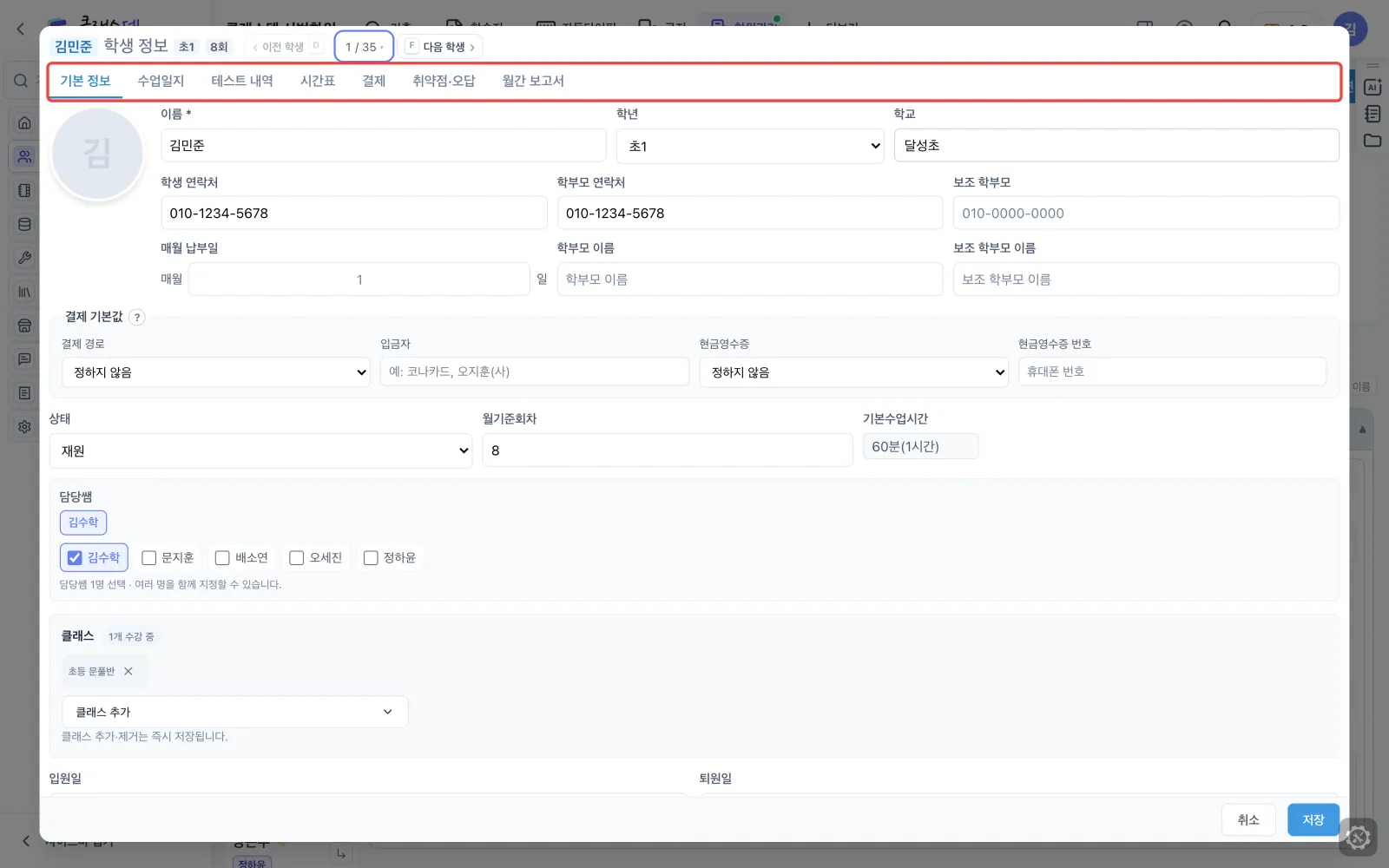
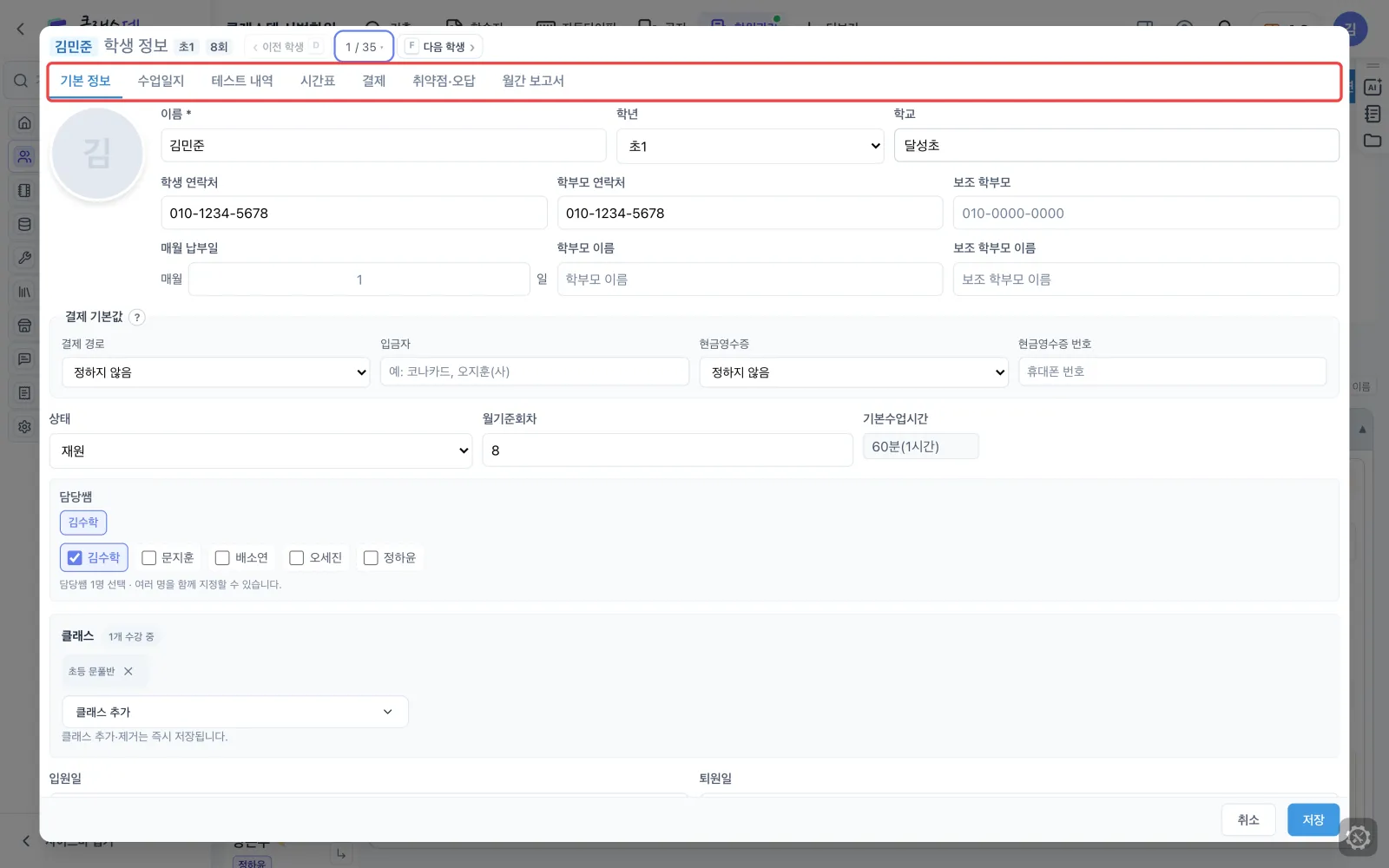
학생 한 명의 모든 것이 이 창에
연락처·담당쌤·반·메모·학부모 링크가 한 화면입니다. 탭을 넘기면 기록이 이어집니다.
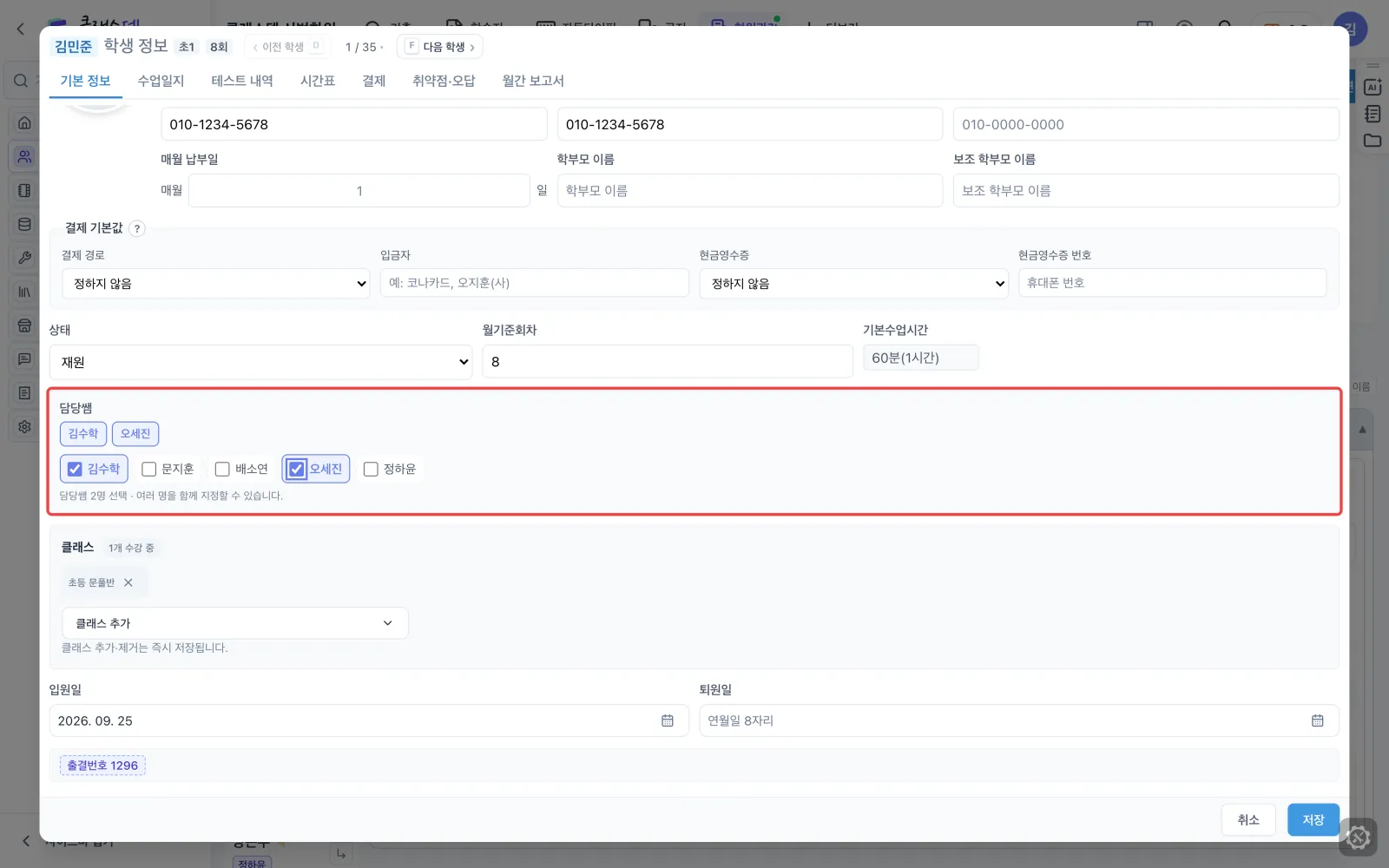
담당쌤은 여러 명도 됩니다
수학·과학처럼 선생님이 둘이면 둘 다 체크합니다. 명단 필터에 두 분 모두 잡힙니다.
이 학생의 수업 시간만
전체 시간표를 뒤질 필요 없이 이 학생의 요일·시간이 바로 보입니다.
수강료 내역도 같은 창에
청구·납부 기록이 학생 옆에 붙어 있어 따로 장부를 찾지 않습니다.
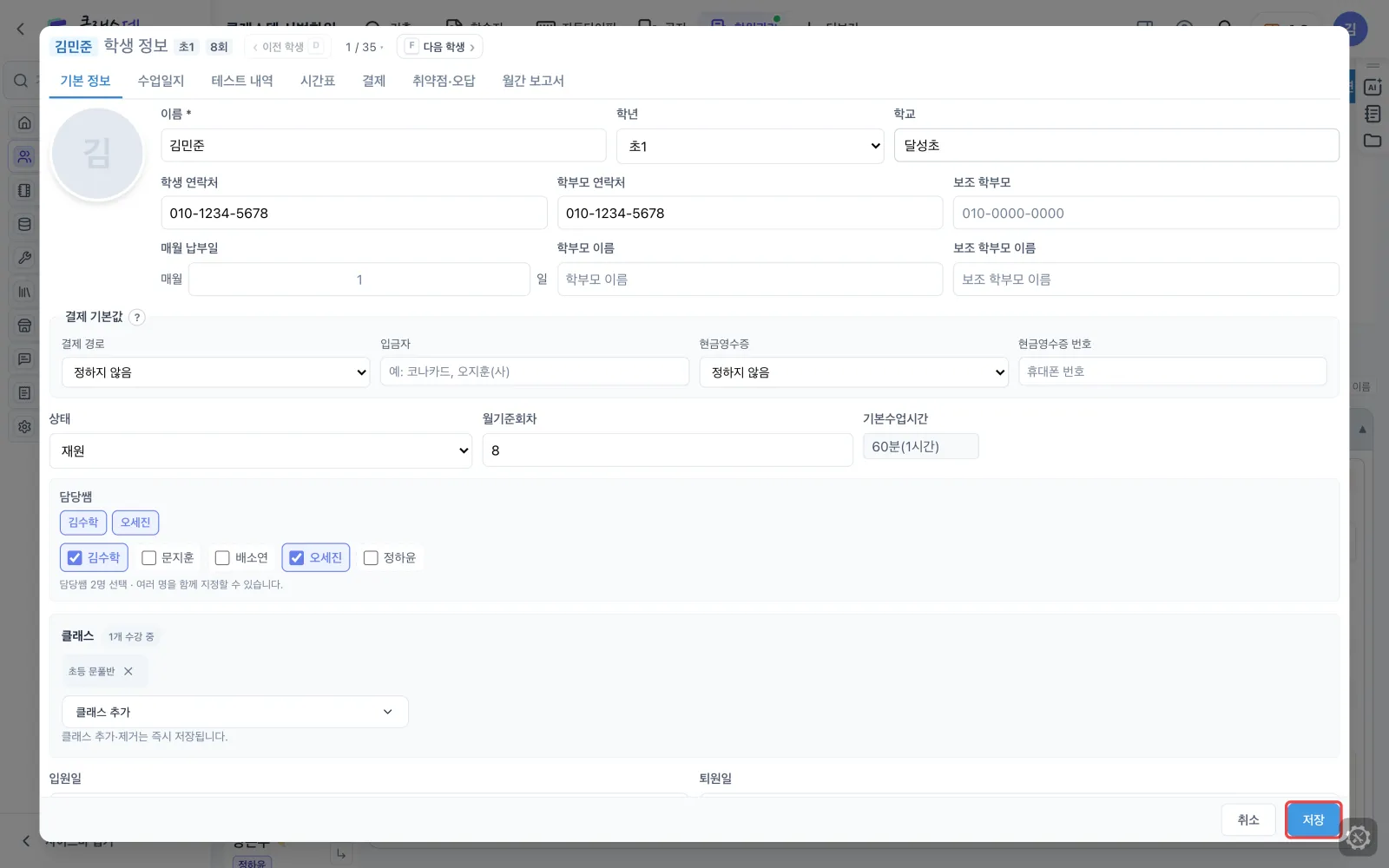
고쳤으면 저장, 아니면 취소
이 창은 자동저장이 아닙니다. 저장을 눌러야 반영되고, 취소하면 그대로 남습니다.
3. 학생 학교 이름 정리하기
학원 설정 메뉴에서 들어가기
왼쪽 학원 설정 묶음의 학교 연결입니다. 학생마다 제각각 적힌 학교 이름을 실제 학교에 잇습니다.
학교 연결 한눈에
왼쪽은 적어 둔 학교명, 오른쪽은 찾아 둔 실제 학교입니다. 맞으면 연결만 누르면 됩니다.
이름이 같은 학교가 있으면
경덕중은 경북과 충북에 다 있습니다. 선택을 눌러 후보를 직접 봅니다.
지역까지 보고 고르기
후보마다 지역이 붙어 나옵니다. 학원이 있는 지역 학교를 고르면 시험 일정·자료가 맞게 붙습니다.
후보가 없으면 직접 검색
초등학교나 줄임말은 추천이 비어 있을 수 있습니다. 선택을 눌러 정식 이름으로 찾습니다.
확인이 필요하면 건너뛰기
학부모께 학교를 여쭤볼 학생은 넘겨 둡니다. 다음에 이 화면을 열면 다시 나옵니다.
확실한 것만 한 번에
추천 일괄 연결은 동명·약한 후보를 뺀 확실한 건만 잇습니다. 누르면 확인창이 먼저 뜹니다.