클래스덱 사용 가이드
SMS 연결(단체문자 무료)원장님시범
학원폰 앱과 ClassDeck의 연결 상태를 관리하고 문자 발송 준비를 점검합니다.
이 화면에서 할 수 있는 일
- 연결 상태 확인현재 학원에 연결된 Android 학원폰과 최근 동기화 상태를 확인합니다.
- 앱 설치 안내전용 앱 설치 파일과 기기 설정 절차를 확인합니다.
- 기기 인증·연결학원 계정과 기기를 연결하고 사용할 SIM을 확인합니다.
- 발송 준비 점검문자 권한, 네트워크와 대기 작업 처리 상태를 확인합니다.
사용 순서
- 현재 연결 확인이미 연결된 기기와 마지막 통신 상태를 먼저 확인합니다.
- 기기 설치·인증안내에 따라 앱을 설치하고 학원 계정으로 기기를 연결합니다.
- 문자 권한 점검SMS 권한과 사용할 SIM, 백그라운드 동작 조건을 확인합니다.
- 연결 변경 전 확인기기 교체나 연결 해제는 발송 중 작업이 없는지 확인한 뒤 실행합니다.
학원폰 연결하기
학원 휴대폰으로 단체문자
문자/알림톡 묶음의 SMS 연결입니다. 학원폰 한 대를 연결하면 문자 요금 없이 보냅니다.
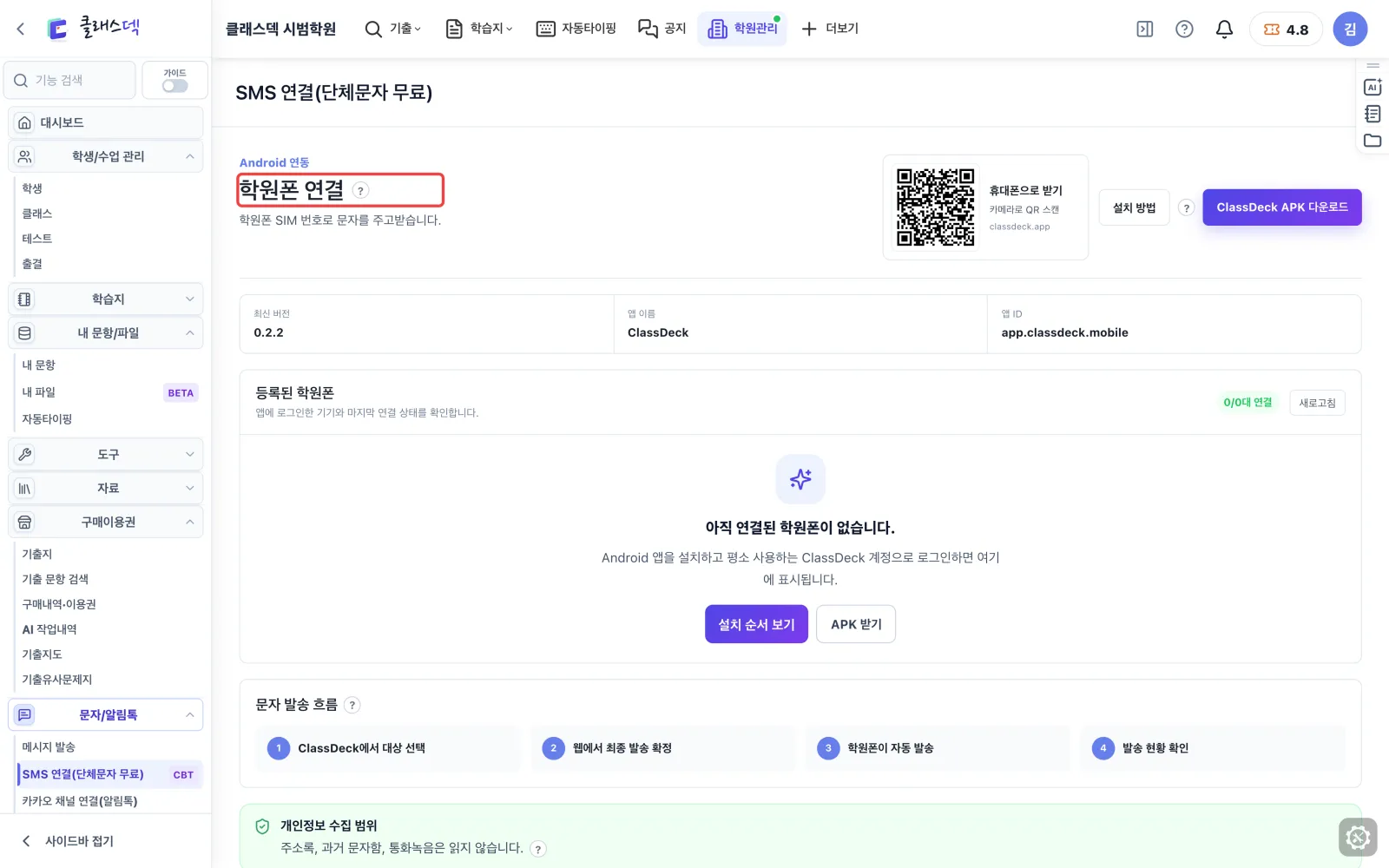
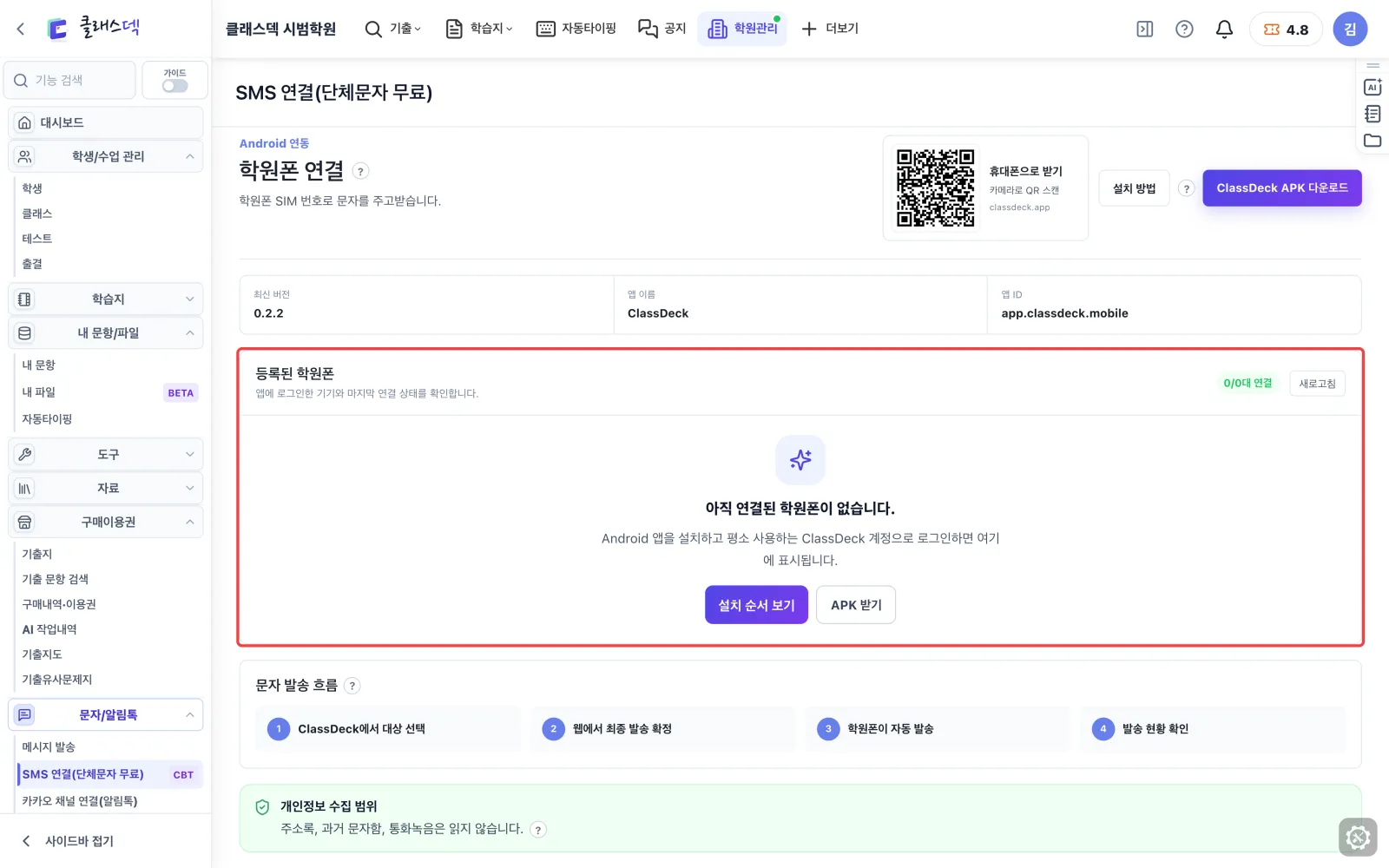
SMS 연결 화면 한눈에
위는 앱 설치, 가운데는 연결된 폰, 아래는 문자가 나가는 순서입니다.
설치 방법 열어 보기
구글 플레이 밖 앱이라 뜨는 경고와 넘기는 방법이 순서대로 나옵니다. 끌 설정은 잠깐만 끕니다.
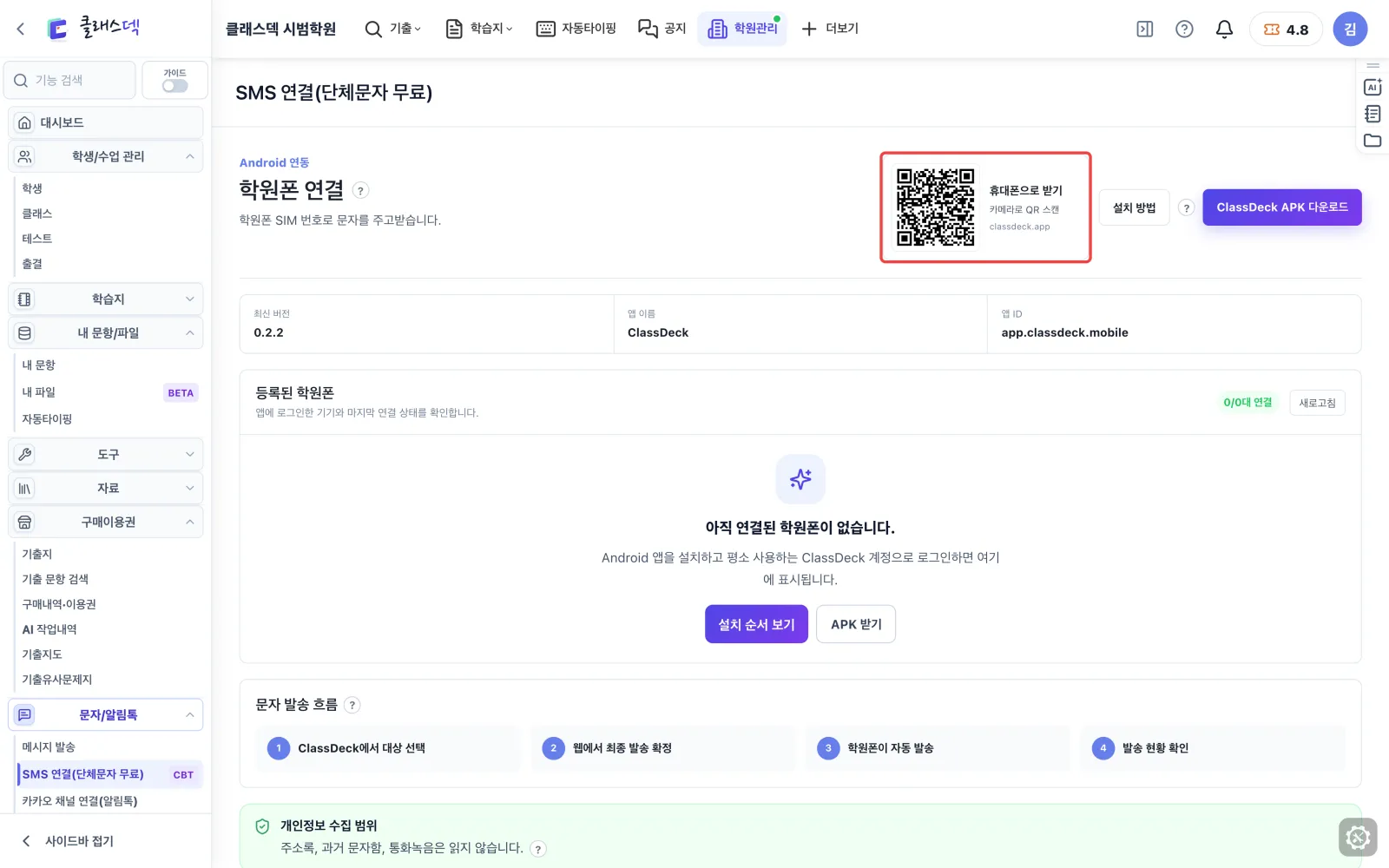
폰으로 바로 받기
학원폰 카메라로 QR을 찍으면 앱 파일이 받아집니다. 컴퓨터로 받은 파일을 옮길 필요가 없습니다.
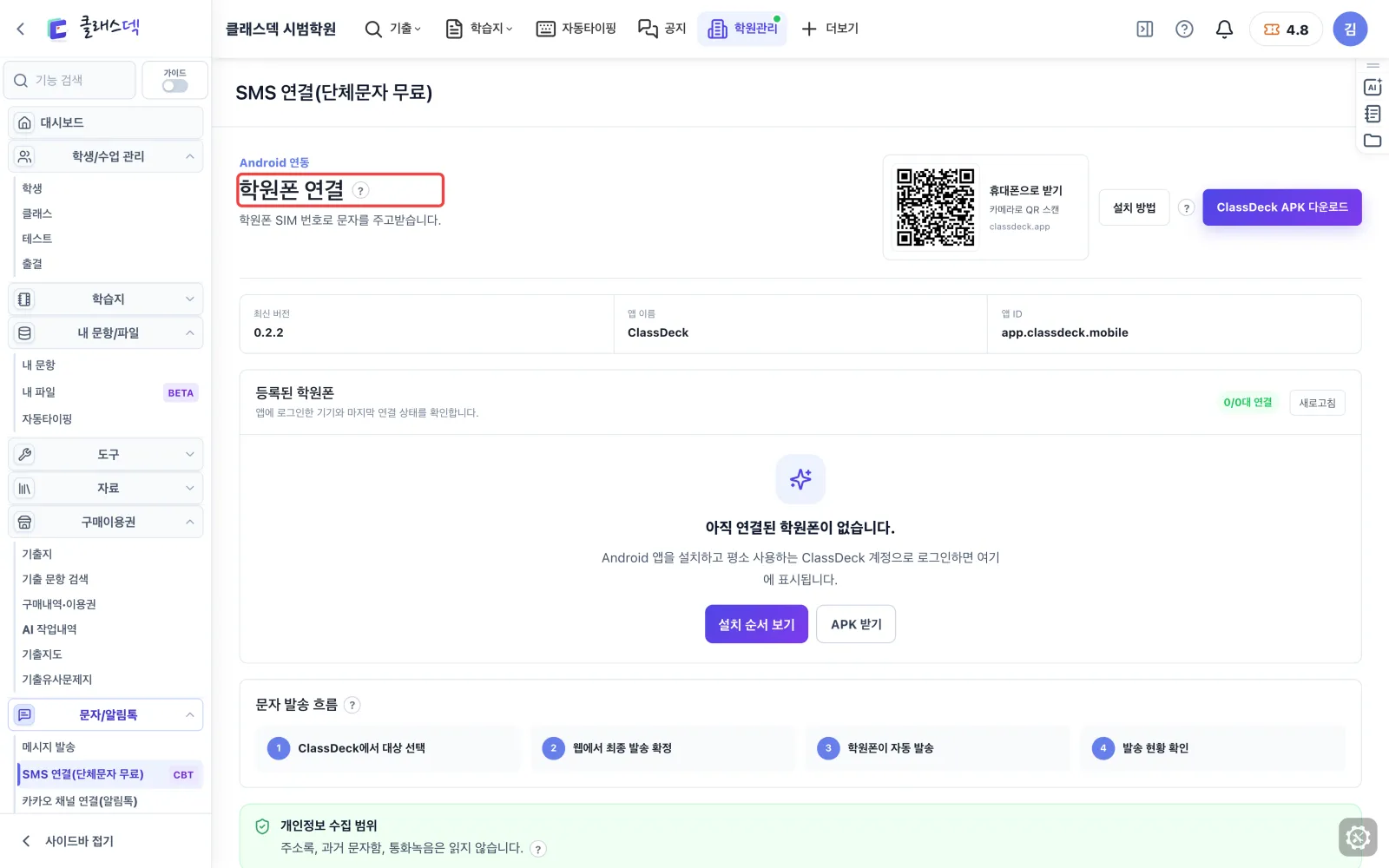
연결은 앱 로그인으로 끝
학원폰 앱에 평소 계정으로 로그인하면 여기에 폰이 뜹니다. 마지막 연결 시각도 함께 보입니다.
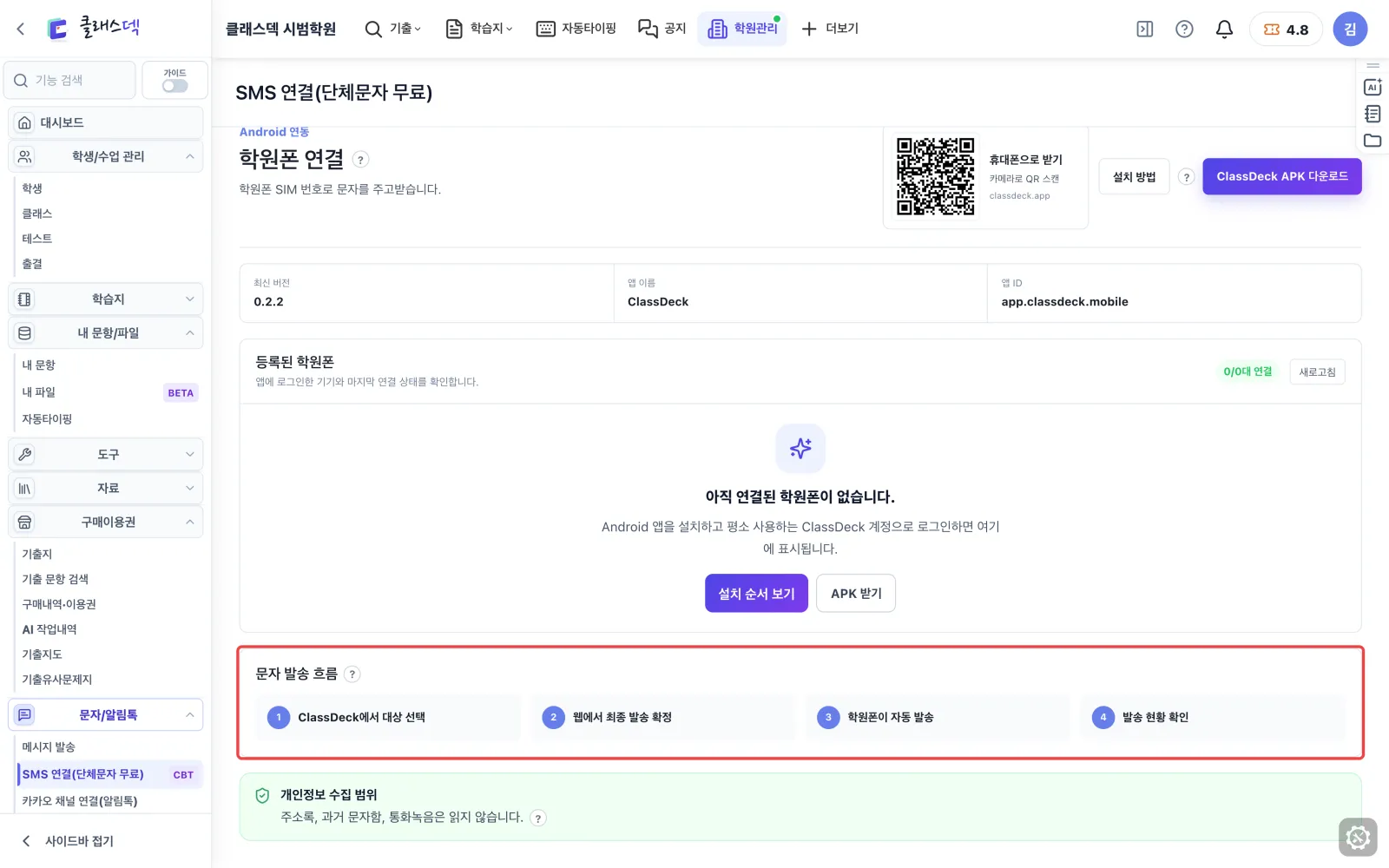
문자는 이렇게 나갑니다
웹에서 대상과 문구를 확정하면 10초 뒤 학원폰이 한 명씩 보냅니다. 결과는 발송 현황에 모입니다.
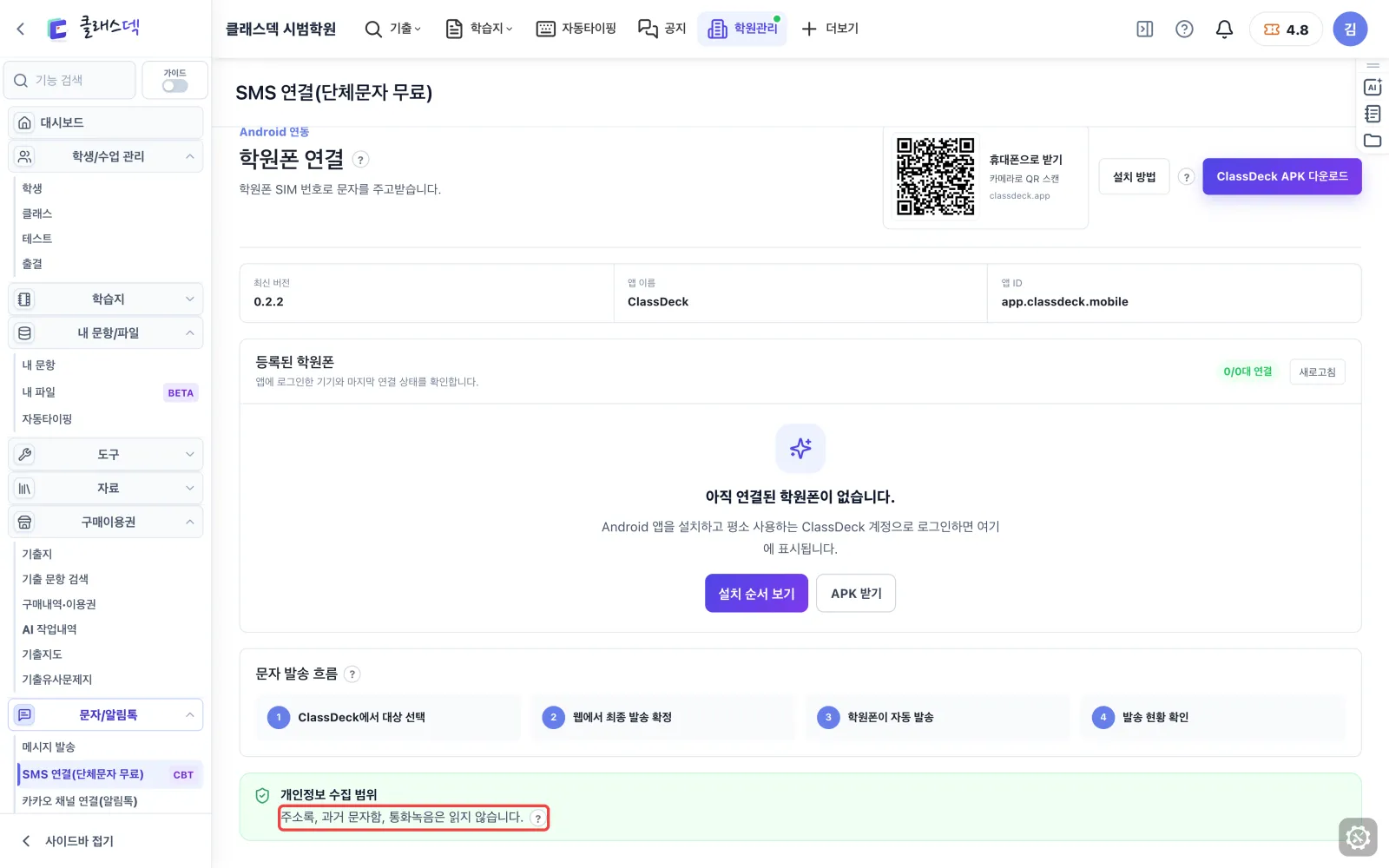
폰의 다른 내용은 안 봅니다
주소록·예전 문자·통화는 읽지 않습니다. 새로 온 문자 중 학생 번호와 맞는 것만 연결합니다.