 클래스덱 사용 가이드
테스트 관리
학생별 시험 결과와 점수·정답률 기록을 조회하고 관리합니다.
이 화면에서 할 수 있는 일
- 학생·시험 필터학년, 학교, 담당자, 클래스와 학생으로 결과를 좁힙니다.
- 시험 결과 등록시험명, 날짜, 점수와 정답률을 학생별로 기록합니다.
- 결과 비교같은 시험의 학생별 성적과 평균을 비교합니다.
- 학생 상세 연결학생을 선택해 관련 학습 기록으로 이어갑니다.
사용 순서
- 대상 학생 좁히기공통 학생 필터에서 확인할 집단을 선택합니다.
- 기존 결과 확인시험명과 날짜별 기록을 먼저 확인해 중복 입력을 피합니다.
- 점수와 정답률 입력시험 정보와 학생별 결과를 준비합니다.
- 결과 저장시험·학생·점수를 다시 확인한 뒤 저장합니다.
시험 성적 모아 보기
학생/수업 관리에서 들어가기
왼쪽 학생/수업 관리 묶음의 테스트 관리입니다. 수업일지에 적은 시험 점수가 전부 모입니다.
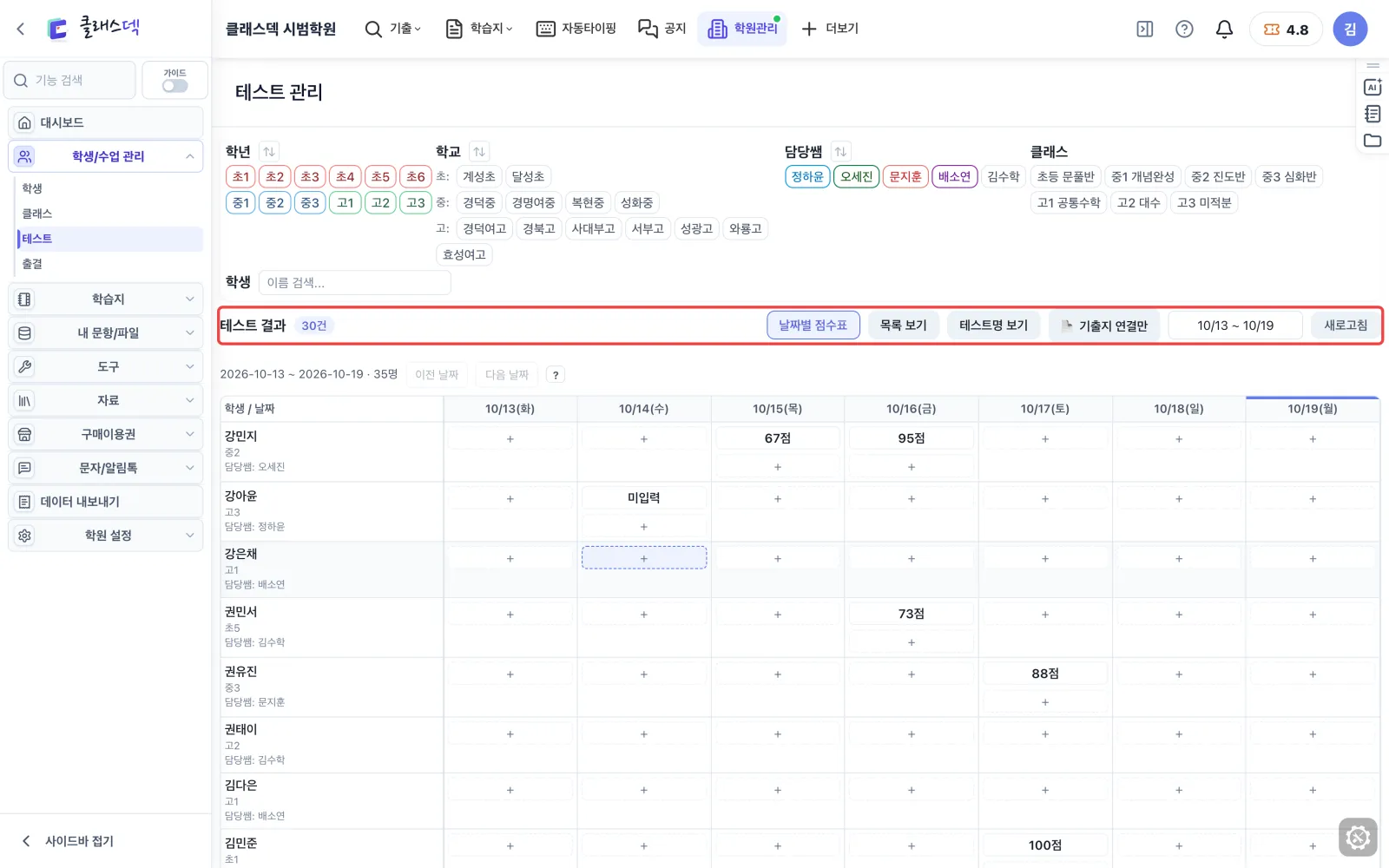
테스트 관리 화면 한눈에
위는 학생 고르는 칸, 가운데는 기간, 아래는 시험 기록 표입니다.
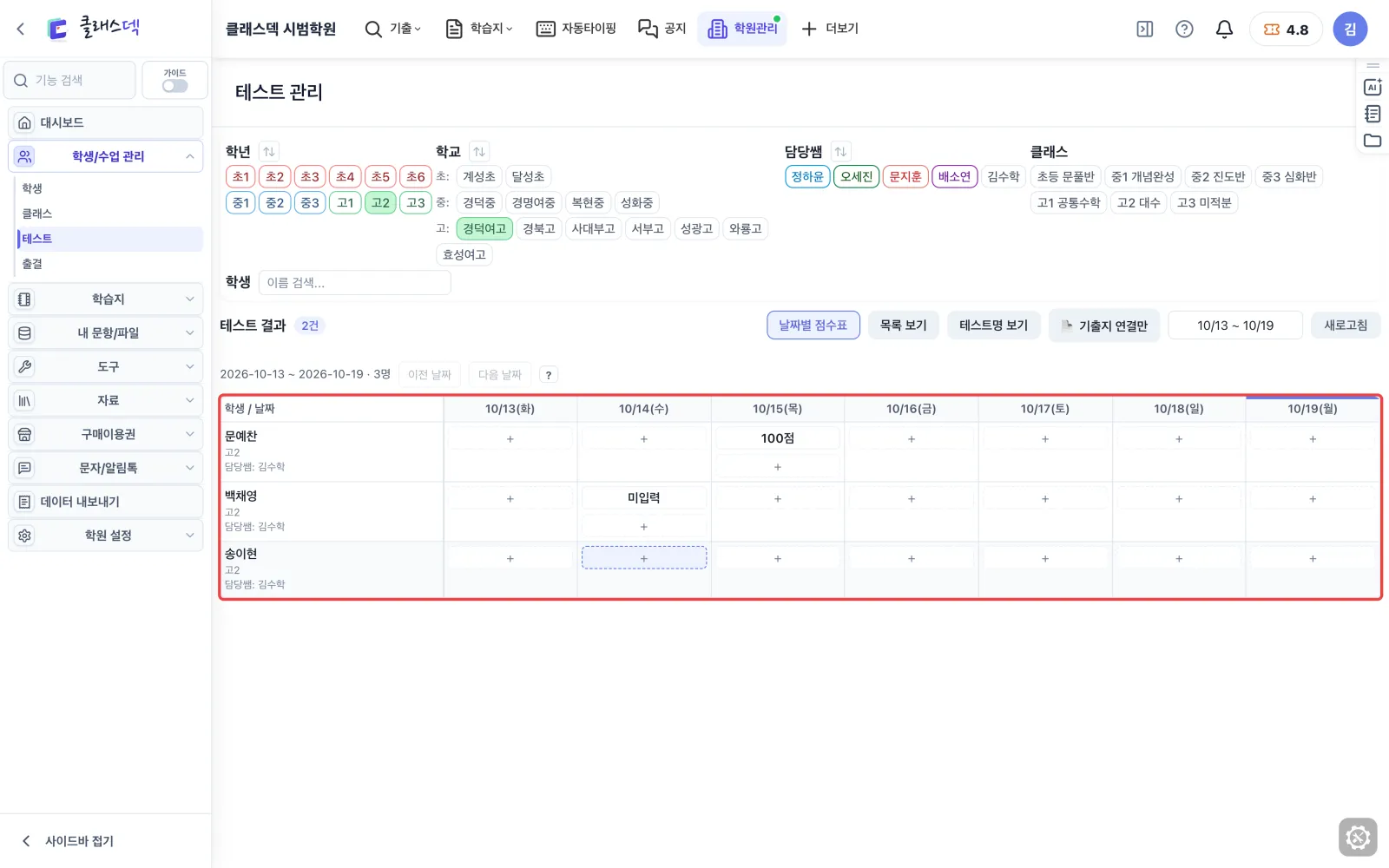
경덕여고 고2 시험만
학년과 학교를 함께 고르면 그 아이들 시험만 남습니다. 학교 시험 대비 점검에 씁니다.
점수 높은 순으로
점수 머리글을 한 번 누르면 낮은 순, 한 번 더 누르면 높은 순입니다.
이름을 누르면 그 학생만
표의 이름을 누르면 그 학생 시험만 모여 점수 흐름이 보입니다. 다시 누르면 풀립니다.
점수 고치기·기간 바꾸기
테스트 관리로 들어가기
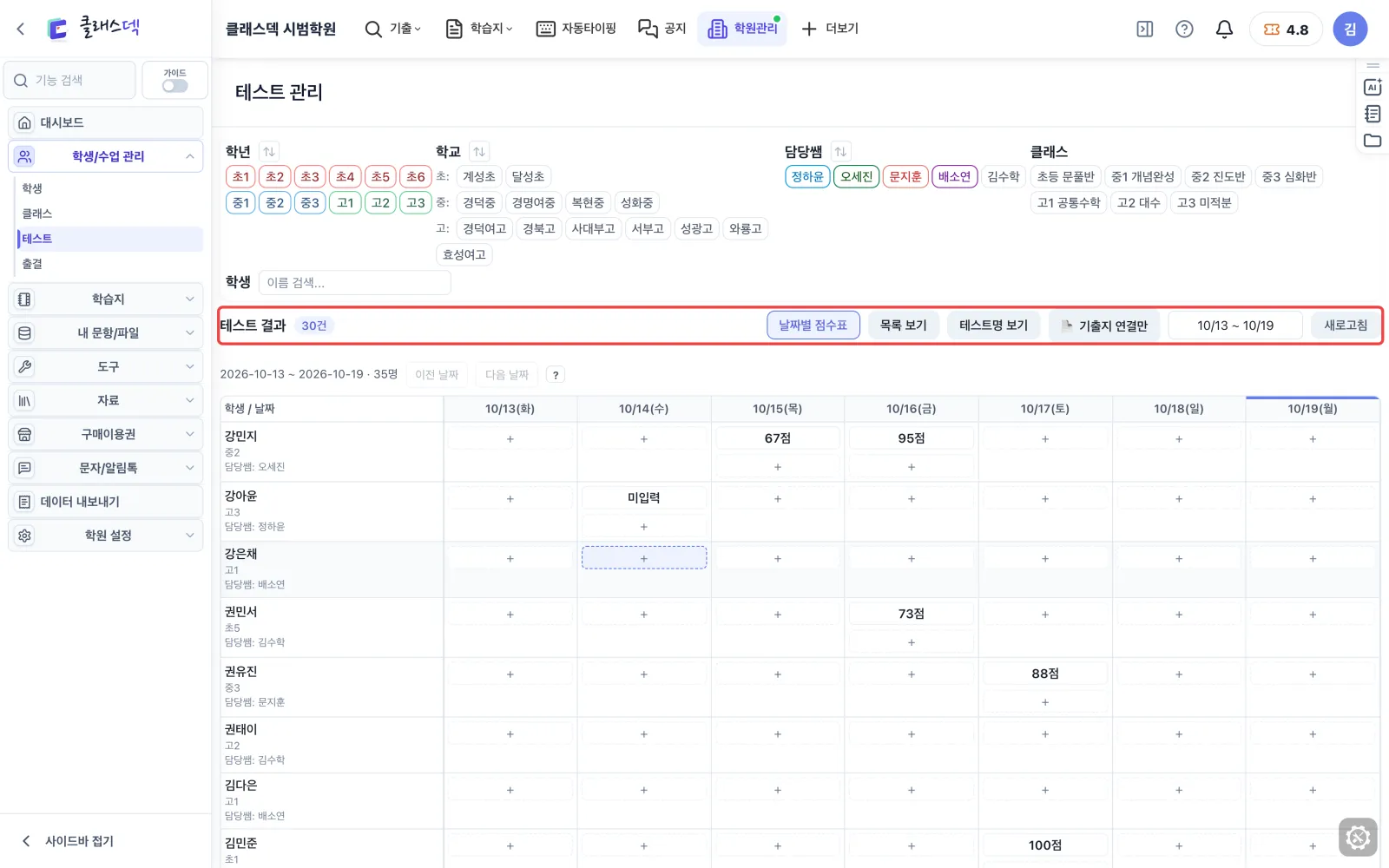
사이드바의 테스트 관리입니다. 최근 날짜순으로 이번 달 시험 기록이 깔려 있습니다.
✏️ 를 누르면 그 줄이 편집칸으로
시험명·점수를 그 자리에서 고칩니다. 수업일지를 다시 열 필요가 없습니다.
점수를 고쳐 적으면
맞힌 개수로 적는 방식으로도 바꿀 수 있습니다. 저장을 눌러야 반영됩니다.
시험지를 붙이려면 연결
기출지나 학습지를 붙이면 같은 시험 본 학생들의 평균과 문항별 오답이 함께 잡힙니다.
고치지 않고 취소
취소하면 방금 친 점수는 버려지고 원래 점수가 그대로 남습니다.
기간은 달력에서
처음엔 이번 달 1일부터 오늘까지입니다. 첫날과 끝날을 눌러 학기 전체로도 넓힙니다.
시험지가 붙은 테스트만
기출지를 연결한 시험만 남깁니다. 다른 학생 칸에 같은 시험지를 본 아이들 평균이 함께 보입니다.
다시 전체로, 지난 기록은 더보기
연결만을 다시 눌러 끕니다. 표는 처음 열 줄이고 더보기를 누를 때마다 아래로 이어집니다.
이 기능을 쓰는 따라하기
- 시험 성적 모으고 엑셀로 내보내기우리 학원처럼 따라하기