 클래스덱 사용 가이드
데이터 내보내기
학생·수업·시험·출결 데이터를 기간과 열 단위로 선택해 CSV로 내보냅니다.
이 화면에서 할 수 있는 일
- 학생 범위 선택필터와 체크박스로 내보낼 학생을 정합니다.
- 기간 설정전체, 최근 1개월·3개월·6개월 등 데이터 기간을 정합니다.
- 데이터 종류 선택학생 명단, 수업일지, 시험 결과와 출결 기록을 선택합니다.
- 열 세부 선택연락처, 담당자, 수업 시간, 메모 등 포함할 컬럼을 고릅니다.
- CSV 다운로드선택 범위를 파일로 생성해 Excel에서 열 수 있게 내려받습니다.
사용 순서
- 학생과 기간 선택내보낼 학생 수와 데이터 조회 기간을 확인합니다.
- 내보낼 데이터 범위 확정명단·수업·시험·출결 중 필요한 항목만 켜서 다음 열 선택의 범위를 확정합니다.
- 포함 열 점검개인정보를 포함해 실제로 필요한 컬럼만 선택합니다.
- 다운로드 전 확인학생 수와 예상 행 수를 확인한 뒤 CSV 생성을 직접 실행합니다.
고2 성적·출결 엑셀로
사이드바 → 데이터 내보내기
학생·수업·시험·출결 기록을 엑셀에서 여는 CSV 파일로 받습니다.
데이터 내보내기 한눈에
학생 → 기간 → 데이터 종류 순서로 고르고 맨 아래에서 받습니다.
고2만 남기기
위 필터에서 고2를 누르면 학생 칸이 8명으로 줄어듭니다. 한 명씩 체크를 빼도 됩니다.
한 달치만
기간을 바꾸면 아래 데이터 건수가 그 기간 기준으로 다시 셉니다.
시험 결과와 출결 함께
여러 종류를 켜면 종류마다 파일이 하나씩 만들어집니다. 수강료는 원장님만 고를 수 있습니다.
받기
괄호 안 학생 수를 확인하고 누르면 파일이 내려받아집니다. 엑셀에서 바로 열립니다.
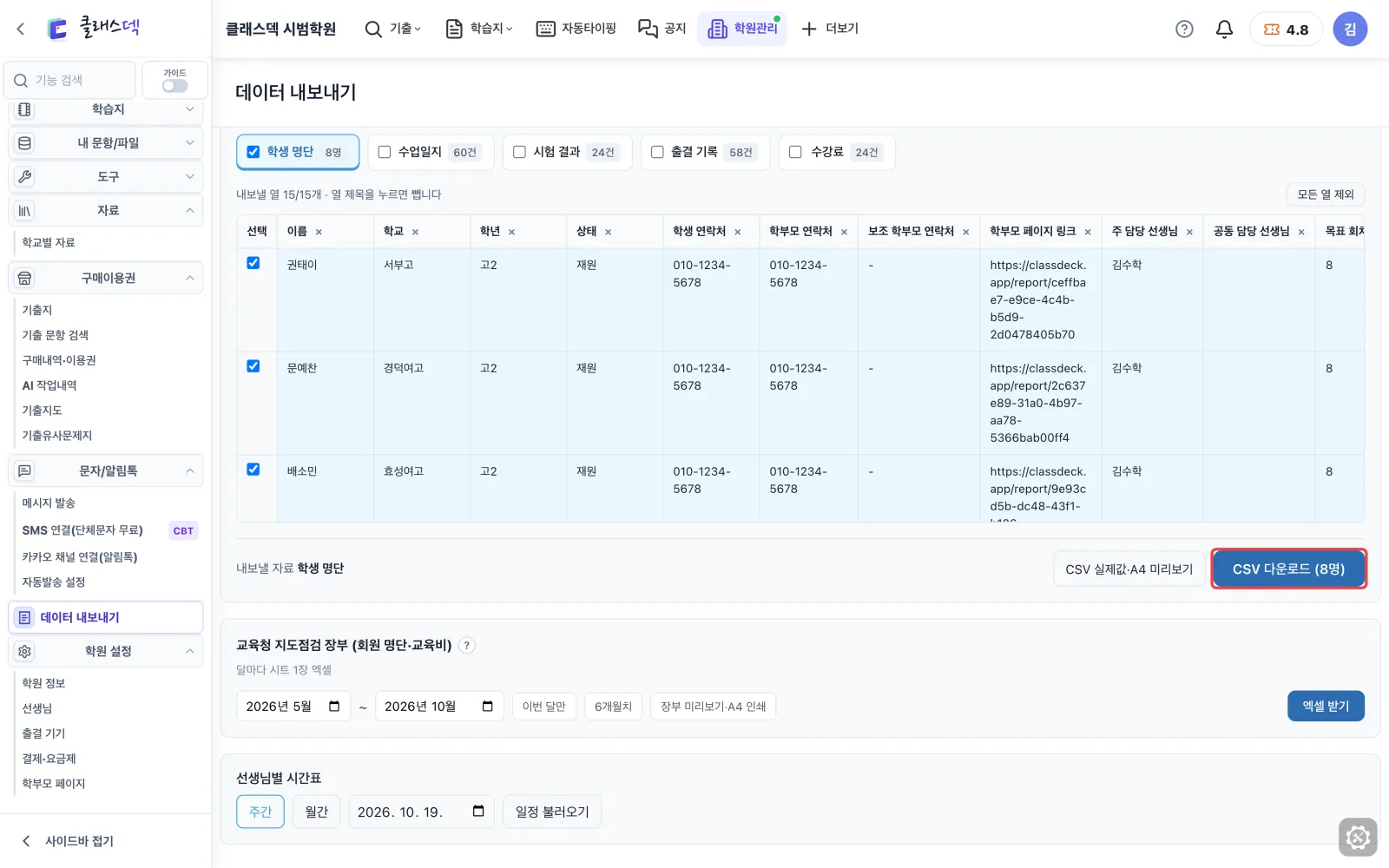
명단에서 필요한 열만
명단 열 고르기
학생 명단은 열을 골라 받을 수 있습니다. 연락처가 필요 없는 자료면 빼고 받습니다.
모두 비우고
해제를 누르면 열이 모두 빠집니다. 필요한 것만 다시 켭니다.
이름과 학교만
누른 열만 파일에 들어갑니다. 위 학생 명단 칸의 선택 열 숫자도 함께 바뀝니다.
이 기능을 쓰는 따라하기
- 시험 성적 모으고 엑셀로 내보내기우리 학원처럼 따라하기