 클래스덱 사용 가이드
학원 정보원장님
학원명·로고·연락처 등 서비스 전반에 표시되는 학원 정보를 관리합니다.
이 화면에서 할 수 있는 일
- 기본 정보학원명과 대표 연락처 등 공통 정보를 수정합니다.
- 로고·표시 이미지리포트와 학생 화면에 쓰이는 학원 로고를 관리합니다.
- 외부 표시 확인학부모 페이지와 메시지에 표시될 정보를 점검합니다.
- 결제선생 연동대표자·사업자번호·상호와 위탁 동의를 넣고 결제선생에 연결하면, 학원비 청구서를 카톡으로 보내고 결제가 자동으로 장부에 기록됩니다. 연결은 처음 한 번, 결제선생 심사 후 「연결됨」.
- 학원 설정 저장변경한 공통 정보를 학원 계정에 반영합니다.
사용 순서
- 현재 정보 확인저장된 학원명, 연락처와 로고를 먼저 확인합니다.
- 변경 항목 입력필요한 정보만 수정하고 공개 화면의 용도를 확인합니다.
- 표시 결과 점검학부모 리포트와 메시지에서 어색하지 않은지 확인합니다.
- 학원 정보 저장변경 내용을 최종 확인한 뒤 저장합니다.
학원 이름·사업자 정보 챙기기
학원 설정 메뉴에서 들어가기
왼쪽 학원 설정 묶음의 학원 정보입니다. 학원 이름·로고·사업자 정보가 여기 모입니다.
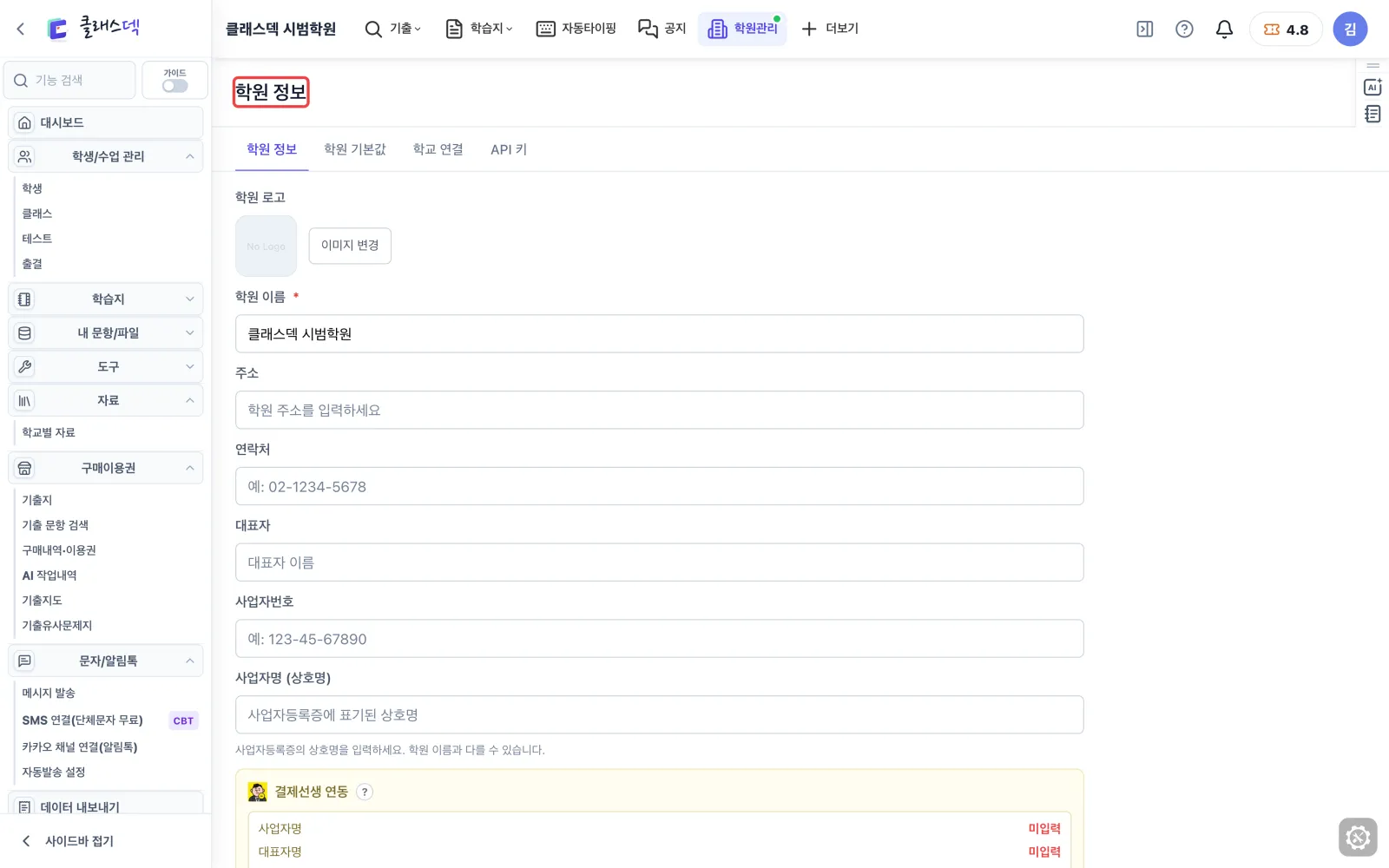
학원 정보 화면 한눈에
여기 적은 이름과 로고가 학부모 문자·보고서·학부모 페이지에 그대로 나갑니다.
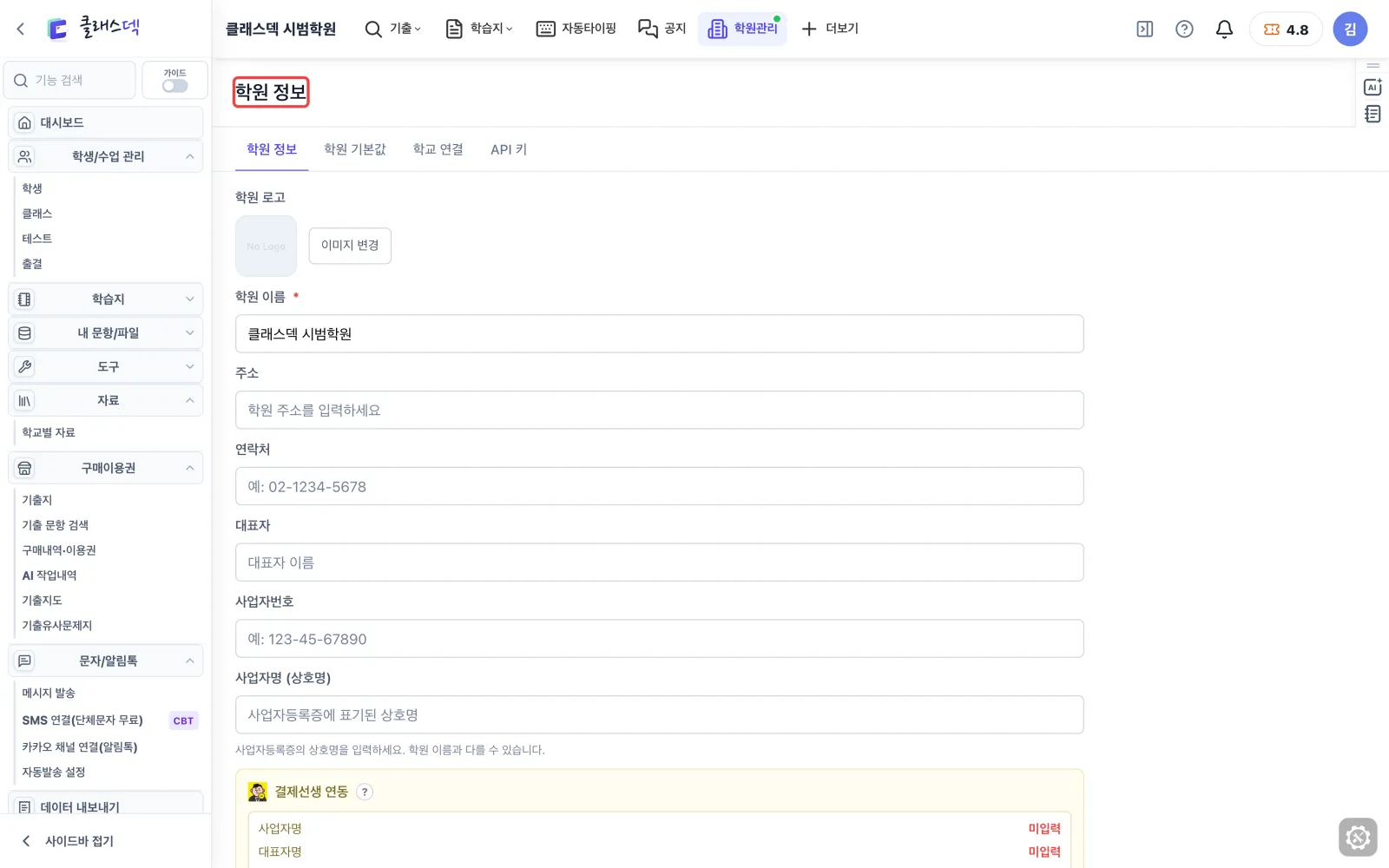
로고는 이미지 변경으로
로고를 올리면 학부모 페이지와 보고서 머리에 얹힙니다. 한 번만 올려 두면 됩니다.
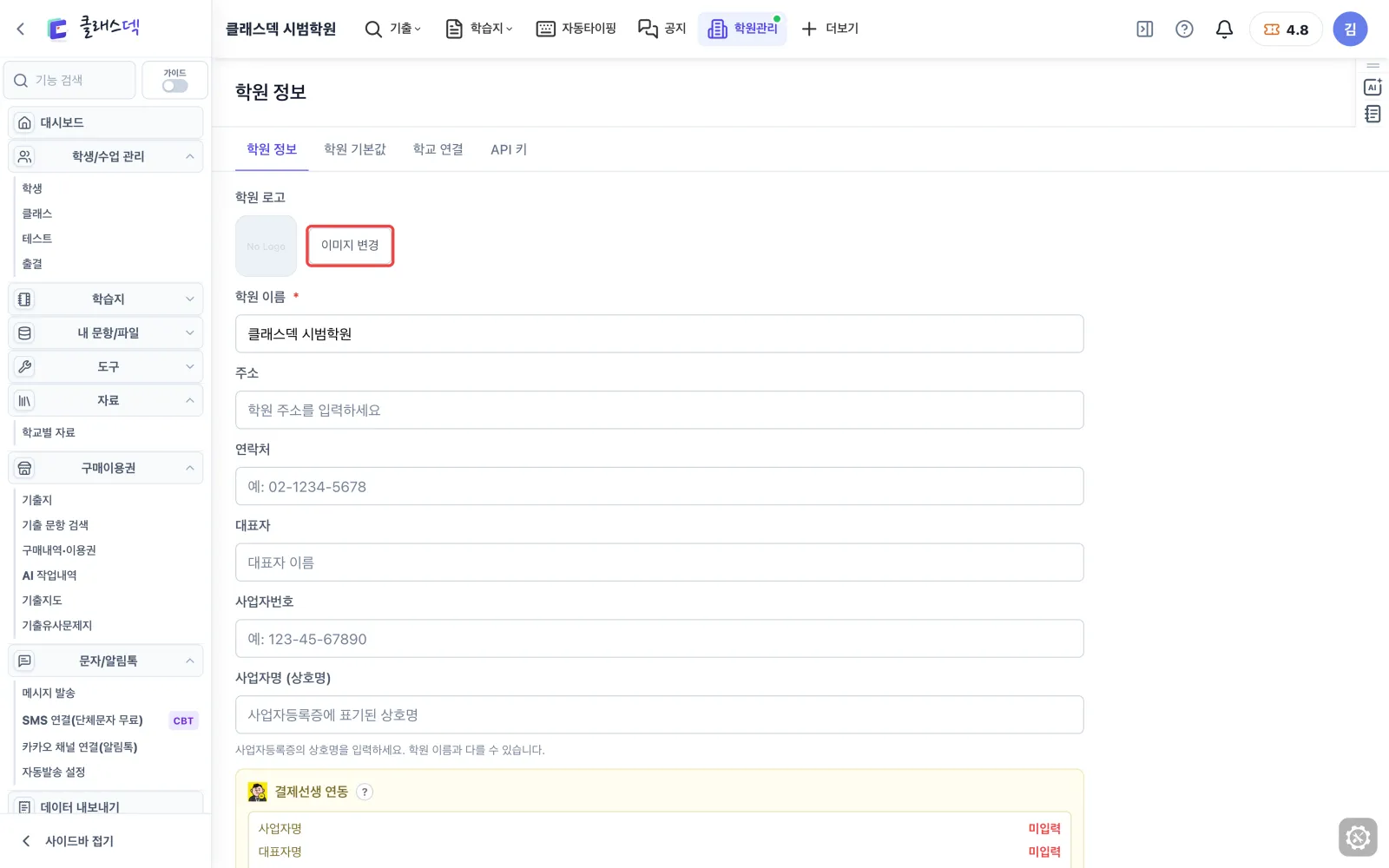
대표자를 적으면 바로 반영
아래 결제선생 연동 칸의 미입력이 적은 글자로 바뀝니다. 청구서에 필요한 세 칸을 한눈에 챙깁니다.
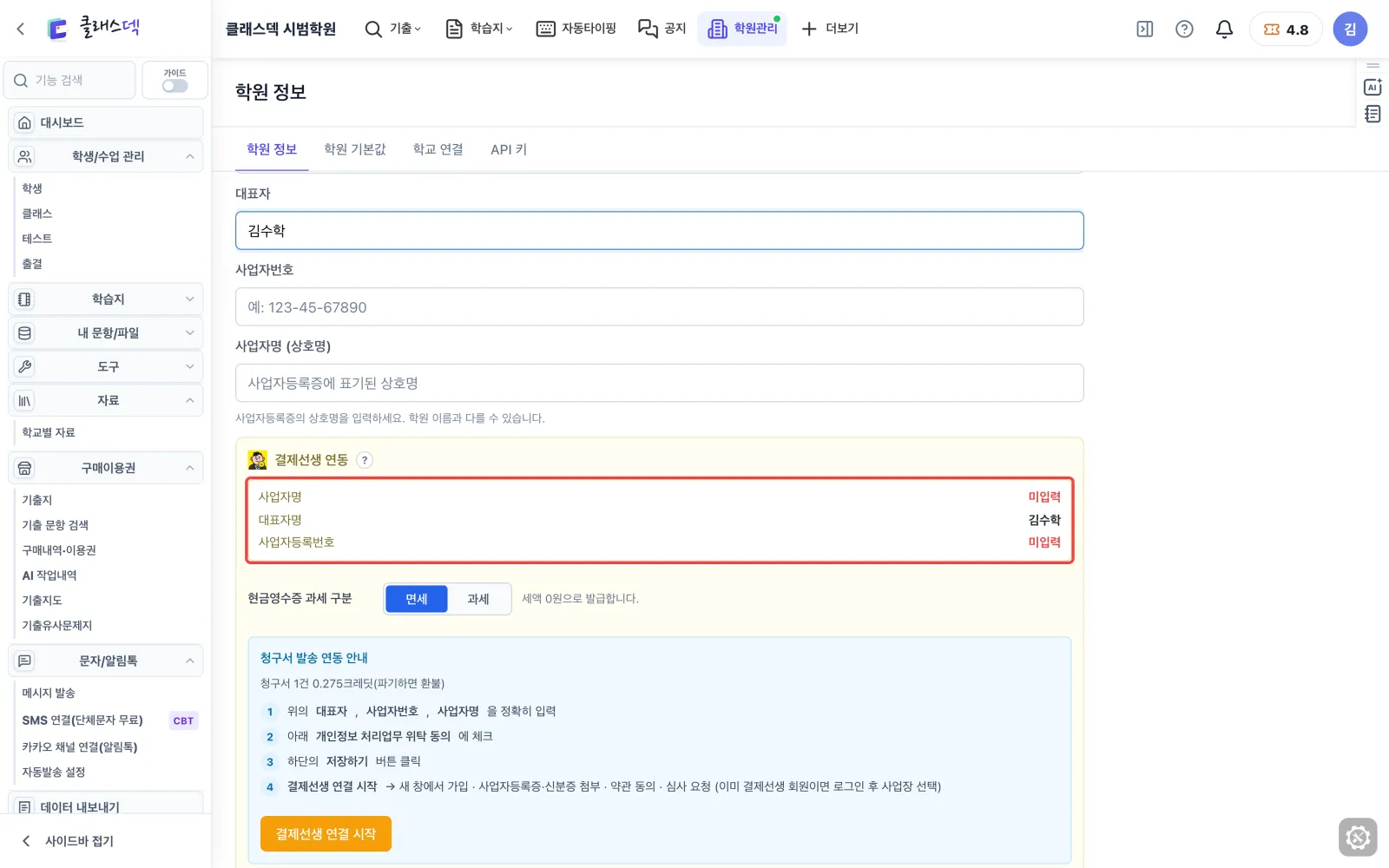
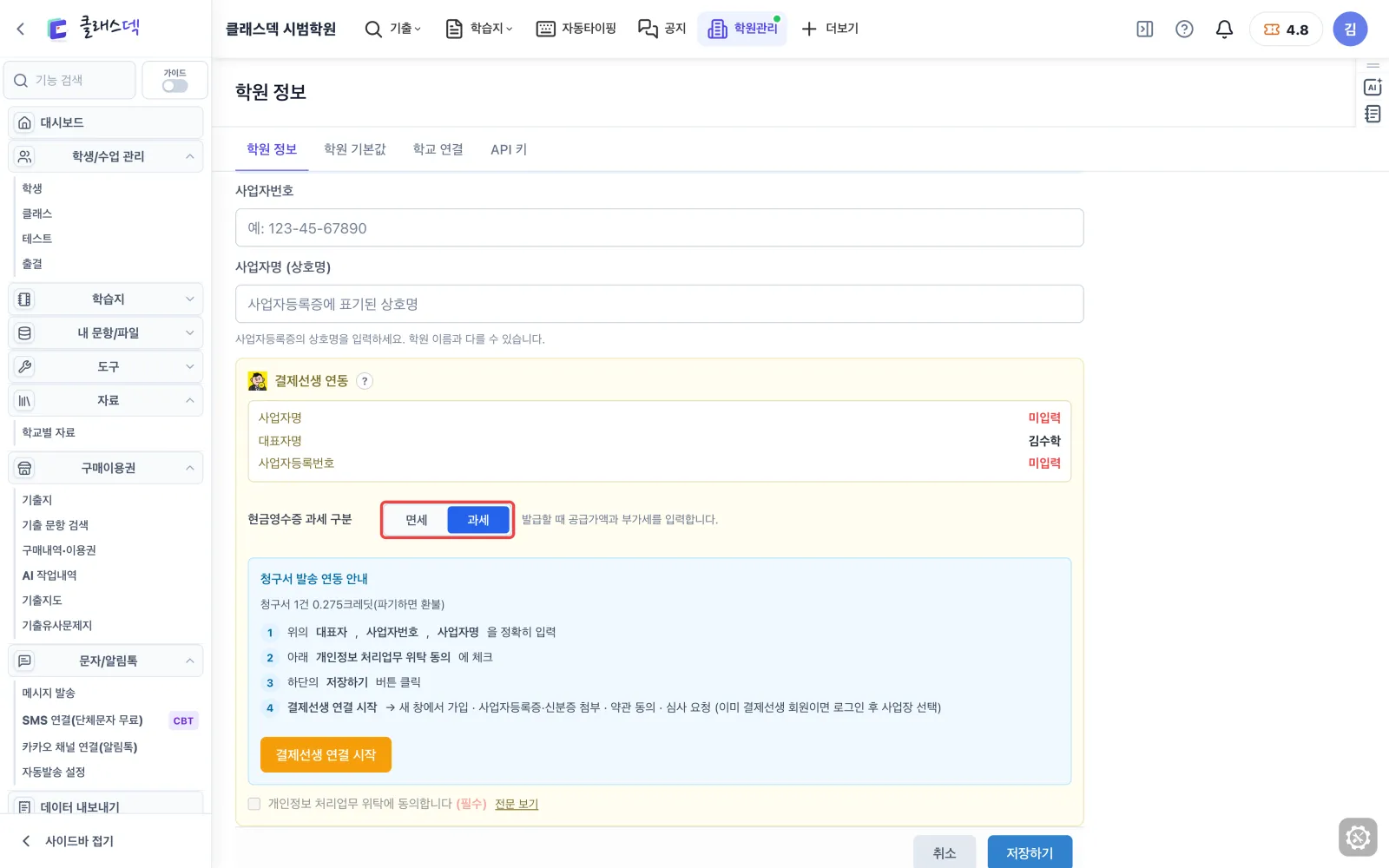
현금영수증 과세 구분
교습비는 대부분 면세입니다. 과세 사업자만 과세로 바꿉니다.
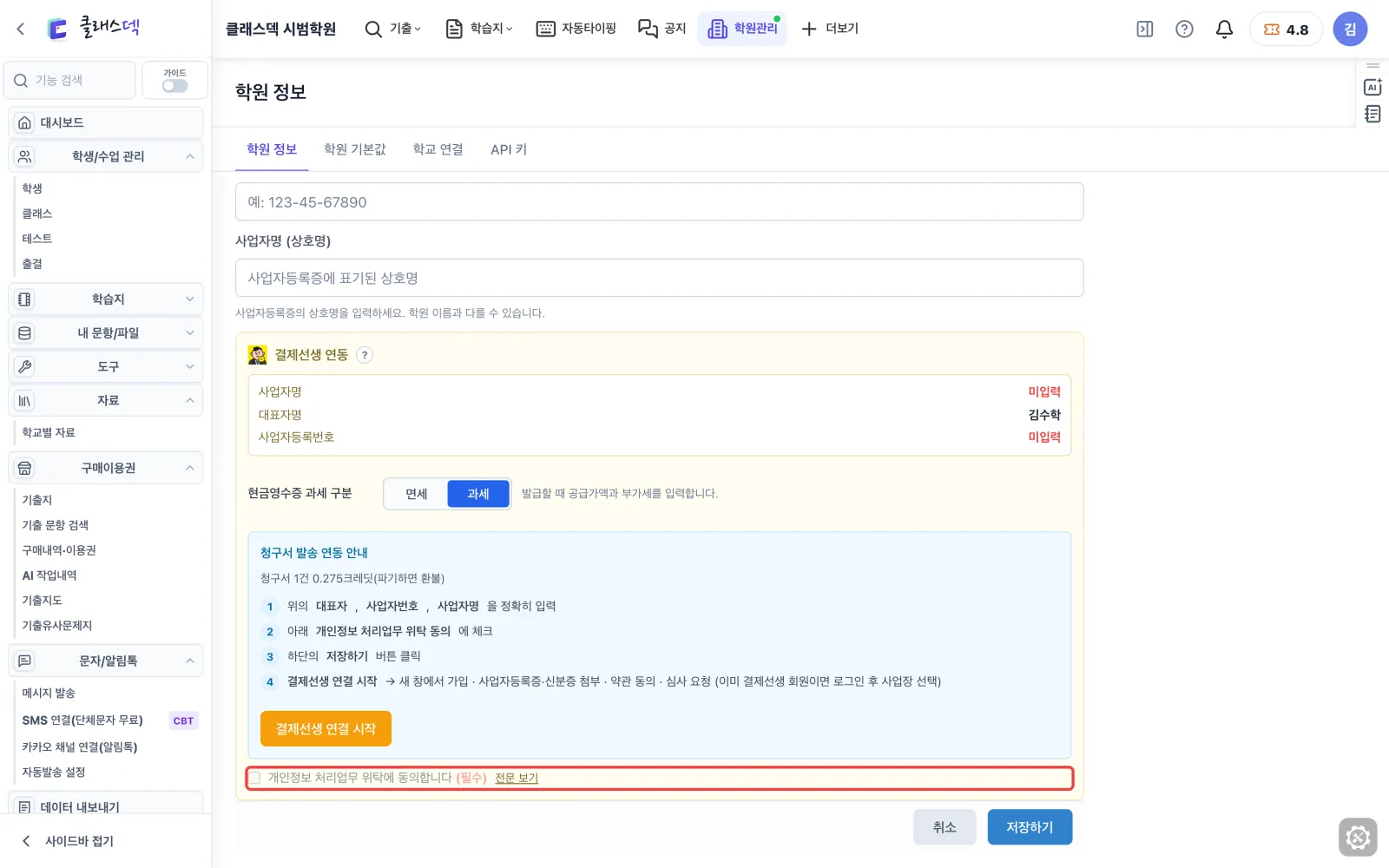
위탁 계약서 미리 읽기
청구서를 보내려면 개인정보 처리 위탁에 동의해야 합니다. 전문을 펼쳐 읽고 체크합니다.
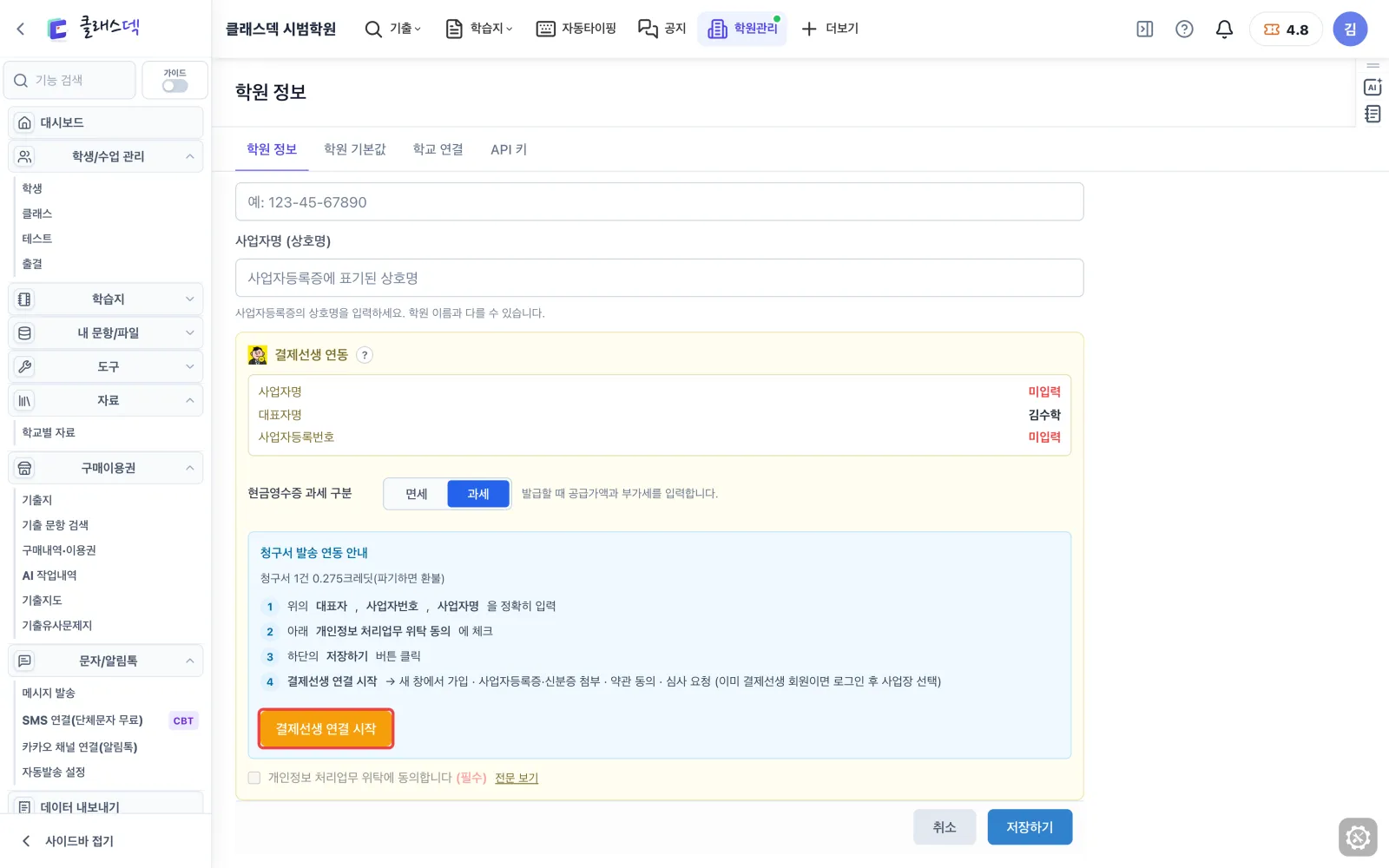
결제선생 연결은 마지막에
세 칸 입력·동의·저장을 마치고 누르면 결제선생 등록 화면으로 넘어갑니다.
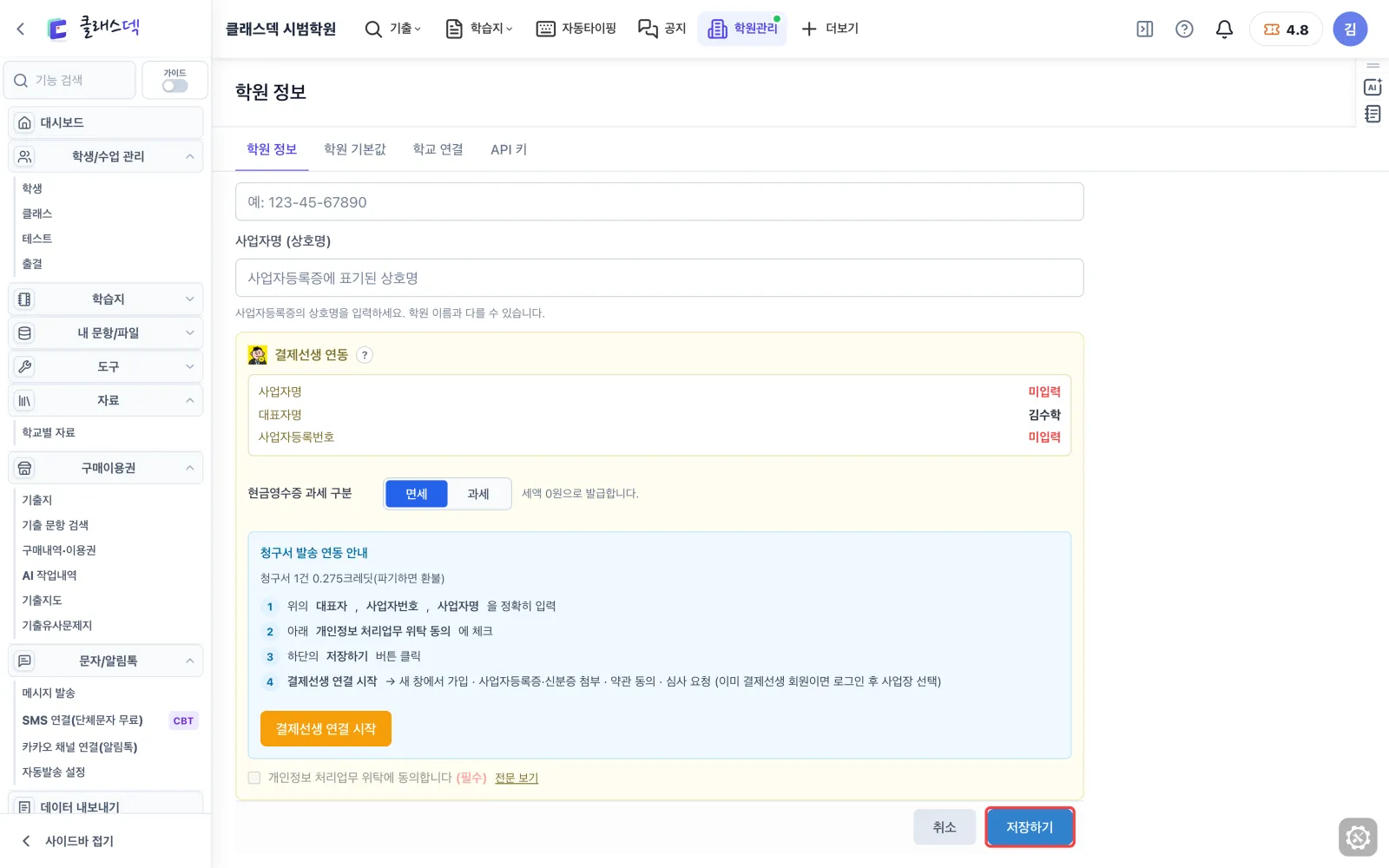
저장하기를 눌러야 바뀝니다
이 화면은 자동저장이 아닙니다.
이 기능을 쓰는 따라하기
- 학원 정보와 기본값 정하기기본 설정하기