 클래스덱 사용 가이드
학생 관리
학생을 찾고 기본 정보부터 일정·수업일지·학습 기록까지 관리합니다.
이 화면에서 할 수 있는 일
- 학생 검색·필터학년, 학교, 담당 선생님, 클래스와 이름으로 학생을 좁힙니다.
- 학생 등록·정보 수정연락처, 학교, 상태, 담당 선생님과 학부모 정보를 관리합니다.
- 수업 일정·일지학생별 일정과 회차를 확인하고 일정 시각에 연결된 수업일지를 작성합니다.
- 학습·출결 기록테스트, 숙제, 등하원과 학생별 메모를 함께 확인합니다.
사용 순서
- 학생 찾기필터 또는 이름 검색으로 관리할 학생을 찾습니다.
- 학생 등록 화면 열기새 학생 등록 버튼을 직접 눌러 기본 정보 입력 화면이 어떻게 구성되는지 확인합니다.
- 기본 정보 입력 영역열린 학생 등록 화면에서 학생명, 학교, 연락처와 담당 선생님을 입력하는 영역을 확인합니다.
- 등록 전 최종 확인입력한 학생과 담당자 정보를 다시 확인합니다.
학생 찾기·정렬
학생 관리 화면 한눈에
위는 고르는 칸, 아래는 명단입니다. 고르는 순간 명단이 바로 바뀝니다.
고등부만 모아 보기
같은 칸은 여러 개를 고를 수 있습니다. 고1·고2·고3을 이어 누르면 고등부만 남습니다.
경덕여고 고2 시험 대비 명단
다른 칸끼리는 겹쳐집니다. 학교와 학년을 함께 고르면 딱 그 아이들만 남습니다.
정하윤쌤 면담 전, 학년순으로
선생님으로 좁힌 뒤 ⇅ 를 누르면 학년 순서로 줄을 세웁니다.
중3 고입 상담, 학교별로 묶어서
정렬 버튼을 한 번 더 누르면 순서가 거꾸로 바뀝니다.
명단 속 이름표를 눌러도
표 안의 학년·학교·선생님 이름표를 누르면 그 값으로 바로 좁혀집니다. 위로 올라갈 필요가 없습니다.
검색칸에 적으면
이름·학교·연락처 어디에 있든 찾습니다. 학부모 전화가 오면 번호 뒷자리만 넣어도 됩니다.
학생 정보 보기·고치기
이름을 누르면 학생 창이 열립니다
명단에서 바로 엽니다. 메뉴를 찾아 들어갈 필요가 없습니다.
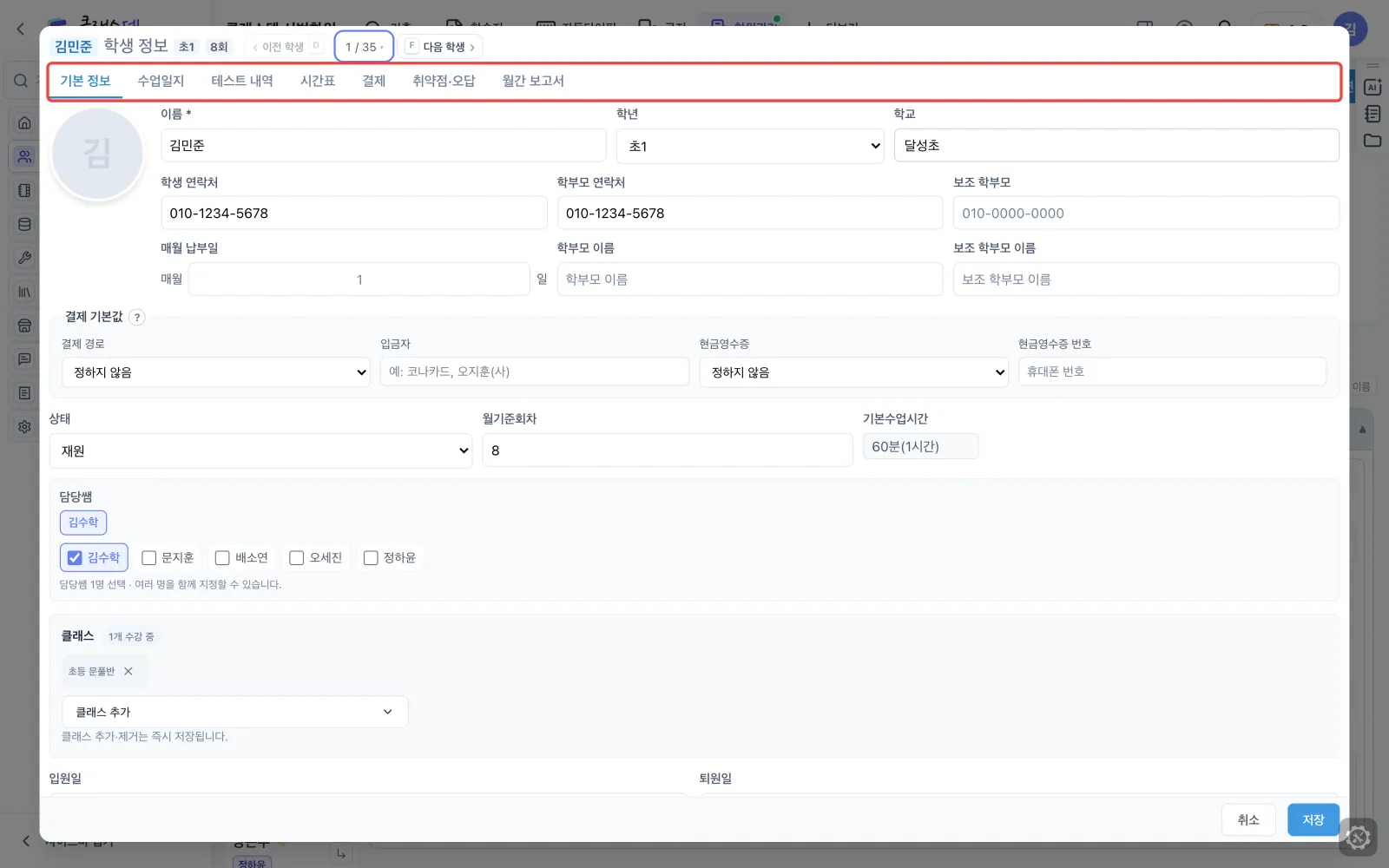
학생 한 명의 모든 것이 이 창에
연락처·담당쌤·반·메모·학부모 링크가 한 화면입니다. 탭을 넘기면 기록이 이어집니다.
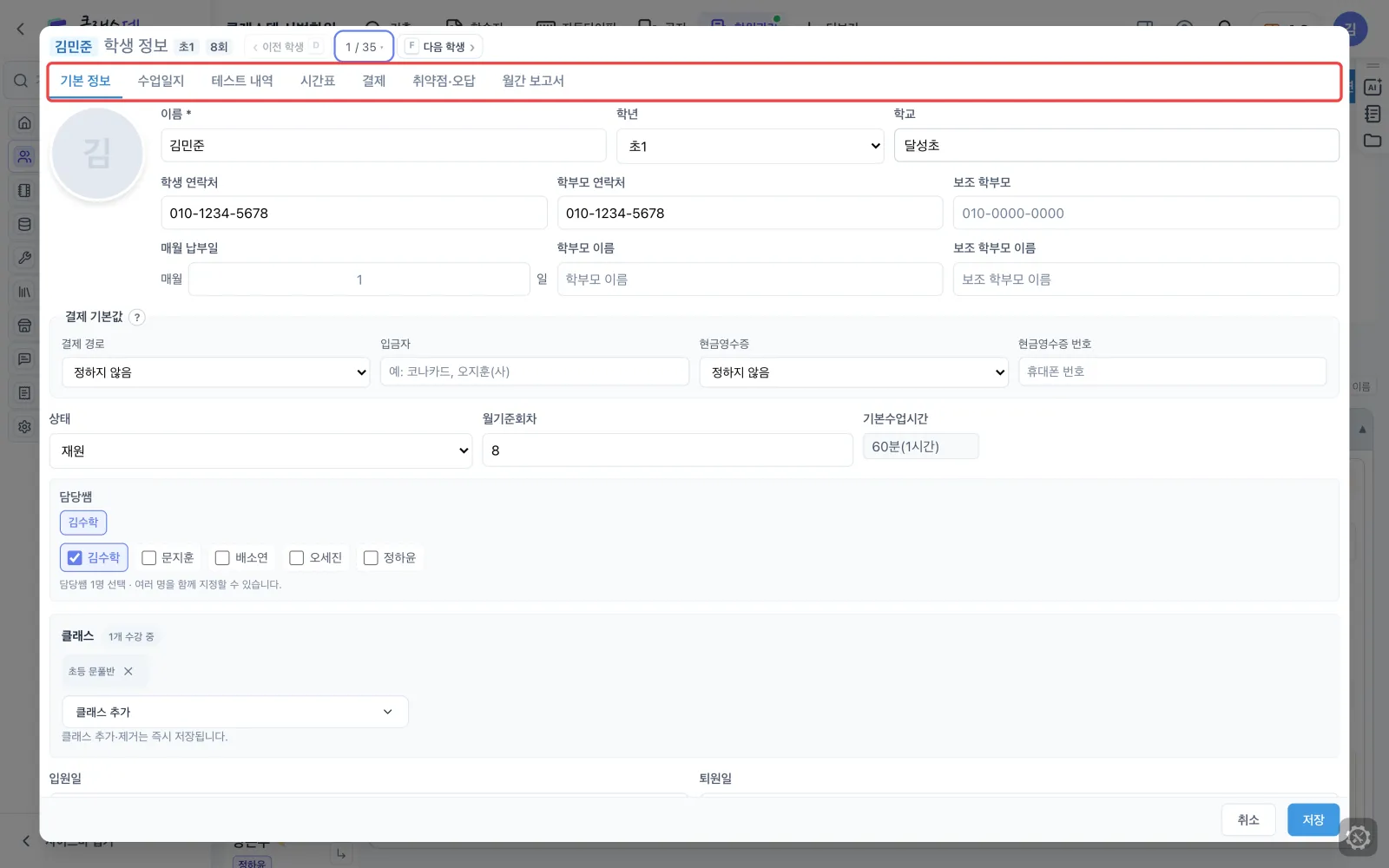
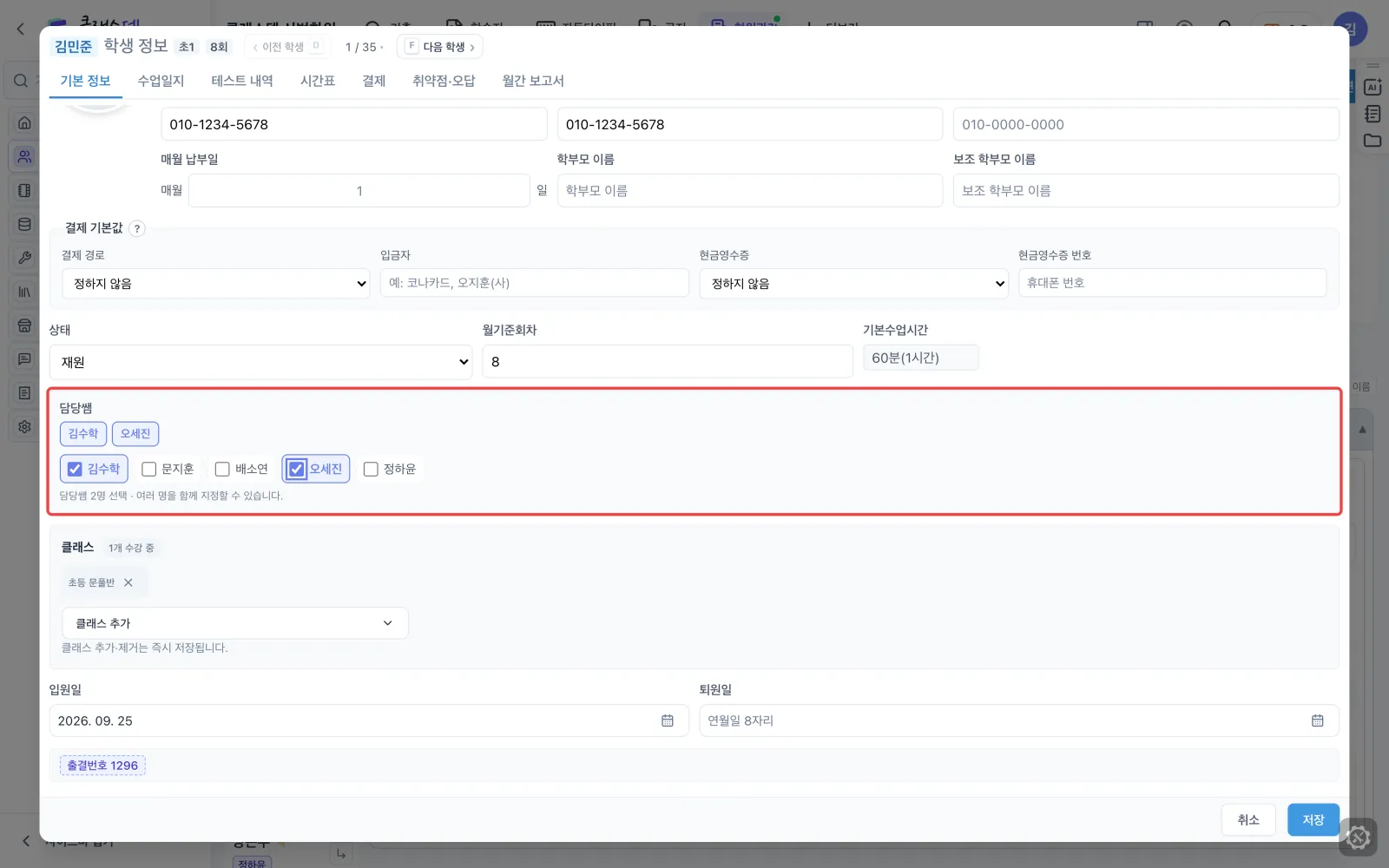
담당쌤은 여러 명도 됩니다
수학·과학처럼 선생님이 둘이면 둘 다 체크합니다. 명단 필터에 두 분 모두 잡힙니다.
이 학생의 수업 시간만
전체 시간표를 뒤질 필요 없이 이 학생의 요일·시간이 바로 보입니다.
수강료 내역도 같은 창에
청구·납부 기록이 학생 옆에 붙어 있어 따로 장부를 찾지 않습니다.
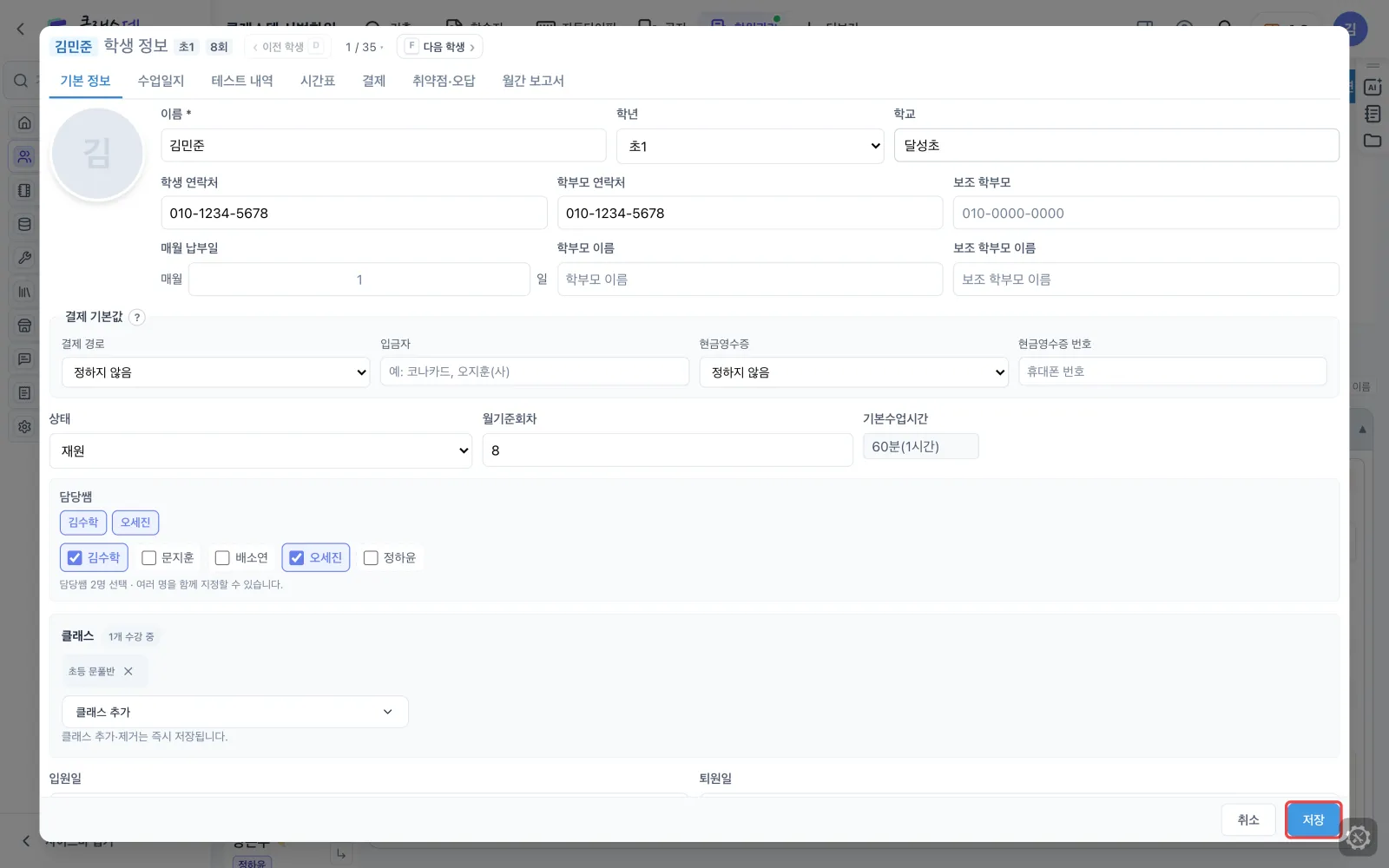
고쳤으면 저장, 아니면 취소
이 창은 자동저장이 아닙니다. 저장을 눌러야 반영되고, 취소하면 그대로 남습니다.
수업일지 쓰기
줄마다 있는 일지 버튼
그날 수업한 학생 줄에서 바로 엽니다. 학생을 찾아 들어갈 필요가 없습니다.
일지 한 장에 수업 전부
숙제·수업 내용·테스트·출결이 한 장입니다. 적는 대로 자동으로 저장됩니다.
오답분석을 누르면
이 학생이 틀린 문항이 단원별로 모입니다. 그대로 오답 학습지로 만들 수 있습니다.
출결은 일지에서 바로
등원·하원·결석 중 하나만 고르면 됩니다. 출결 화면을 따로 열지 않습니다.
테스트에 시험지를 붙이면
기출지나 학습지를 연결하면 문항별 채점과 오답 분석이 그 시험지 기준으로 돕니다.
문항별로 채점하면
문항마다 맞고 틀림을 누르면 점수가 저절로 나오고, 틀린 문항은 취약점으로 쌓입니다.
지난 수업도 이어서
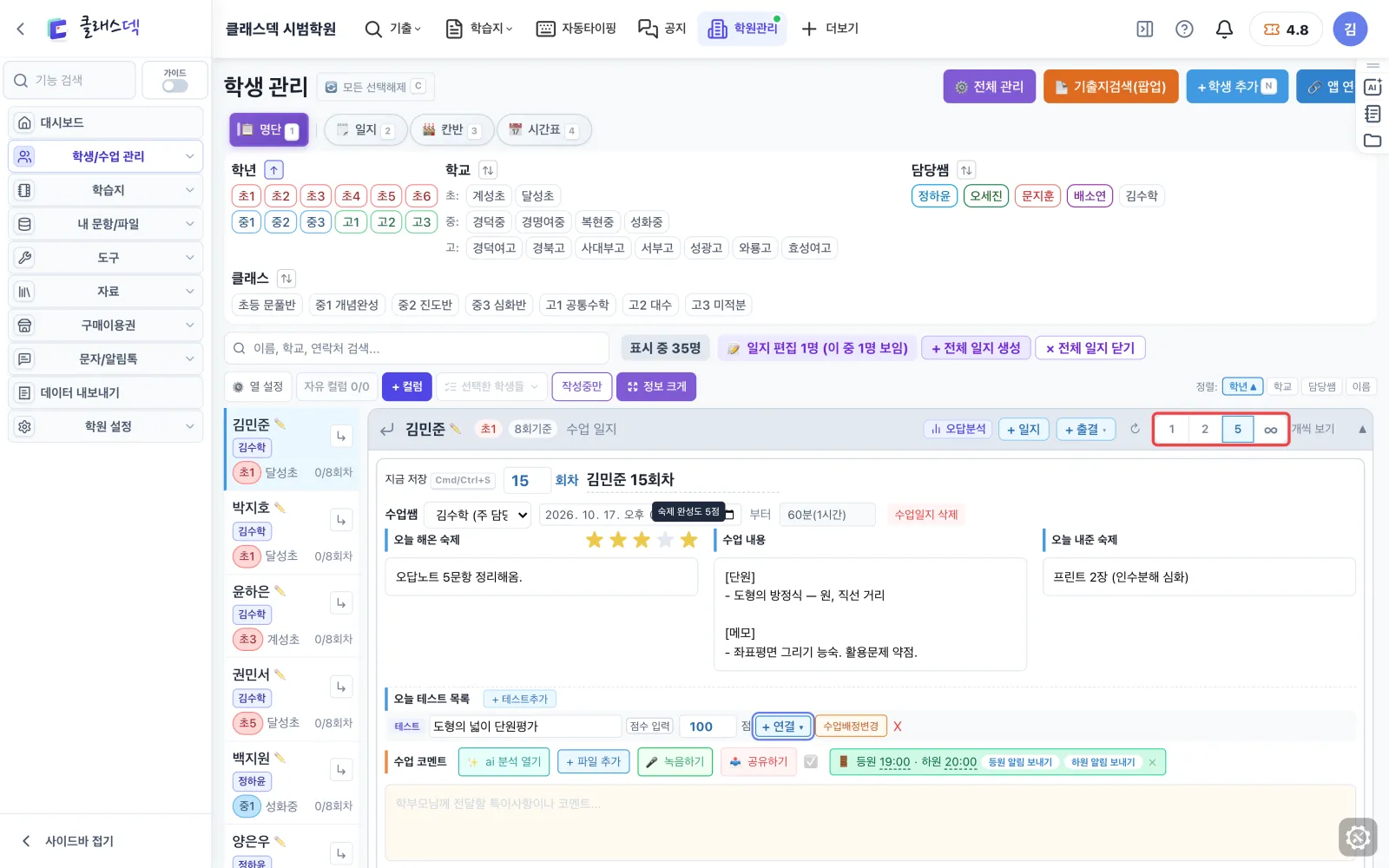
2개·5개씩 펼치면 지난 회차 일지가 아래로 이어집니다. 지난주에 뭘 했는지 바로 봅니다.
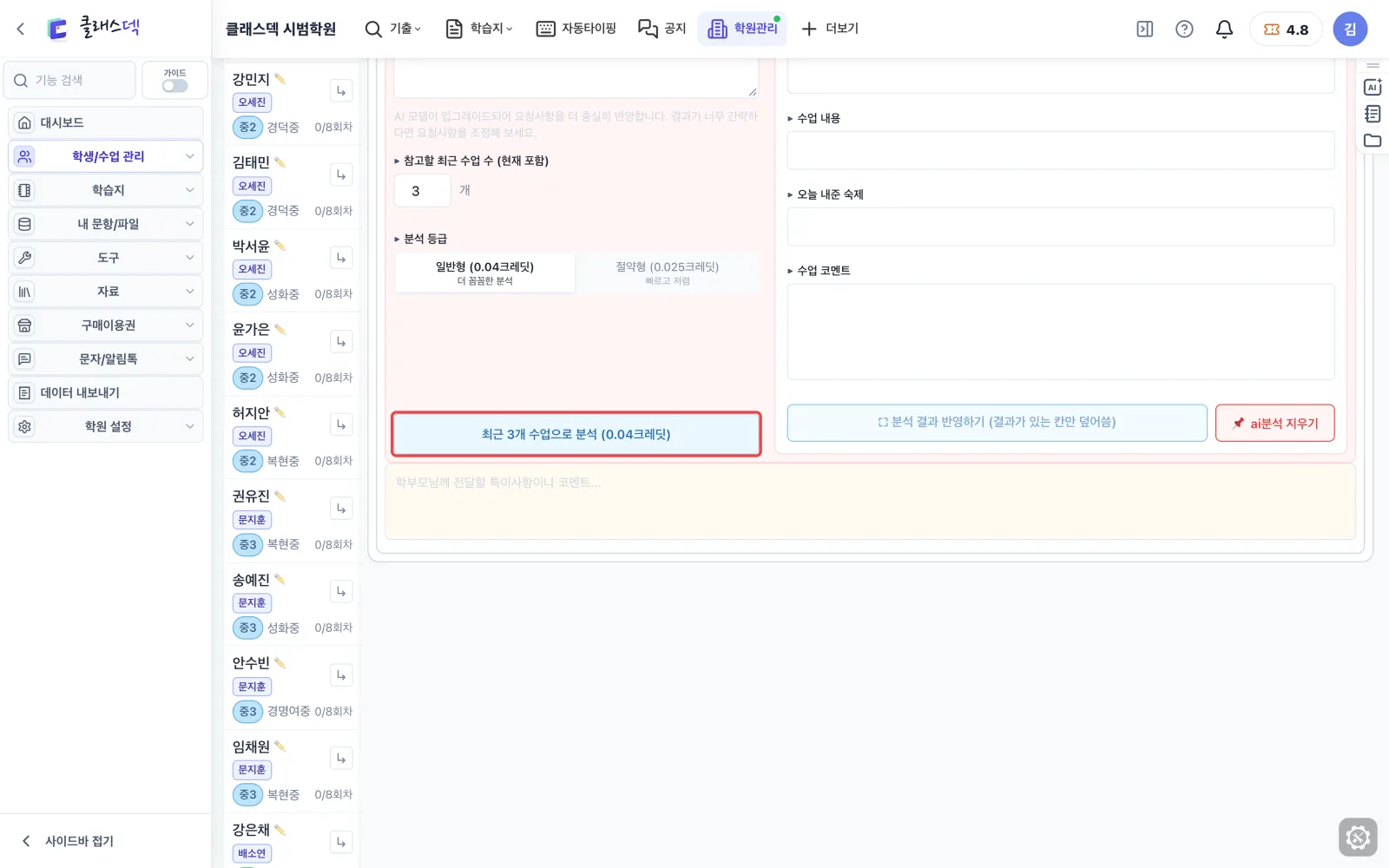
AI 분석을 열면
요청을 적고 분석(0. 04크레딧)을 누르면 배운 내용·숙제·코멘트 초안이 채워집니다.
다 쓰면 한 번에 닫기
여러 학생 일지를 열어 두고 써도 버튼 하나로 모두 닫힙니다. 내용은 이미 저장돼 있습니다.
칸반보드
같은 명단을 카드로
칸반을 누르면 학생이 칸마다 카드로 나뉩니다. 칸마다 몇 명인지 한눈에 셉니다.
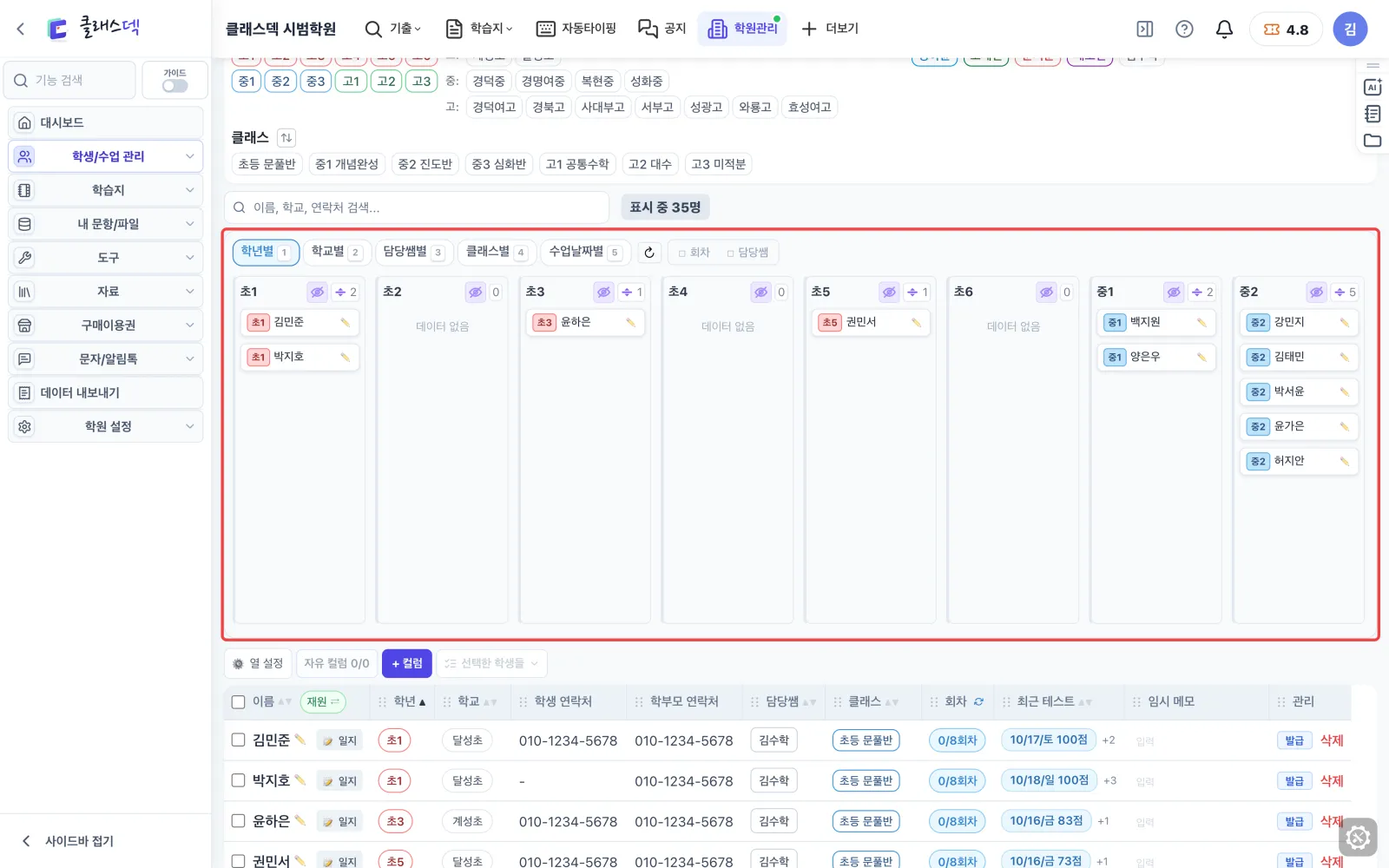
칸반 화면 한눈에
나누는 기준, 카드에 띄울 것, 주 이동이 한 줄에 있습니다.
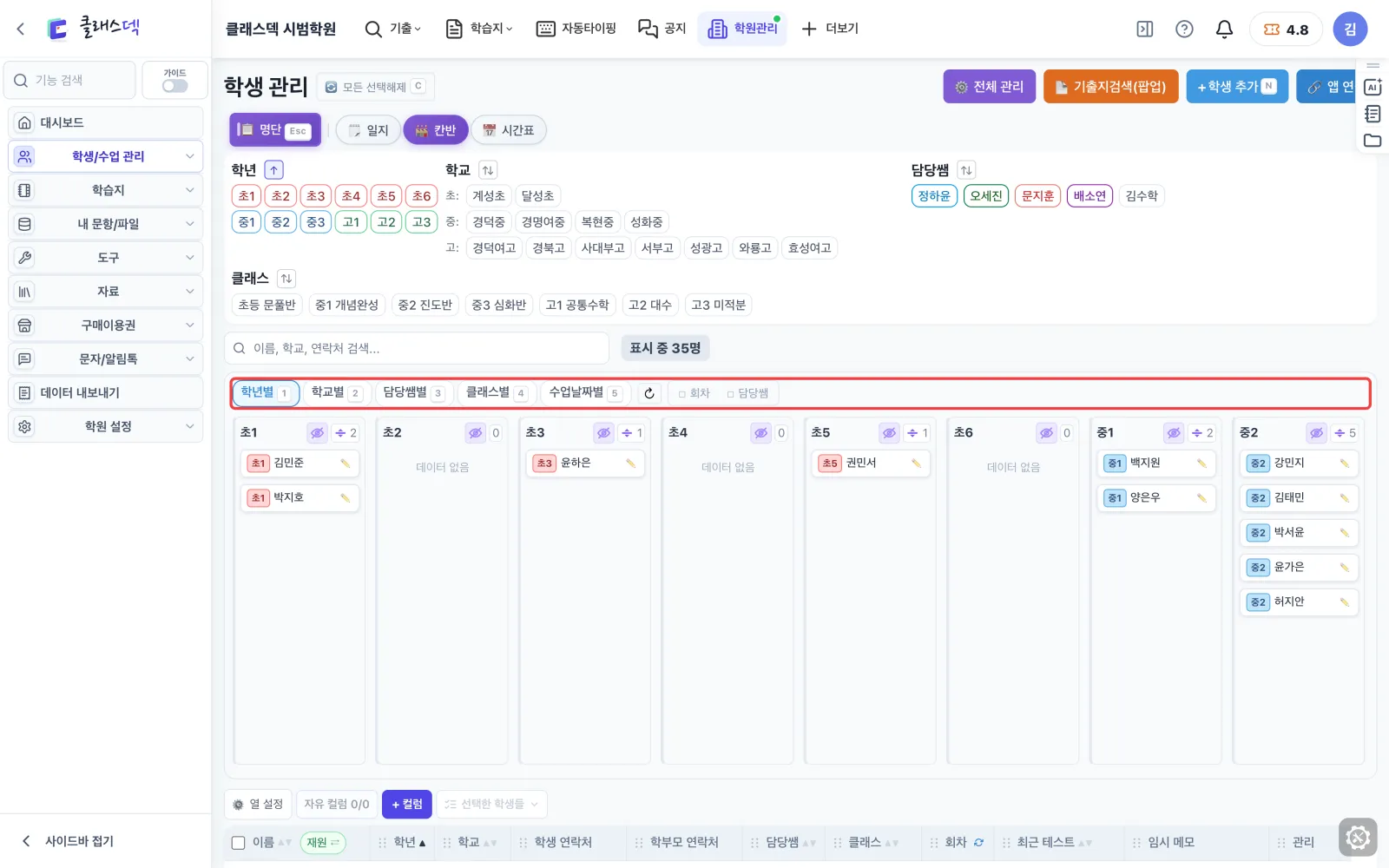
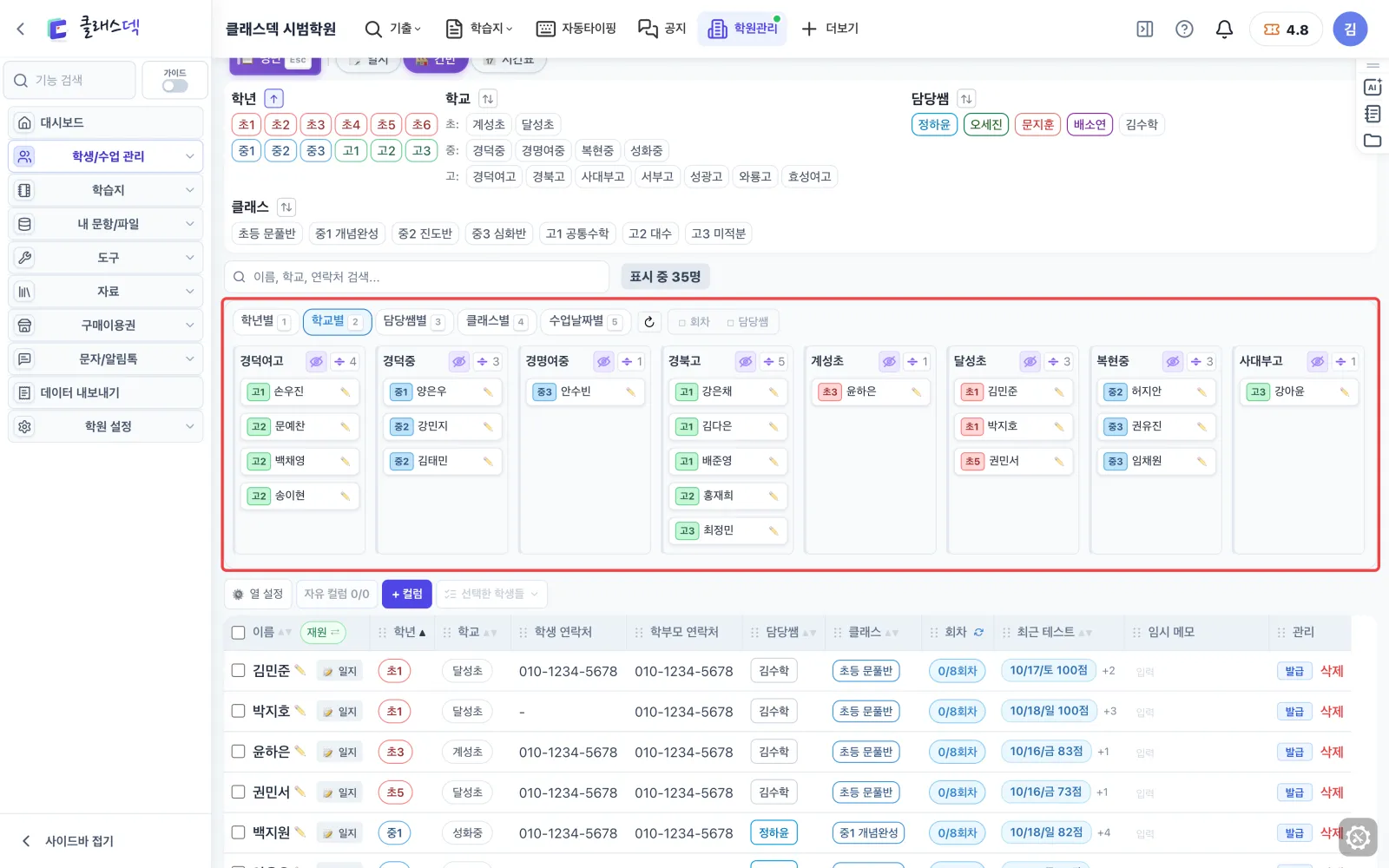
학교별로 바꾸면
같은 학교 아이들이 한 칸에 모입니다. 시험 기간 학교별 대비반을 짤 때 씁니다.
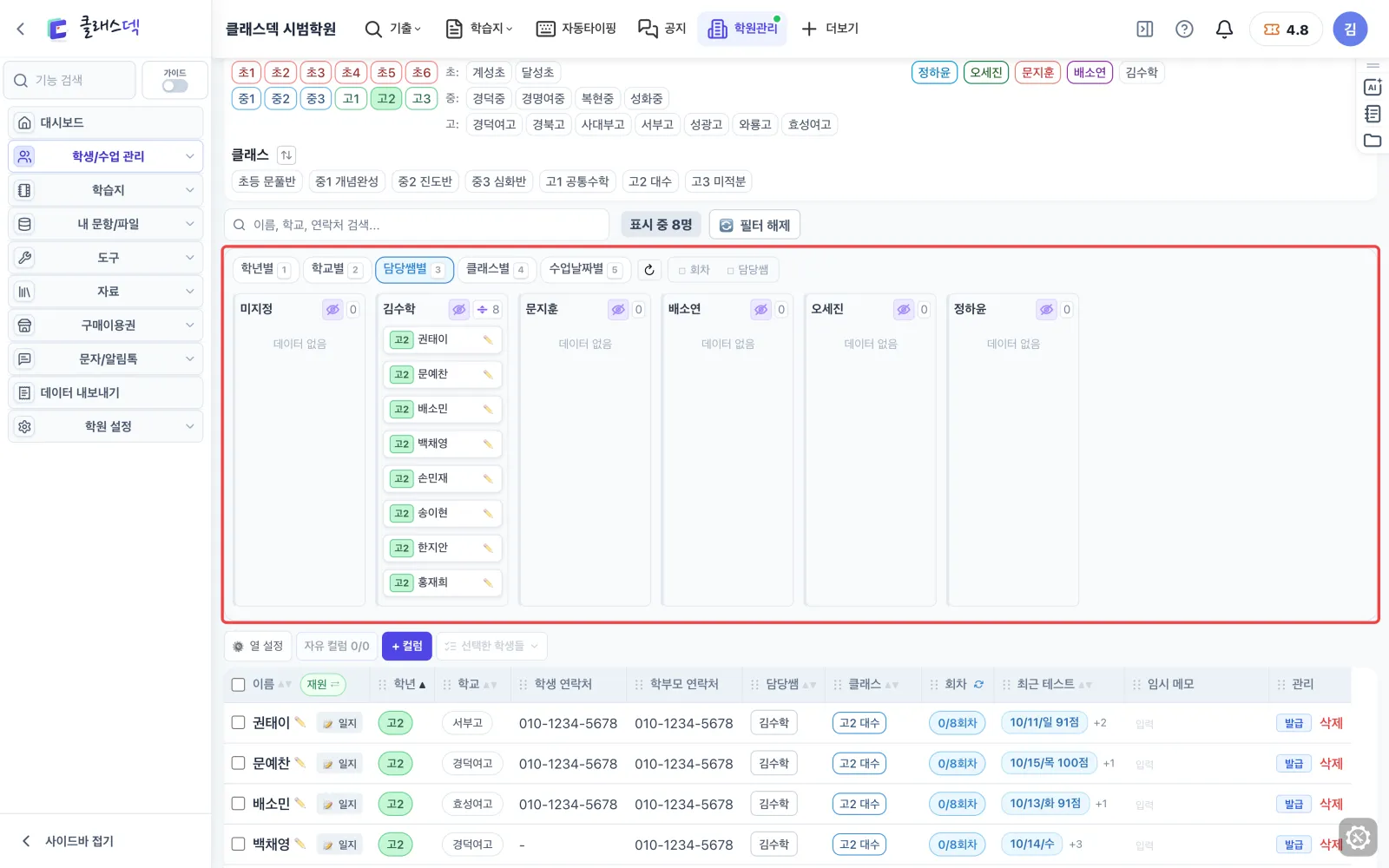
선생님별로 보고, 고2만
담당쌤별 칸에 고2만 남기면 고2를 누가 몇 명 맡았는지 바로 보입니다. 고2 담당을 나눌 때 씁니다.
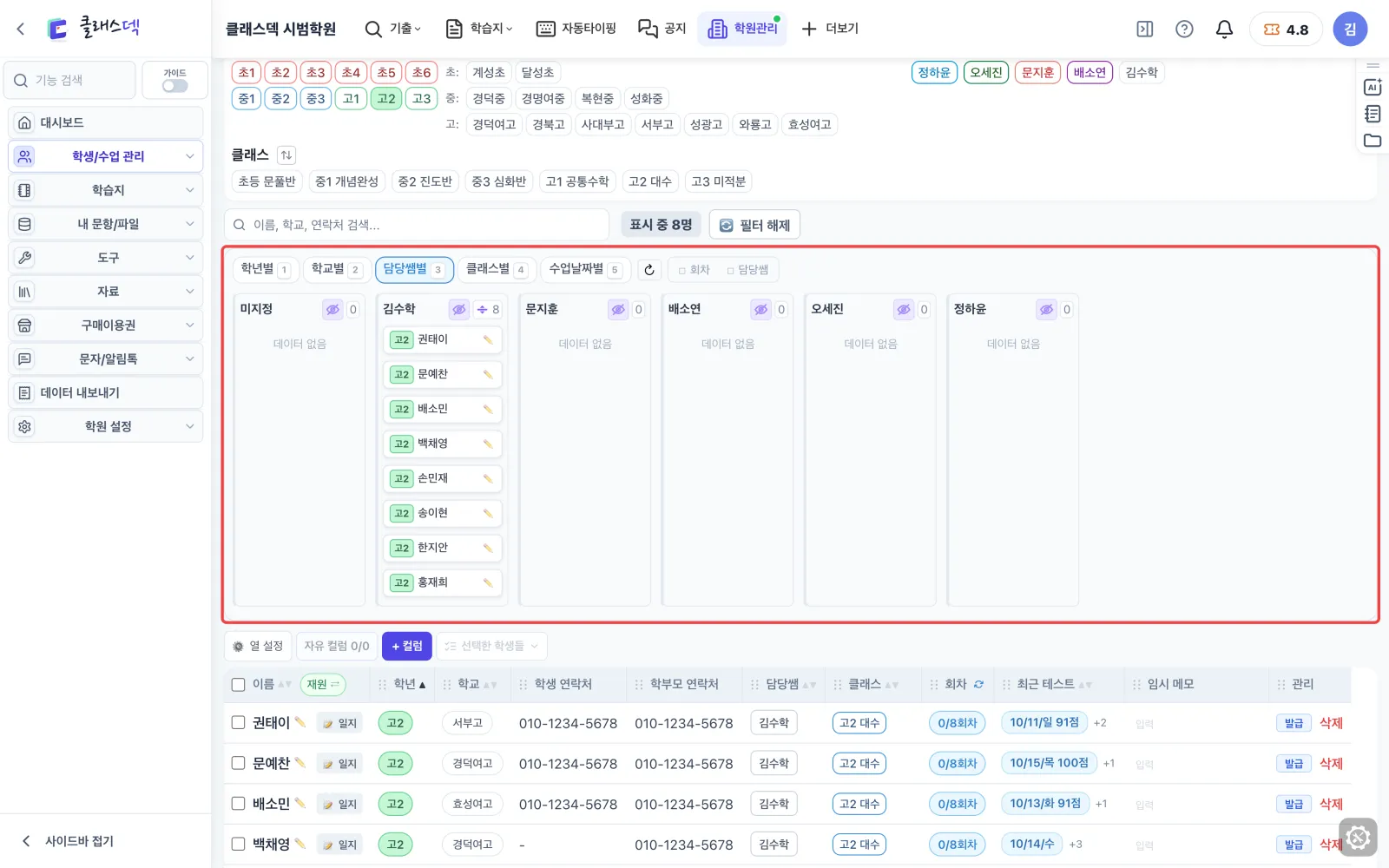
끌어다 놓으면 옮겨집니다
카드를 다른 칸으로 끌면 학년·반·담당이 바뀝니다. 바꾸기 전에 확인 창이 한 번 뜹니다.
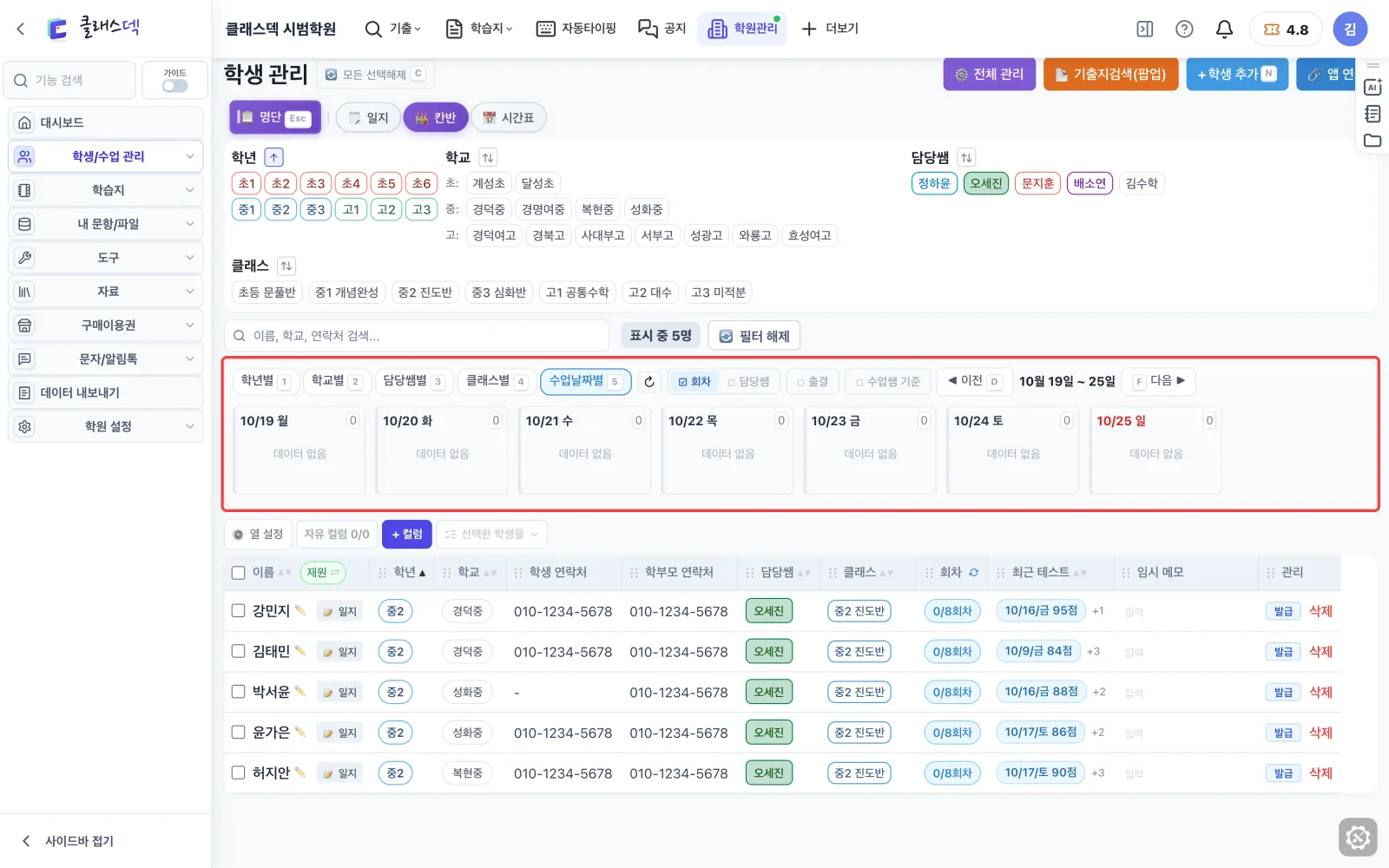
요일별로 보고, 오세진쌤만
수업날짜별은 쓴 수업일지가 날짜마다 카드로 깔립니다. 지난주로 넘기면 오세진쌤이 언제 누구를 가르쳤는지 보입니다.
카드에 회차도 띄우면
카드마다 이번 달 몇 번째 수업인지 붙습니다. 담당쌤·출결도 같은 방법으로 켭니다.
시간표
학생들의 수업이 달력에
시간표를 누르면 담당쌤 색으로 수업 칸이 깔리고, 명절·학사일정도 날짜 위에 붙습니다.
시간표 화면 한눈에
날짜 이동, 새 일정, 겹쳐 볼 것, 보는 단위가 한 줄에 있습니다.
달력 아이콘을 누르면
작은 달력이 떠 원하는 날짜로 바로 갑니다. 끌어서 여러 날을 한 번에 볼 수도 있습니다.
다음 주 미리 보기
다음을 누르면 다음 주 시간표가 이어집니다. 매주 반복 수업은 자동으로 깔립니다.
오세진쌤 시간표만
위 필터가 시간표에도 먹힙니다. 선생님 한 분의 한 주가 바로 나옵니다.
며칠씩 볼지 고르면
X일을 누르면 1일부터 14일까지 고릅니다. 시험 기간 2주를 한 화면에 펼칠 때 씁니다.
한 달을 한 장에
월 보기로 바꾸면 이번 달 수업이 날짜 칸에 모입니다. 보강 잡을 빈 날을 찾기 쉽습니다.
목록으로 보면
시간 칸 대신 날짜별 목록으로 늘어섭니다. 하루 수업이 많을 때 한눈에 훑기 좋습니다.
출결을 겹쳐 보면
수업 칸 위에 등원·하원 표시가 붙습니다. 빠진 아이가 바로 보입니다.
새 일정은 이 창에서
학생·클래스·학원 일정을 고르고, 매주 반복인지 하루짜리 보강인지 정합니다.
보강은 하루짜리로
특정 날짜를 고르면 그날 한 번만 들어갑니다. 수업쌤·색도 여기서 고릅니다.
성적·보고서
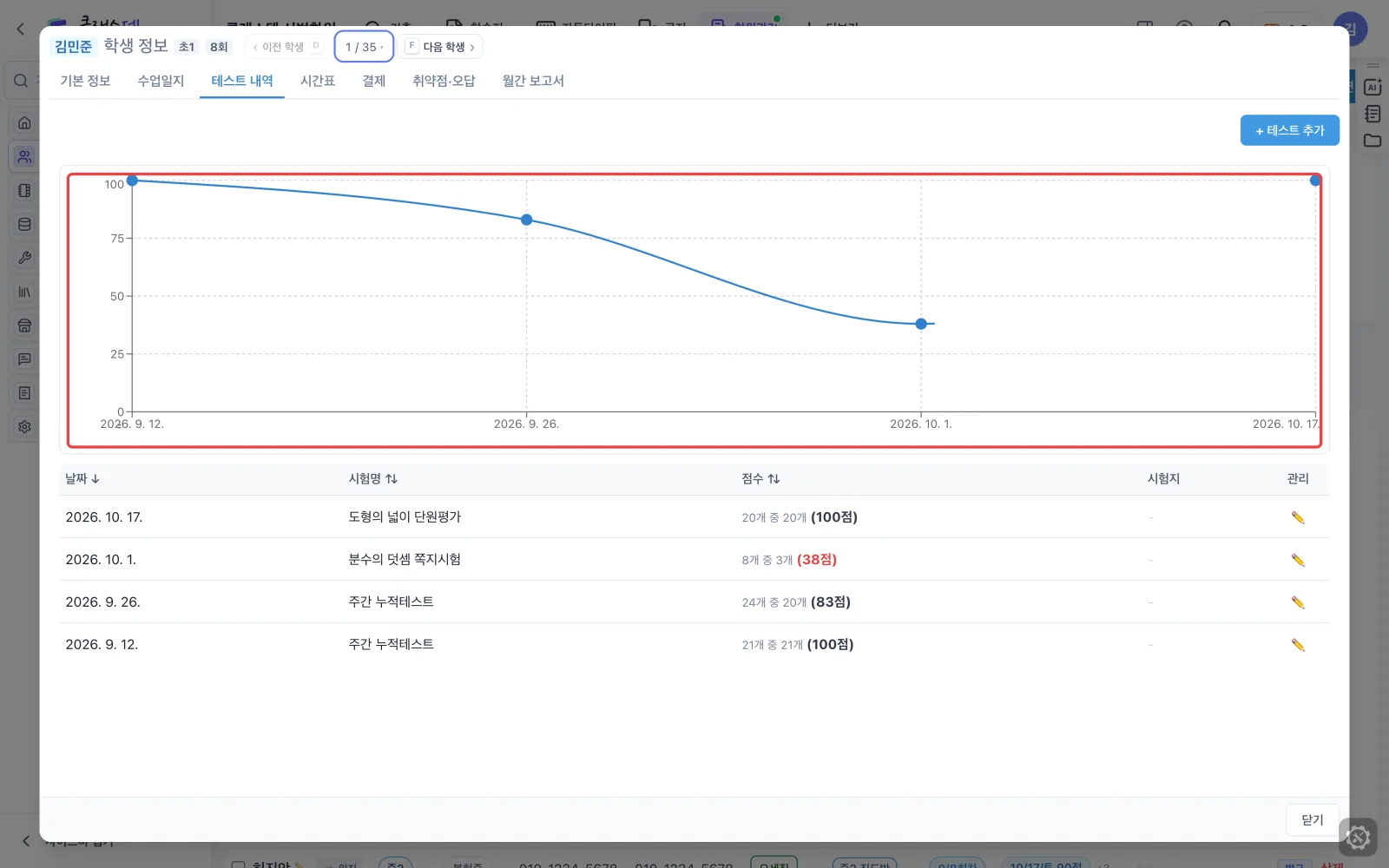
점수가 흐름으로 보입니다
회차별 점수가 그래프로 쌓여 오르는지 떨어지는지 한눈에 들어옵니다.
어디서 자꾸 틀리는지
틀린 문항이 단원별로 모여 약한 곳이 드러납니다. 다음 학습지에 그대로 반영합니다.
한 달치를 보고서로
기간을 고르면 수업·점수·출결이 보고서 한 장으로 묶입니다. 선생님 총평을 붙여 학부모께 공개합니다.
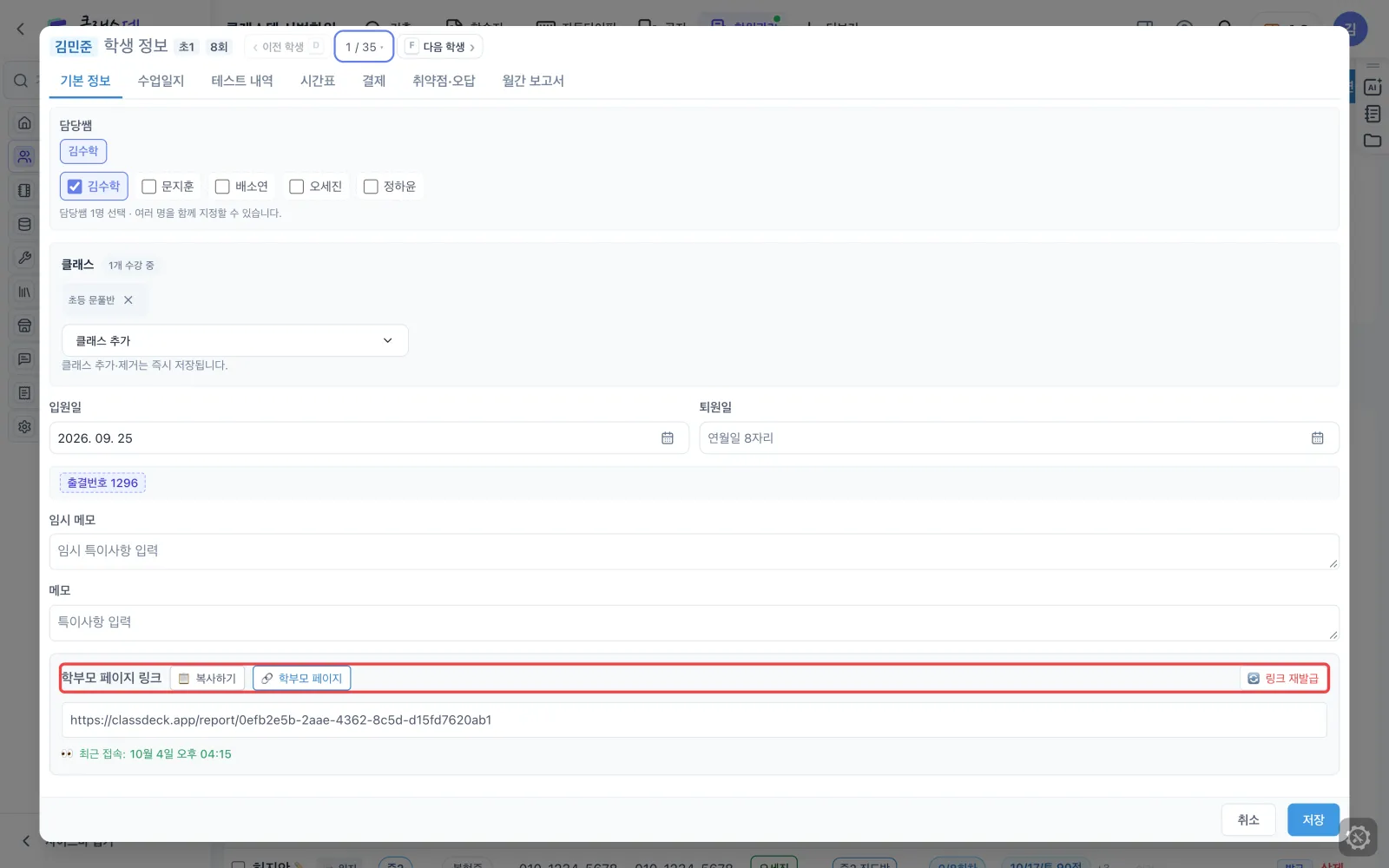
링크 하나로 학부모께
앱 설치 없이 링크만 열면 됩니다. 언제 보셨는지도 여기 남습니다.
학생 추가·여러 명 한 번에
새 학생 등록
이름만 있어도 됩니다. 나머지는 나중에 채워도 됩니다.
무엇을 적는 창인지
명단·시간표·학부모 페이지가 이 한 장에서 시작됩니다.
적어 보면
이름과 학교를 넣고 저장하면 끝입니다.
고3만 골라 한꺼번에
필터로 좁힌 뒤 전체 선택을 누르면 보이는 학생만 체크됩니다.
선택한 학생들을 누르면
고른 학생들만 보기·메시지 보내기·칸 값 한꺼번에 넣기·학년 올리기가 한 메뉴에 있습니다.
고른 학생만 남기기
체크한 학생만 명단에 남습니다. 여기서 메시지나 학년 올리기를 이어서 합니다.
전체 관리를 누르면
학원 정보·선생님·결제·수업·알림·출결 설정이 한 창에 모여 있습니다. 처음 한 번 채워 두면 됩니다.
이 기능을 쓰는 따라하기
- 학생 등록과 학교 연결기본 설정하기
- 클래스와 시간표 만들기기본 설정하기
- 수업일지 쓰고 학부모 리포트 보내기우리 학원처럼 따라하기