 클래스덱 사용 가이드
기출지
학교 시험·모의고사를 찾고 원본 열람부터 배정·문항 활용까지 이어갑니다.
이 화면에서 할 수 있는 일
- 스마트·조건 검색학교명과 자연어 또는 학년·과목·학기·연도 조건으로 기출지를 찾습니다.
- 원본·정답·해설 열람보유 권한에 따라 PDF, HWP, 정답과 해설 파일을 확인합니다.
- 학생 테스트 배정기출지를 학생에게 테스트로 배정하고 학습 기록에 연결합니다.
- 문항 선택·인쇄추출된 문항을 골라 문항 구성, 문제 인쇄와 학습지 작업으로 보냅니다.
- 출처·유사 분석교과서 출처 분석과 유사 문항 기반 시험지 생성을 엽니다.
- 개인 정리기출지를 북마크하거나 자료 폴더에 추가합니다.
사용 순서
- 검색 방식 선택스마트 검색 또는 학교·과목·연도 조건을 사용해 범위를 정합니다.
- 기출지 비교검색 결과의 학교, 시험 범위, 파일과 문항 추출 상태를 확인합니다.
- 활용 방식 선택원본 열람, 테스트 배정, 문항 선택, 출처 분석 중 필요한 작업을 고릅니다.
- 실행 전 대상 확인배정·구매·생성 작업은 학생, 문항과 크레딧 조건을 확인한 뒤 직접 실행합니다.
경신고 공수1 중간고사 찾아 문항 고르기
구매이용권 → 기출지
학교 시험지를 찾는 곳입니다. 대시보드에서 Alt+Q 로도 바로 옵니다.
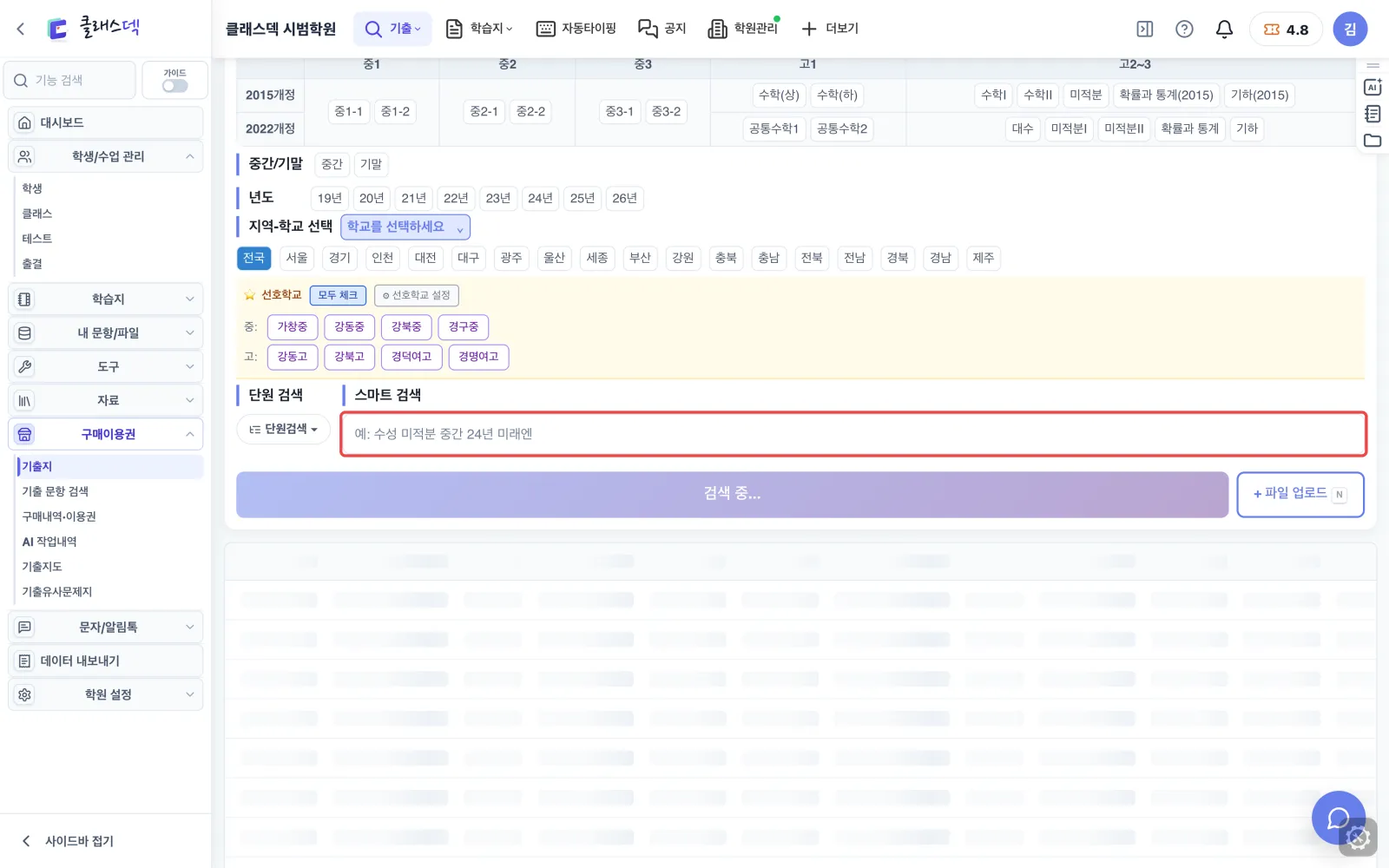
기출지 한눈에
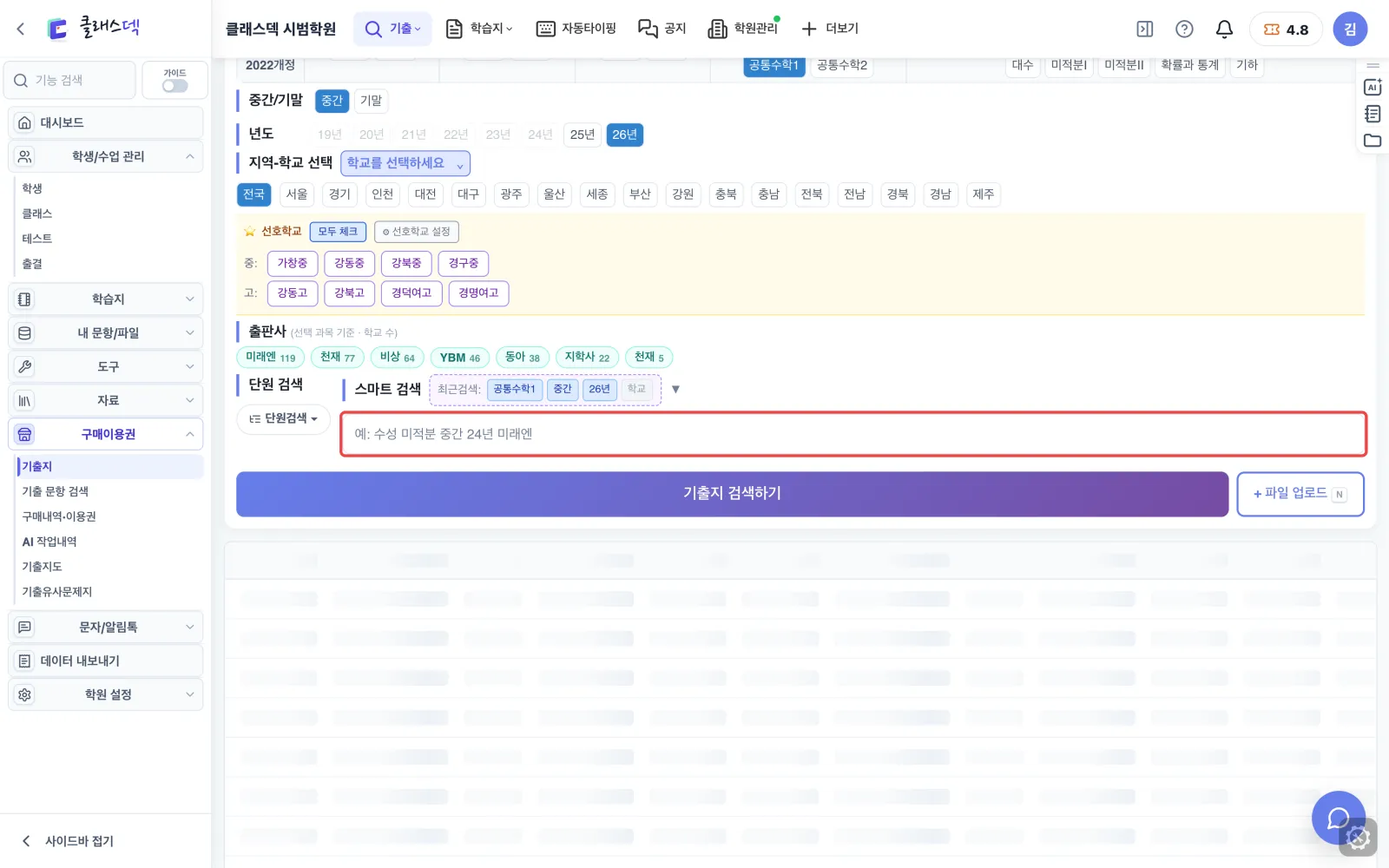
위는 고르는 칸, 아래는 결과 표입니다. 표를 누르거나 한 줄로 적어 찾습니다.
말하듯 적으면
학교·과목·시험·연도를 알아서 골라 둡니다. 표를 하나씩 누를 필요가 없습니다.
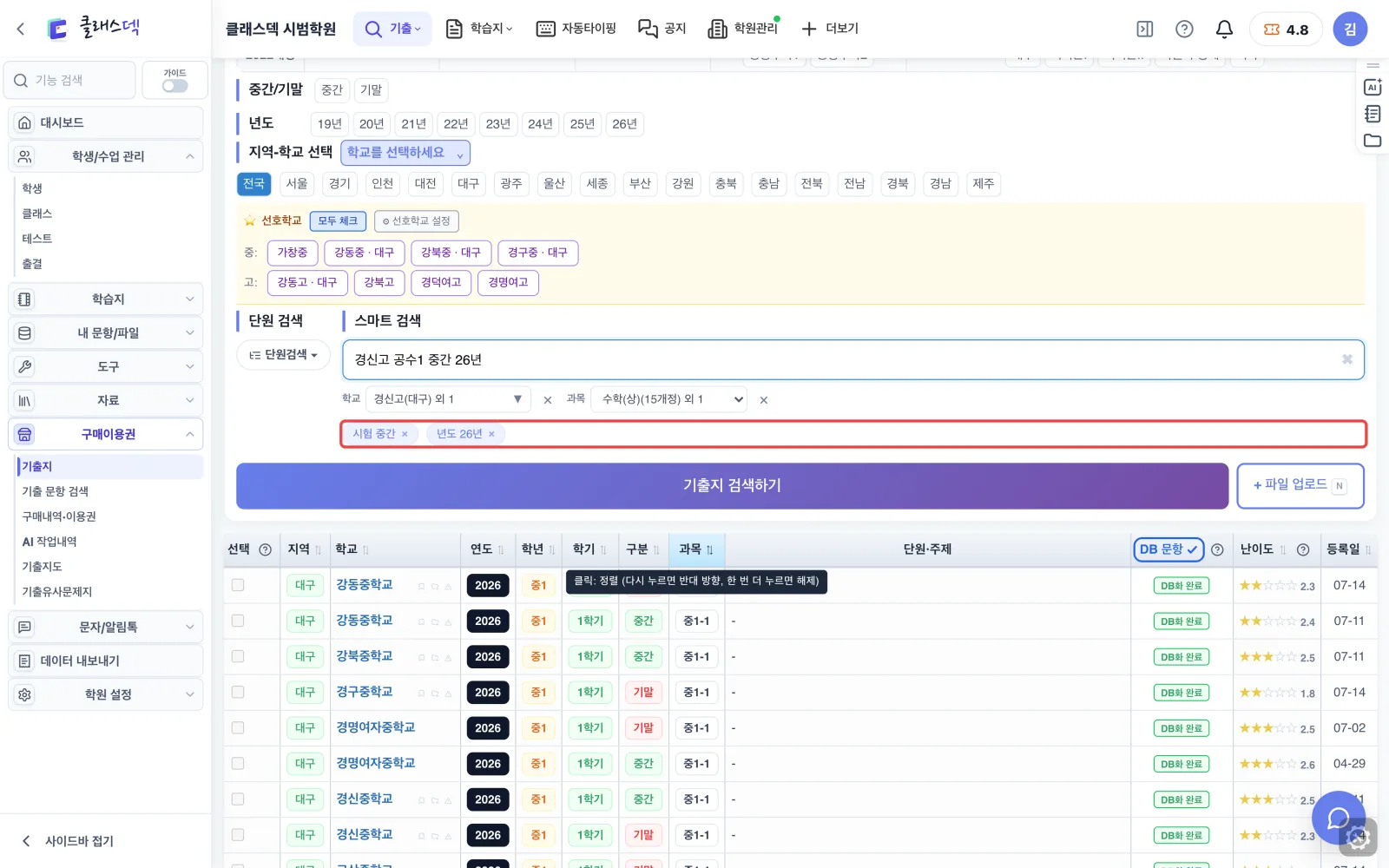
검색하면 기출지가 나옵니다
시험범위·문항 수·받을 수 있는 파일이 한 줄에 보입니다.
기출지 이용권 구매를 누르면
가격과 문항 수를 보여 주고 한 번 더 묻습니다.
문항만 골라 쓰기
체크하면 이 시험지 문항이 아래 줄에 모입니다. 고르는 데는 크레딧이 들지 않습니다.
문항 구성을 누르면
고른 문항이 학습지 편집 화면으로 넘어갑니다. 순서를 바꾸고 유사문항을 더해 인쇄합니다.
대구 고1 공수1 중간고사 한꺼번에 보기
고1 공통수학1, 26년 중간, 대구
칸끼리는 겹쳐집니다. 네 번 누르면 대구 학교들의 이번 중간고사만 남습니다.
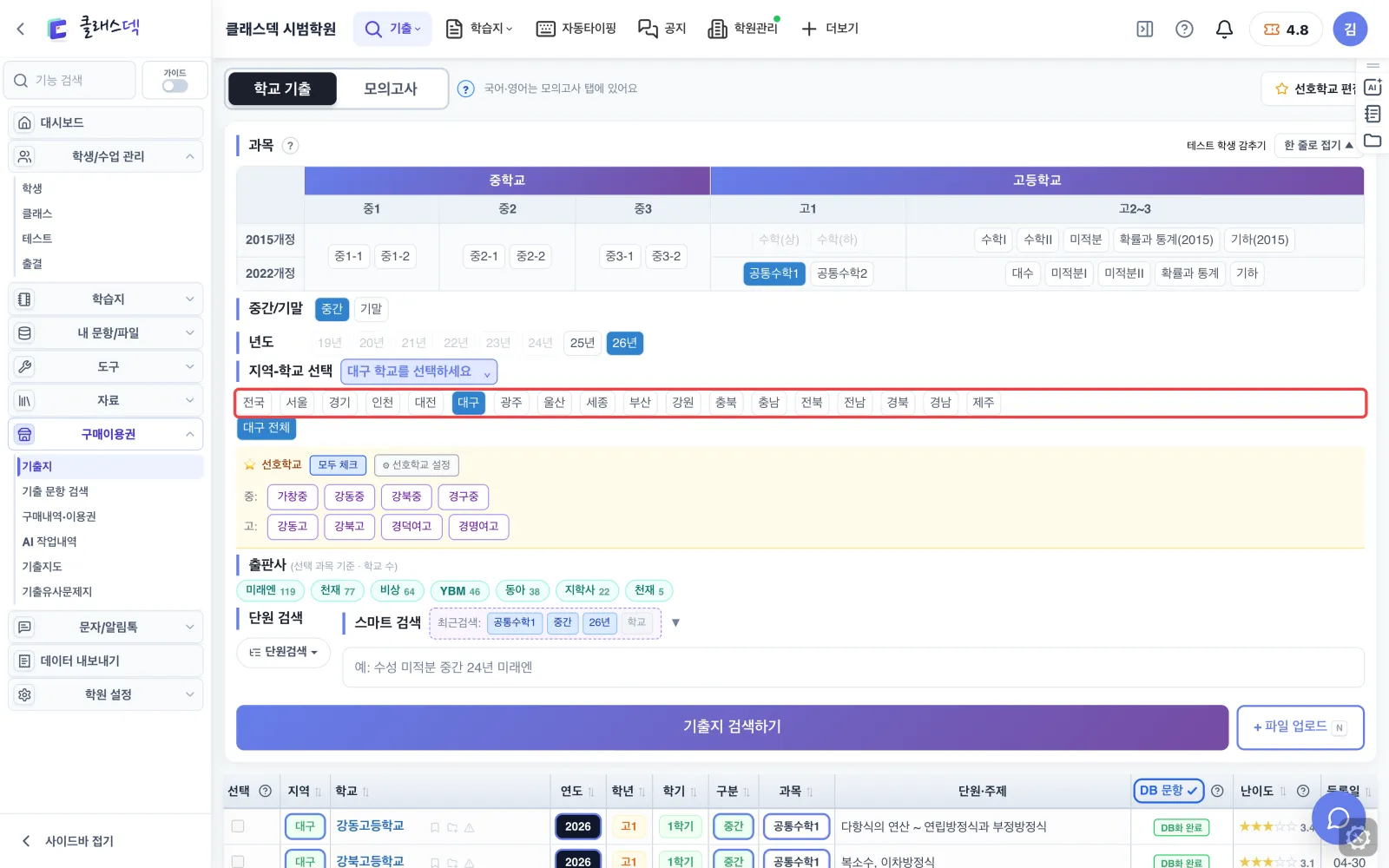
학교별로 줄지어 나옵니다
학교마다 시험범위와 문항 수가 한 줄입니다. 옆 학교 시험과 나란히 비교합니다.
교과서 출판사로 좁히기
우리 학생 학교와 같은 교과서를 쓰는 학교만 남깁니다. 출제 경향이 비슷합니다.
문항이 있는 기출지만
DB 문항 머리칸을 누르면 문항으로 쪼개 둔 시험지만 남습니다. 바로 골라 쓸 수 있는 것들입니다.
기출지 한 장으로 할 수 있는 일
경신고 시험지 한 장으로
말하듯 적어 경신고 1학기 중간고사를 찾습니다.
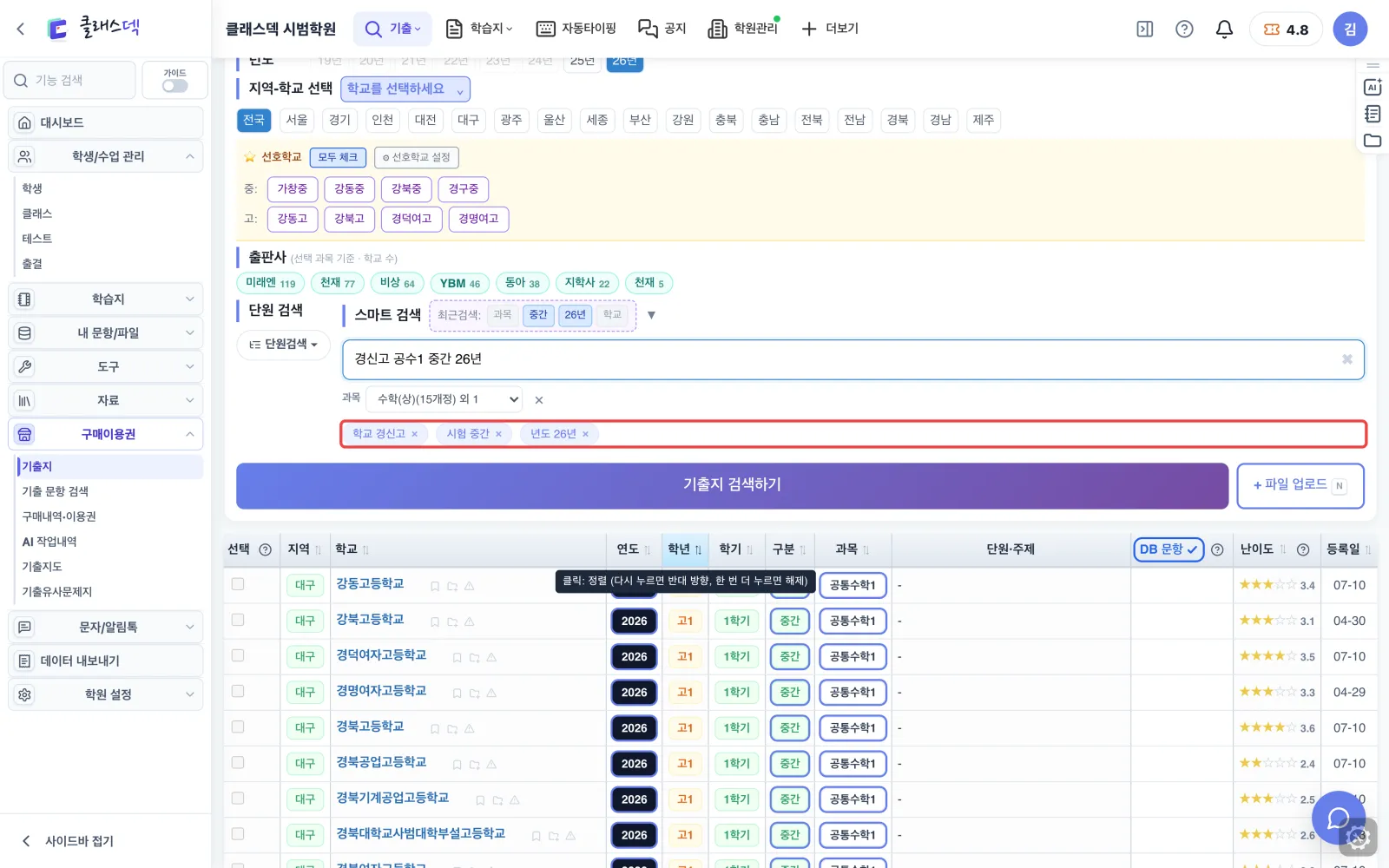
이름을 누르면 펼쳐집니다
학생 응시 기록과 추출 문항, 원본 파일이 줄 아래에 열립니다.
출처분석 — 어느 교과서에서 나왔나
누르면 출처 대시보드가 열리고 분석이 바로 시작됩니다. 크레딧은 들지 않습니다.
같은 학교 다른 시험도 한 목록에
이 학교의 과목·학기별 시험지가 왼쪽에 모입니다. 여러 개를 골라 한꺼번에 분석합니다.
문항마다 닮은 교과서 문제
문항 옆에 닮은 교과서·모의고사 문제가 짝지어 나옵니다. 학부모 상담 자료가 됩니다.
+학생 — 테스트로 내주기
학생을 골라 테스트·숙제로 배정하면 점수가 학생 기록에 붙습니다.
PDF로 받기 전에 값부터
문제+답 PDF의 크레딧을 먼저 보여 줍니다. 한 번 산 파일은 1년 동안 다시 받아도 무료입니다.
내 자료 폴더에 모아 두기
학교·학기별 폴더에 기출지를 넣어 둡니다. 폴더는 자료 메뉴에서 만듭니다.
누르면 바로 만들어지는 것들
기출유사는 누르는 즉시 닮은 문제 학습지가 생깁니다. 필요할 때 한 번만 누릅니다.
고2 6월 모의고사 회차 찾기
기출지에서
학교 시험 말고 학력평가·모의평가·수능도 여기서 찾습니다.
모의고사는 옆 탭에
학력평가·모의평가·수능 문항이 회차별로 모여 있습니다.
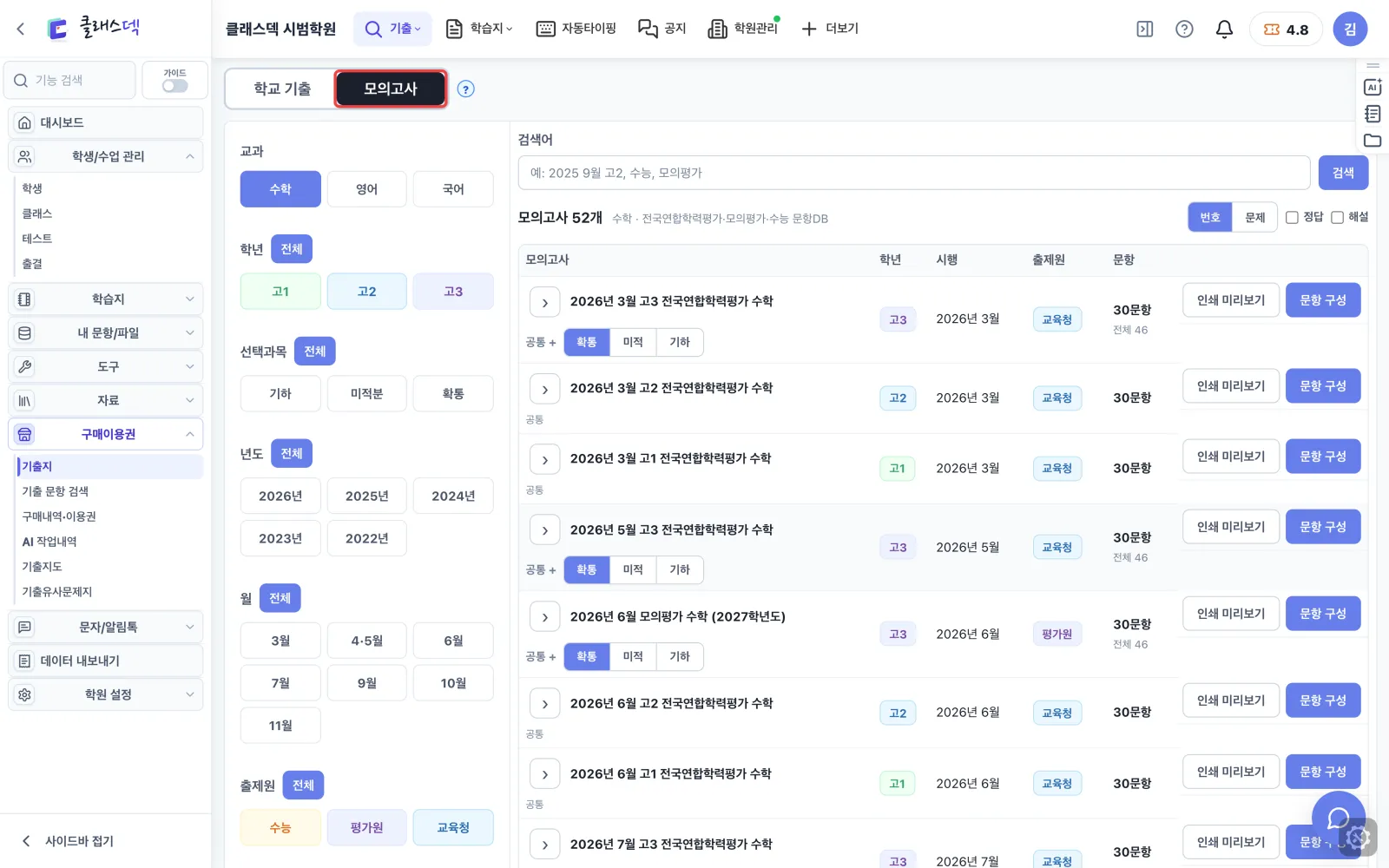
모의고사 탭 한눈에
왼쪽에서 학년·연도·월을 고르면 오른쪽에 회차가 나옵니다.
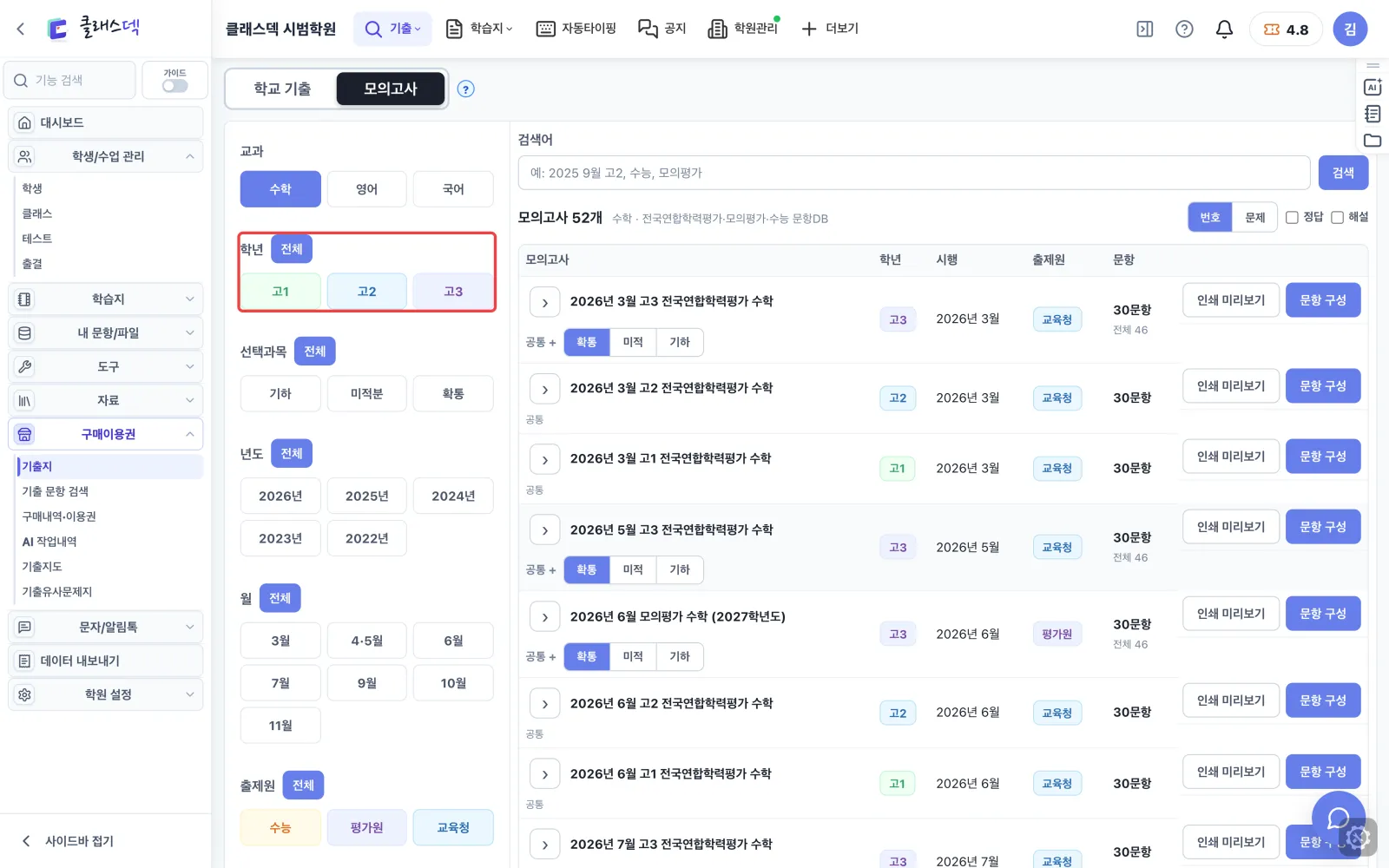
고2 · 2026년 · 6월
세 번 누르면 이번 6월 학력평가 한 회차만 남습니다.
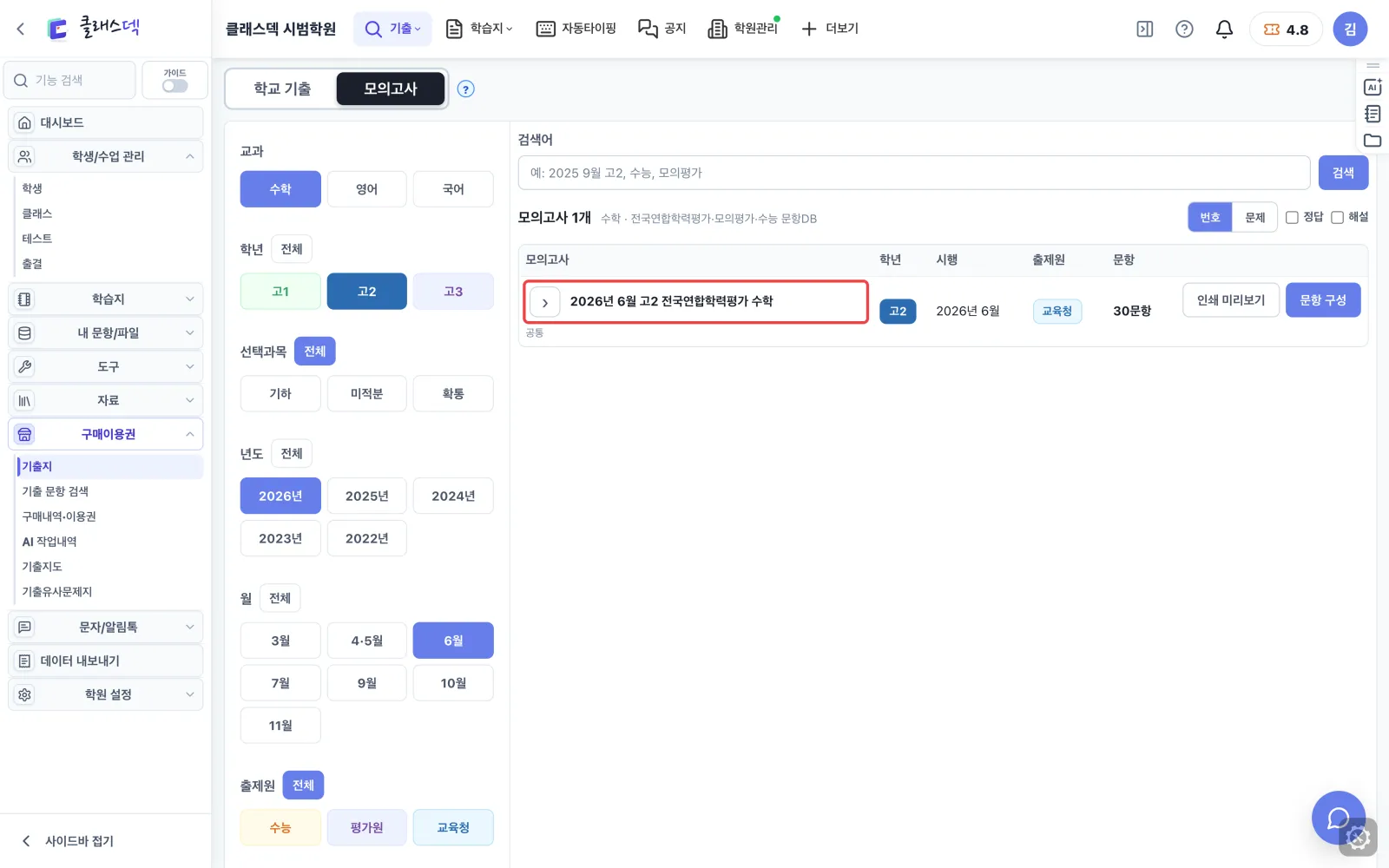
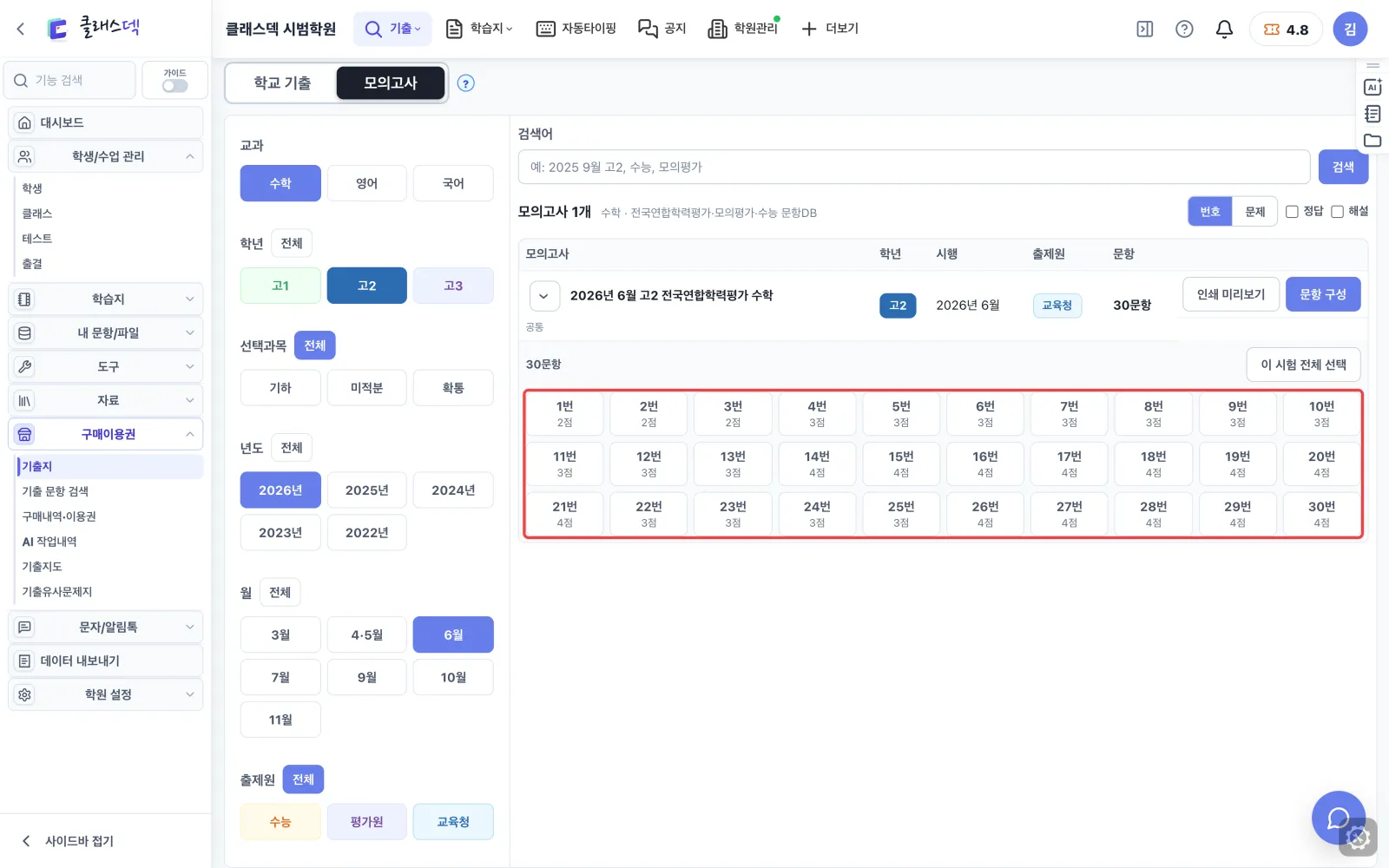
회차를 펼치면 30문항
번호마다 배점이 붙어 나옵니다. 필요한 번호만 눌러 골라 학습지로 보냅니다.
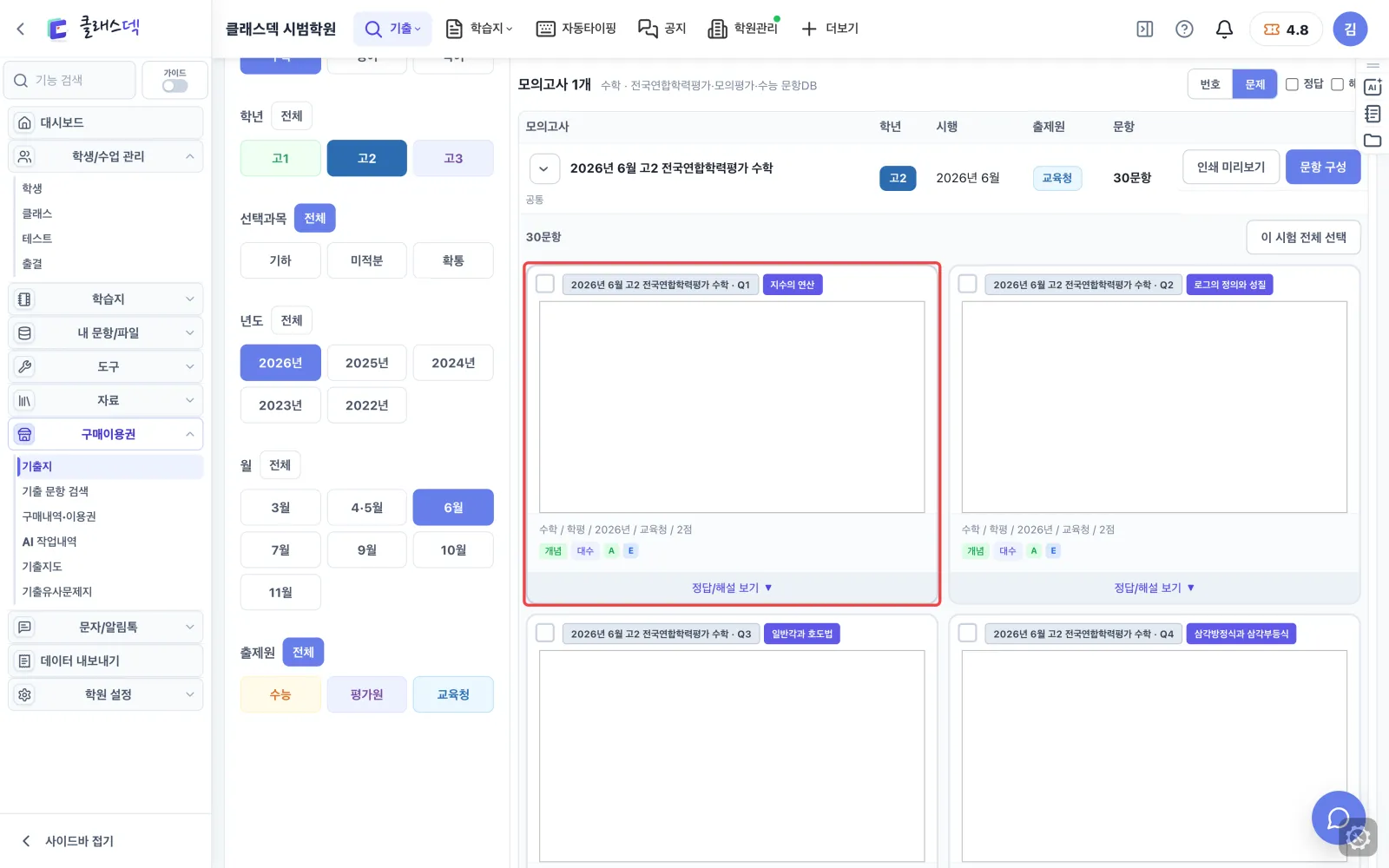
문제까지 크게 보기
번호만 보던 목록이 문제 카드로 바뀝니다. 수업 전에 훑어보기 좋습니다.
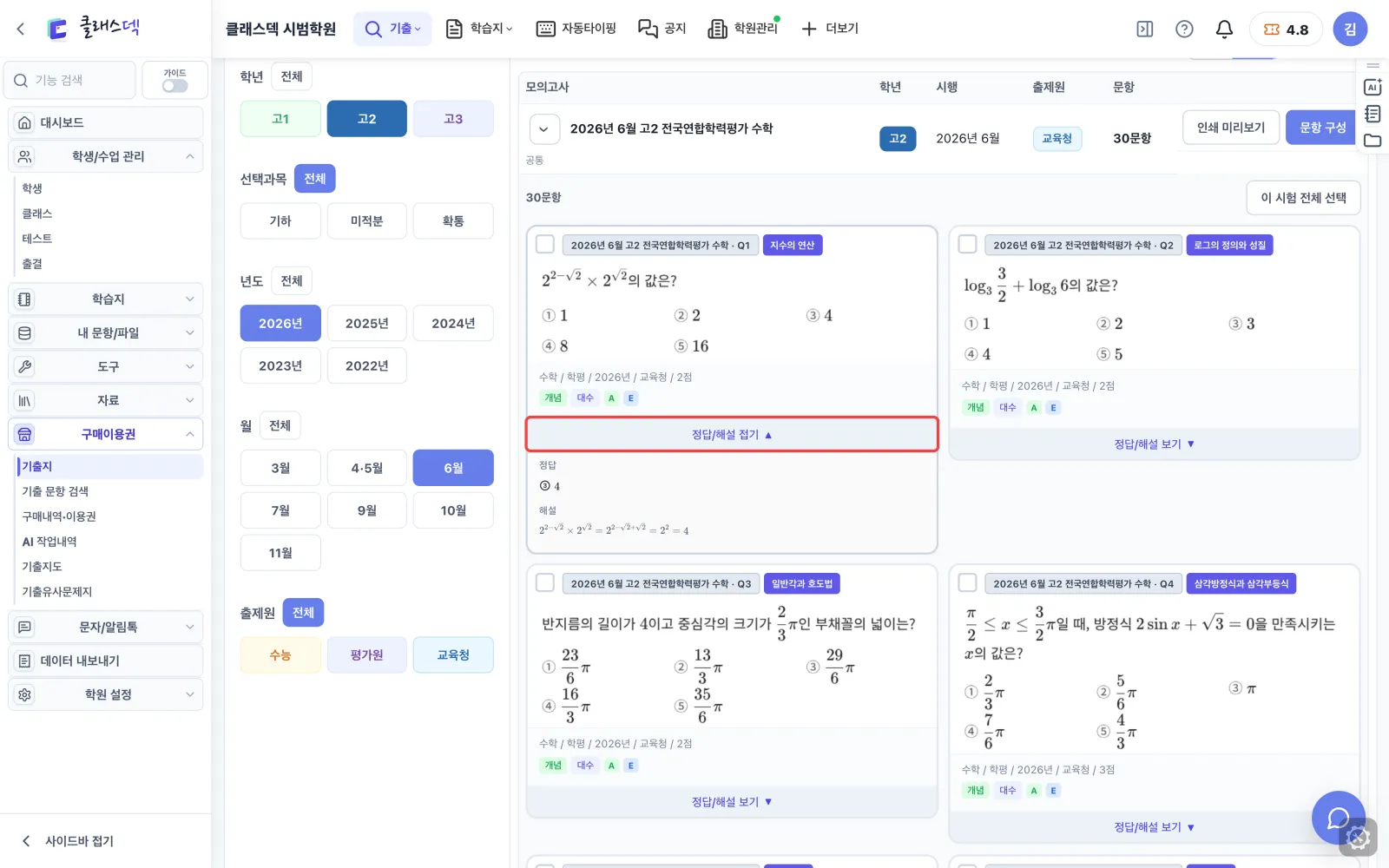
정답·해설도 카드에서
모의고사 문항은 정답과 해설이 함께 들어 있습니다. 누르면 카드 아래로 펼쳐집니다.
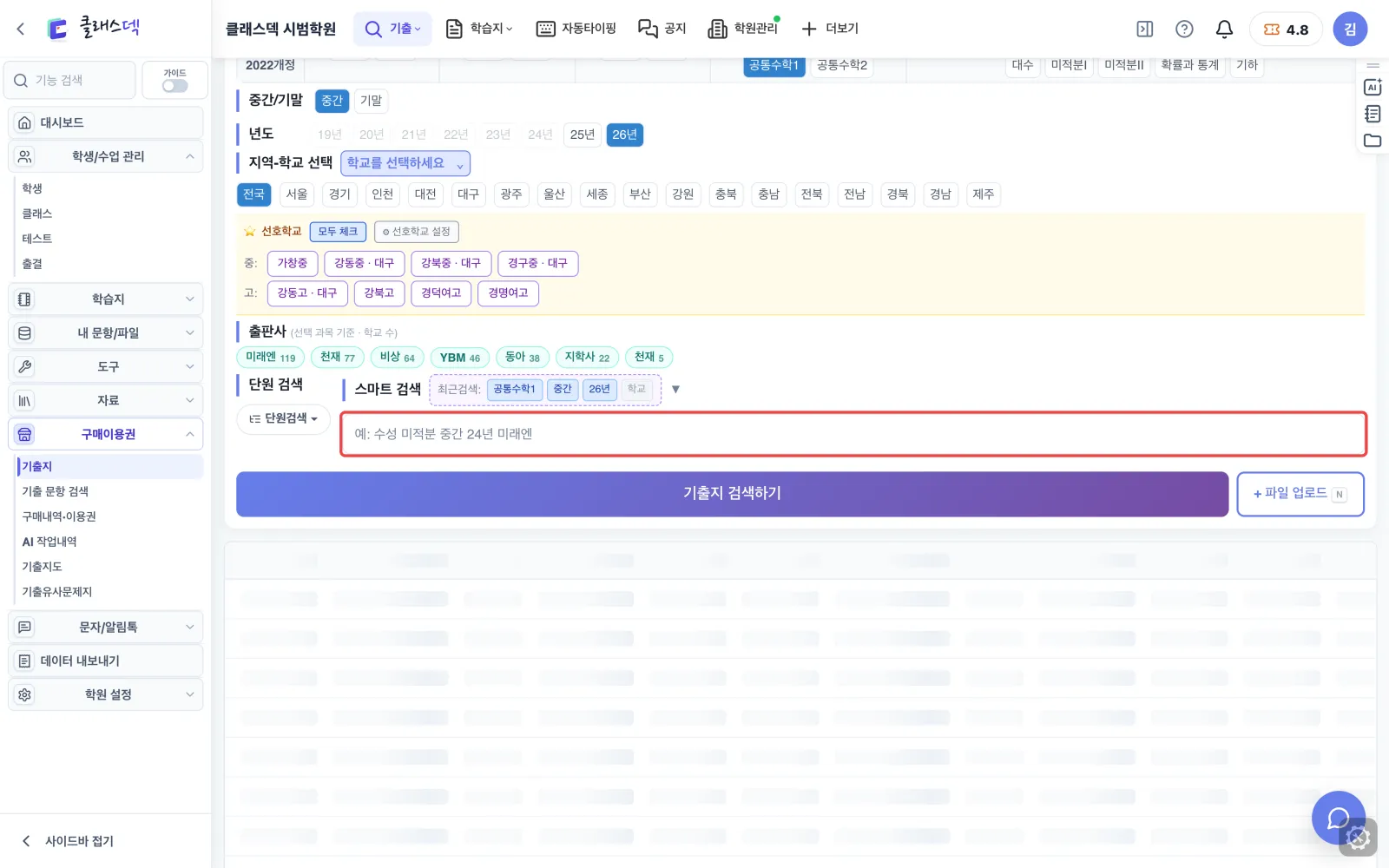
고른 것을 풀고 학교 기출로
다시 누르면 풀립니다. 탭도 학교 기출로 돌려 둡니다.
이 기능을 쓰는 따라하기
- 학교 기출로 내신 대비 학습지 만들기우리 학원처럼 따라하기