 클래스덱 사용 가이드
선생님원장님
선생님 계정과 학생·수업·결제 관리 권한을 설정합니다.
이 화면에서 할 수 있는 일
- 수업일지 집계 기간날짜나 빠른 기간 버튼을 바꾸면 아래 선생님별 수업일지 개수·시수·학생 수와 상단 합계가 같은 기간 기준으로 다시 집계됩니다.
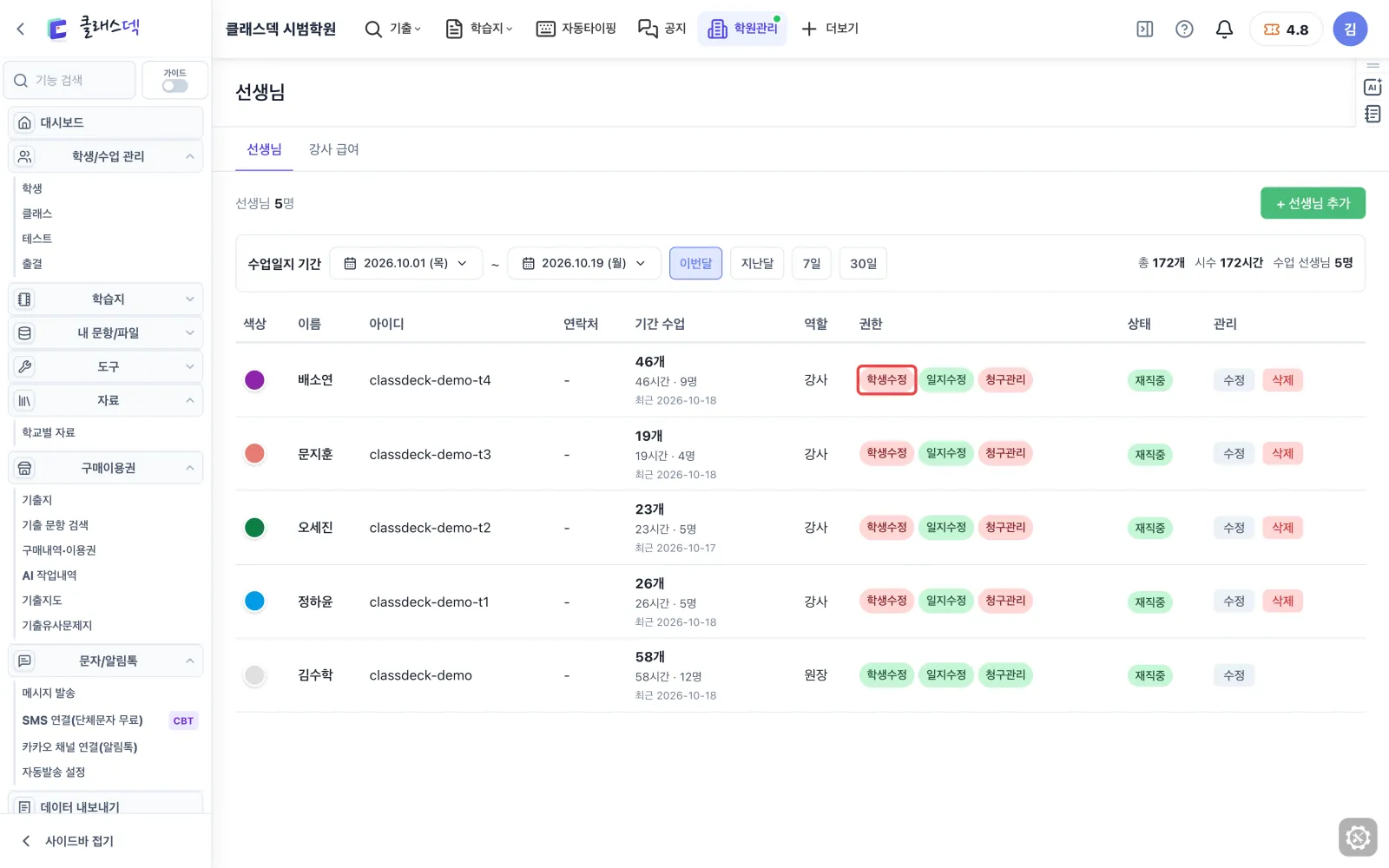
- 기간 수업 실적각 선생님의 수업일지 개수, 총 시수, 수업 학생 수를 보여줍니다. 담당 선생님 기준으로 대신 집계된 일지가 있으면 별도 문구로 구분됩니다.
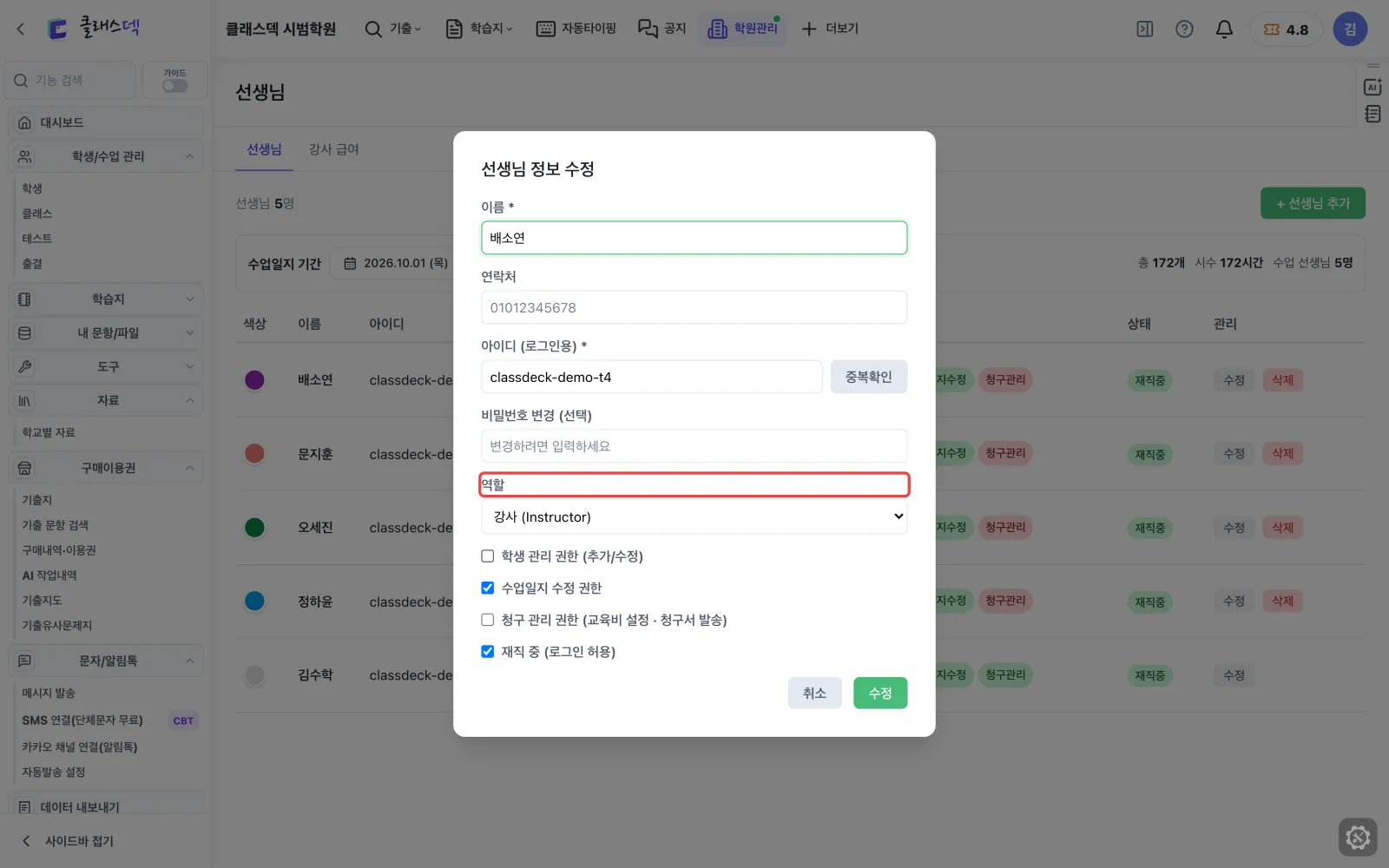
- 역할원장은 학원 전체 관리 권한을 가지며 역할 변경이 제한됩니다. 강사는 오른쪽 권한 배지에서 허용된 업무만 수행합니다.
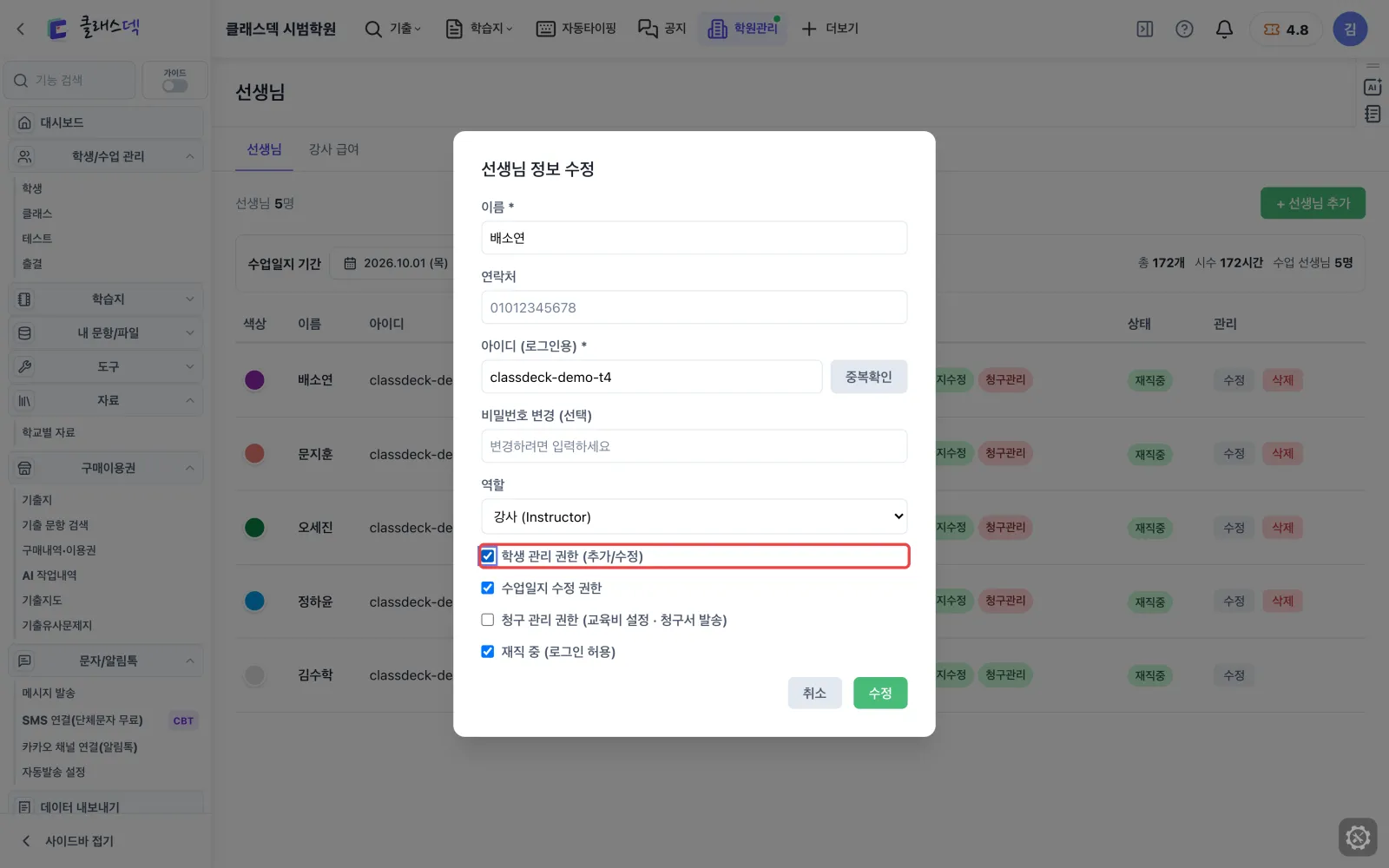
- 권한학생수정은 학생 등록·수정, 일지수정은 수업일지 수정, 청구관리는 교육비 설정·청구서 발송 권한입니다. 초록 배지는 허용, 붉은 배지는 제한을 뜻하며 원장은 세 권한이 모두 허용됩니다.
사용 순서
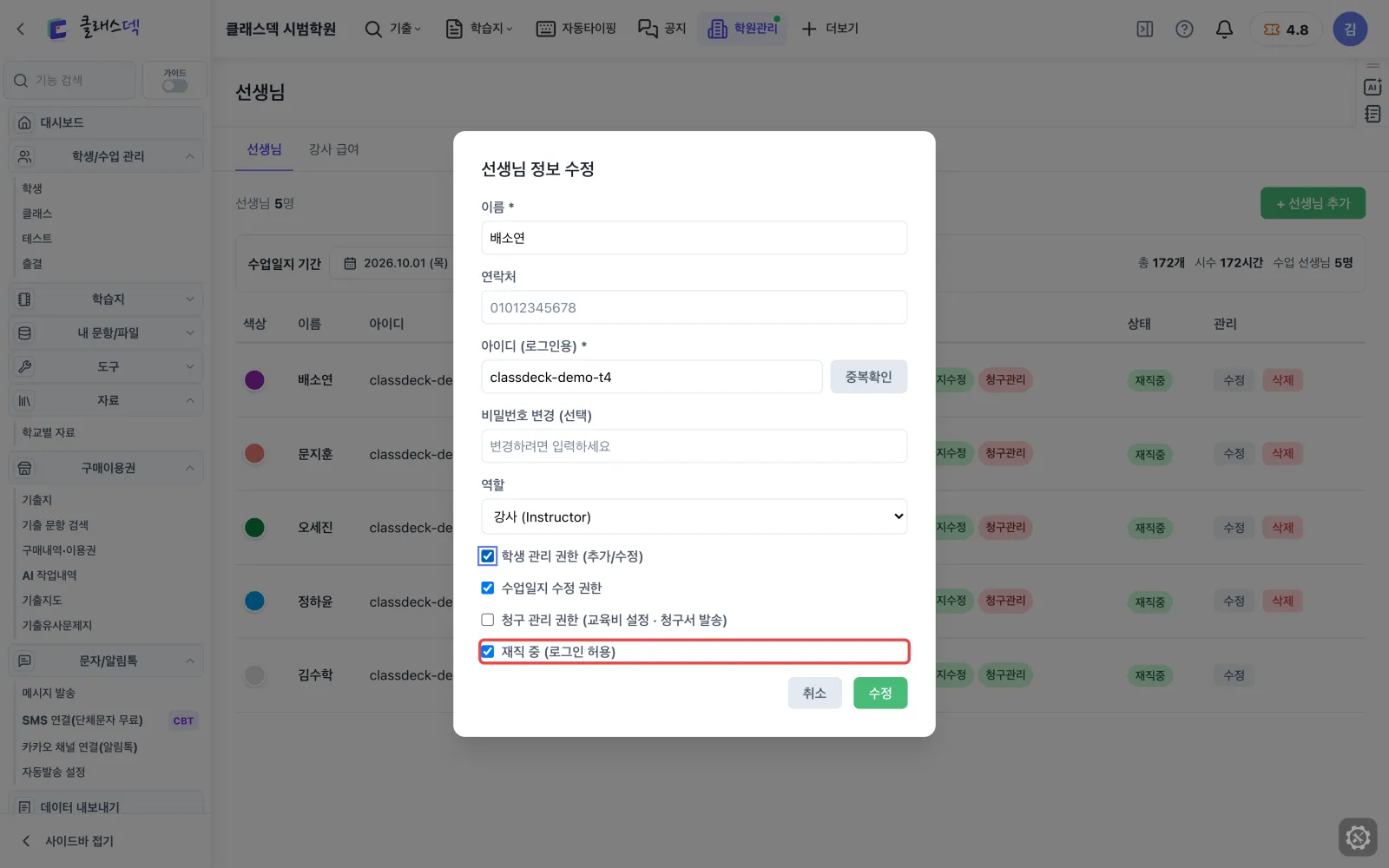
- 재직 상태재직중은 해당 계정의 로그인을 허용하고, 퇴사/숨김은 로그인을 막아 목록에만 남겨 둔 상태입니다.
- 계정별 정보 비교한 행에서 이름·아이디·연락처·수업 실적·역할·권한·재직 상태를 함께 비교합니다.
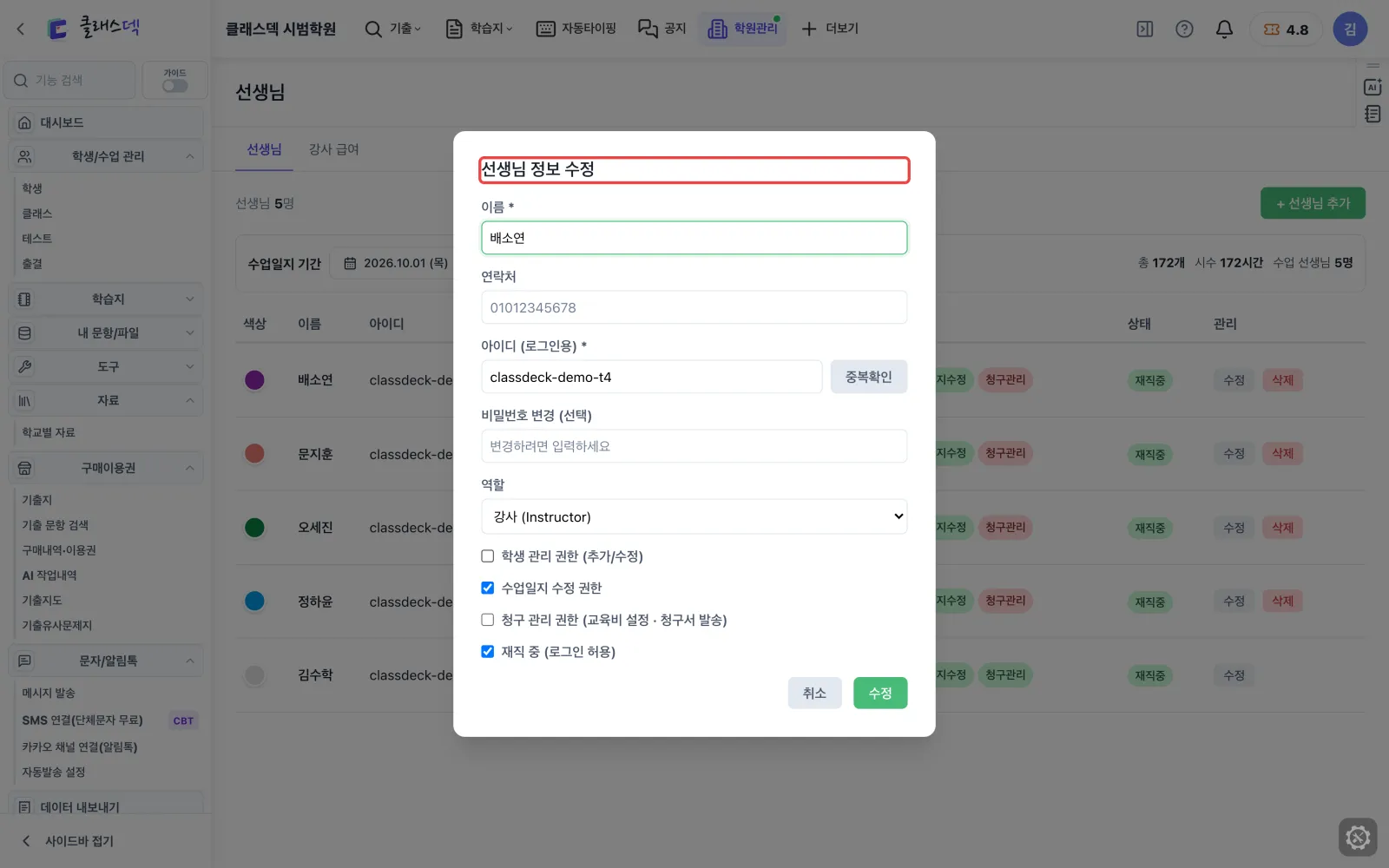
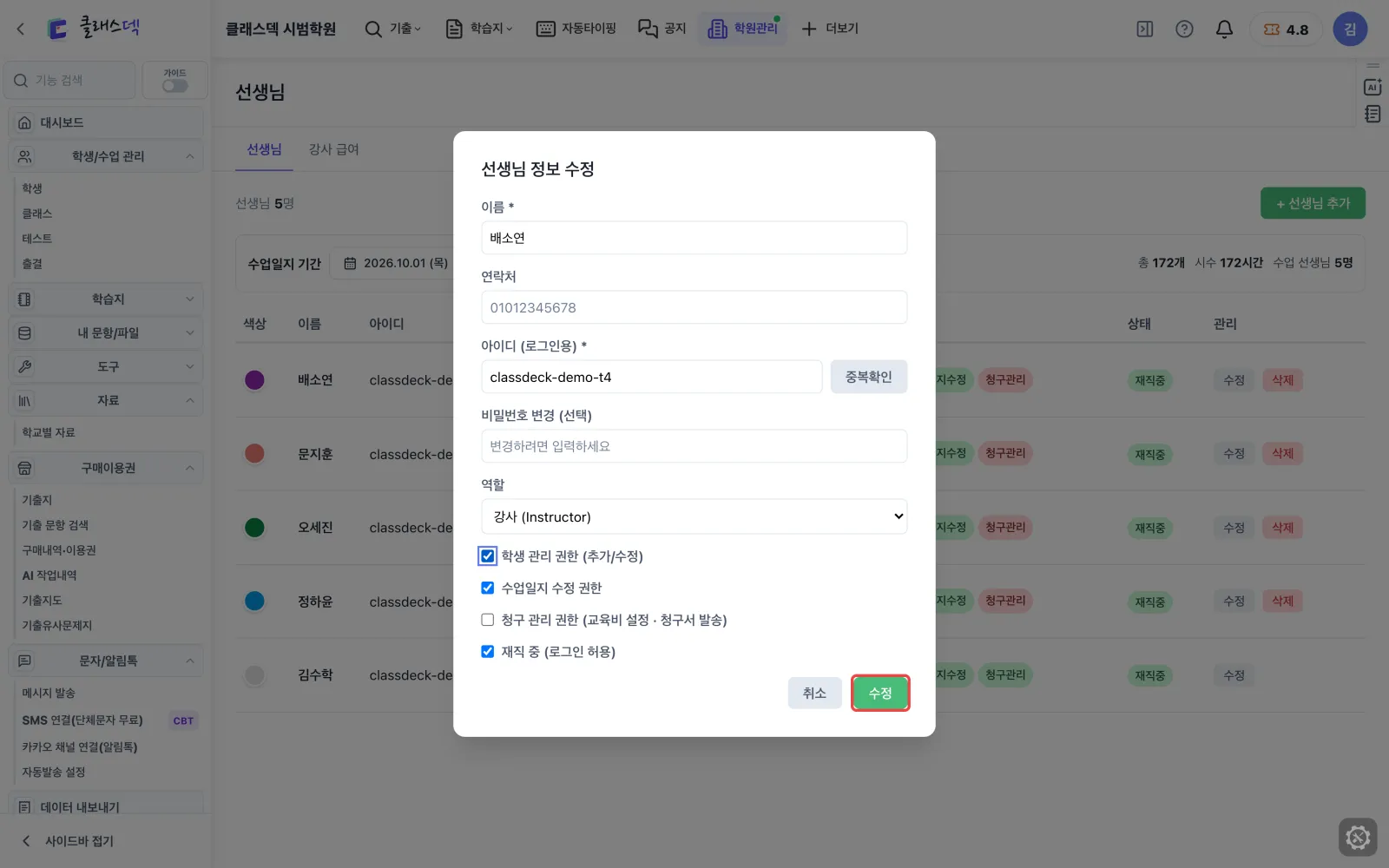
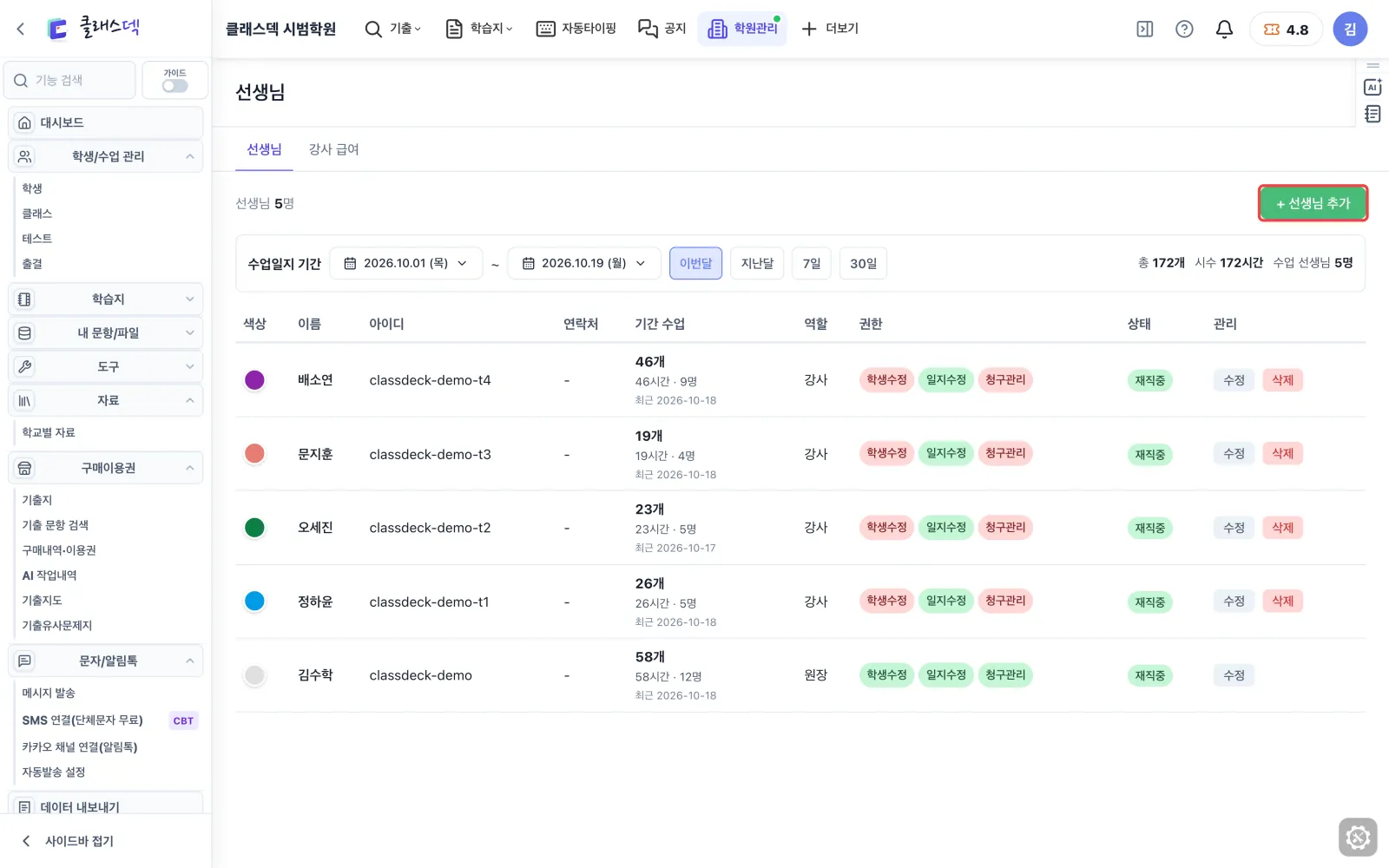
- 계정 변경 방법이 목록에는 별도 저장 버튼이 없습니다. 학원 원장 계정에는 관리 열의 수정 버튼과 상단 선생님 추가 버튼이 표시되며, 그 버튼으로 연 편집창에서 마지막 버튼인 수정 또는 생성을 눌러 반영합니다.
선생님별 이번 달 수업 실적
학원 설정 메뉴에서 들어가기
왼쪽 학원 설정 묶음의 선생님 관리입니다. 선생님 계정과 권한, 수업 실적이 한 표에 있습니다.
선생님 관리 한눈에
한 줄에 이름·아이디·수업 실적·권한·재직 상태가 나란히 놓입니다.
지난달 실적으로 바꾸면
지난달을 누르면 선생님별 수업일지 개수와 시수가 지난달 기준으로 다시 셉니다. 급여 정산 때 씁니다.
최근 일주일만
7일을 누르면 이번 주에 누가 몇 번 수업했는지 보입니다. 오른쪽 합계도 같이 바뀝니다.
일지 개수가 곧 수업 횟수
수업일지를 쓴 만큼 실적에 잡힙니다. 일지를 안 쓴 수업은 빠지니 일지 독려에도 씁니다.
선생님 권한 정하기
배지 색으로 권한 읽기
학생수정·일지수정·청구관리 세 가지입니다. 초록은 허용, 빨강은 막힌 것입니다.
수정을 누르면 계정 창
이름·연락처·아이디·비밀번호와 역할·권한을 한 창에서 고칩니다.
권한은 체크 세 개
강사마다 필요한 일만 열어 줍니다. 청구관리를 끄면 수강료와 청구서를 못 건드립니다.
체크 하나로 허용
학생 관리 권한을 켜면 그 선생님도 학생을 등록하고 고칠 수 있습니다.
그만둔 선생님은 재직 해제
재직 중을 끄면 로그인이 막히고 기록은 남습니다. 지우지 않아도 됩니다.
수정을 눌러야 반영
창 아래 수정을 눌러야 저장됩니다.
새 선생님은 여기서
같은 모양의 빈 창이 열립니다. 아이디·비밀번호를 정해 생성하면 바로 로그인할 수 있습니다.
이 기능을 쓰는 따라하기
- 선생님 초대와 권한 정하기기본 설정하기