 클래스덱 사용 가이드
새 학습지
과목·단원과 문항 조건을 정하고 문항 순서·페이지를 편집해 새 학습지를 만듭니다.
이 화면에서 할 수 있는 일
- 과목·단원 선택교육과정과 과목, 세부 단원을 선택해 후보 범위를 만듭니다.
- 문항 범위·필터전체·학원 DB와 학교, 난이도, 출처 조건으로 후보를 좁힙니다.
- 문항 수·난이도 설계총 문항 수와 난이도 필터·배분을 별도로 설정합니다.
- 문항 구성 편집선택 문항을 정렬하고 교체하거나 유사 문항 후보를 검토합니다.
- 페이지·인쇄 설정페이지 분할과 출력 형식을 확인하고 미리보기를 엽니다.
사용 순서
- 과목과 단원 선택출제 범위와 사용할 DB를 먼저 정합니다.
- 문항 설계 입력문항 수, 난이도와 학교·출처 필터를 설정합니다.
- 문항 구성 검토후보 문항을 골라 순서와 교체 결과를 확인합니다.
- 페이지와 출력 확인페이지 분할과 인쇄 구성이 의도대로인지 미리봅니다.
- 학습지 저장제목과 문항 구성을 최종 확인한 뒤 새 학습지로 저장합니다.
중2-1 20문항 설계하기
새 학습지로 들어가기
왼쪽 메뉴 학습지 아래 새 학습지입니다. 대시보드 바로가기로도 옵니다.
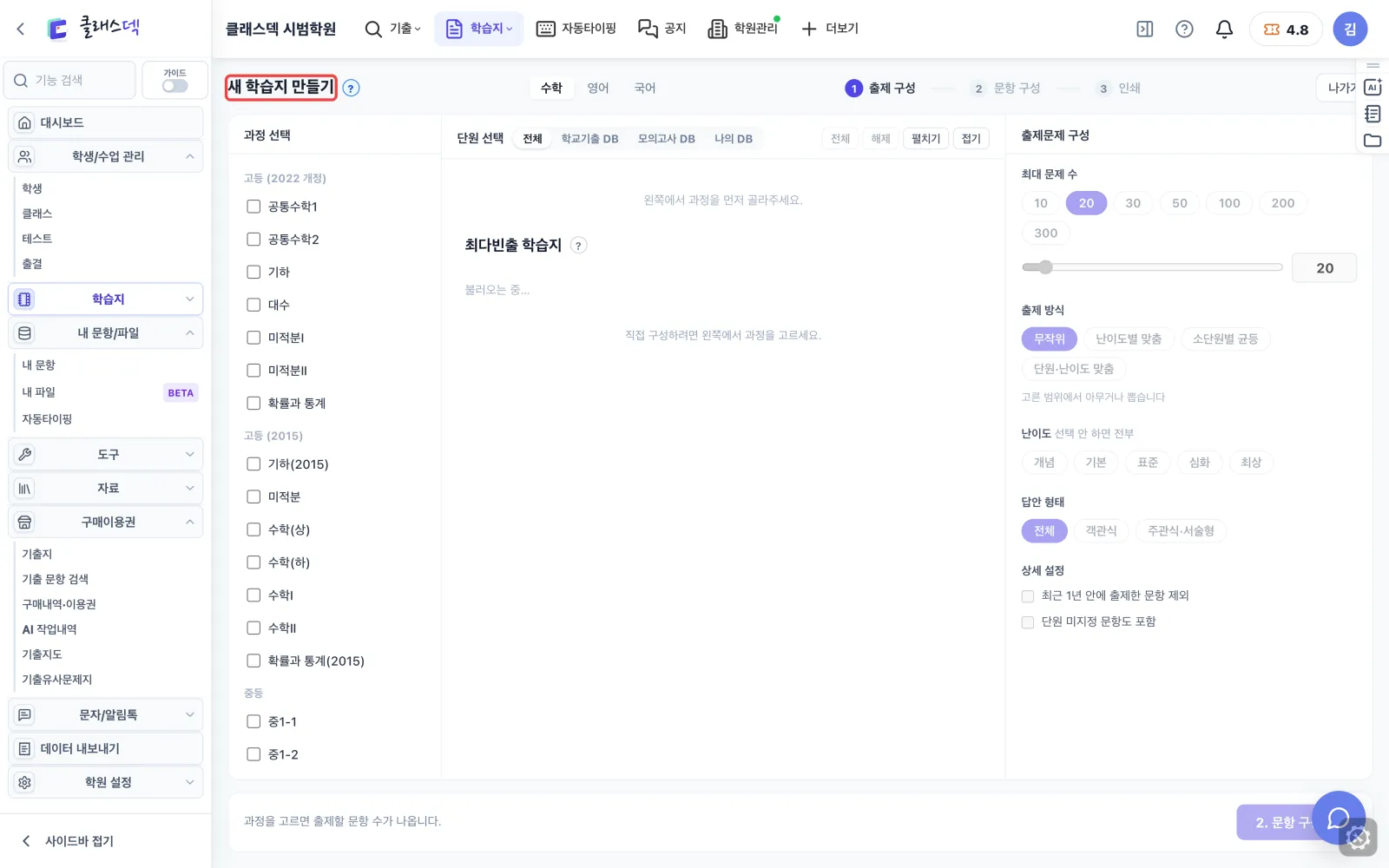
새 학습지 한눈에
왼쪽부터 과정, 단원, 조건 순서로 고릅니다. 세 단계만 거치면 학습지가 나옵니다.
과정 고르기
중2-1을 고르면 가운데에 대단원·중단원·소단원 나무가 펼쳐집니다.
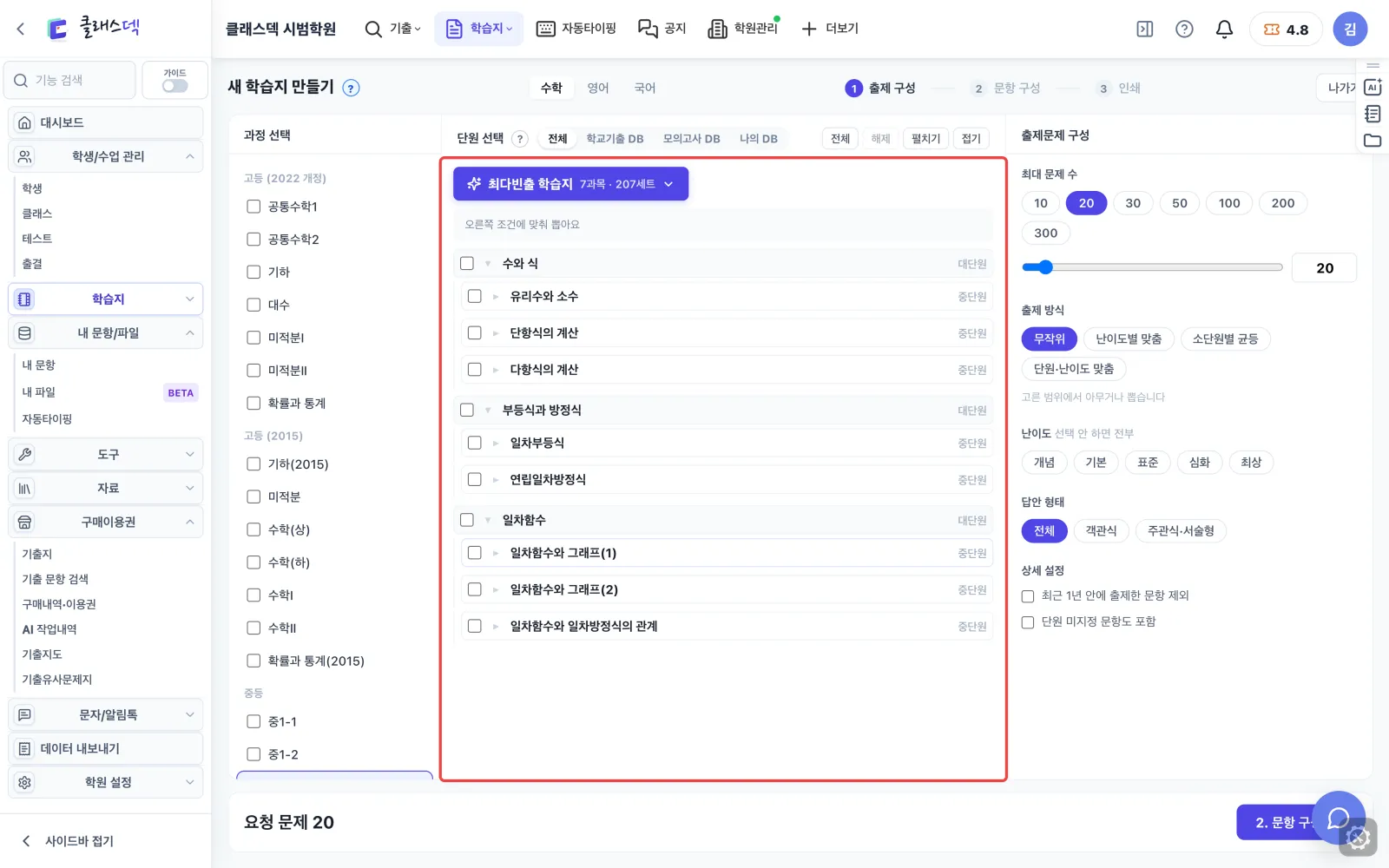
시험 범위 단원 고르기
전체를 누르면 모든 단원이 체크됩니다. 시험 범위만 남기려면 필요 없는 단원을 끕니다.
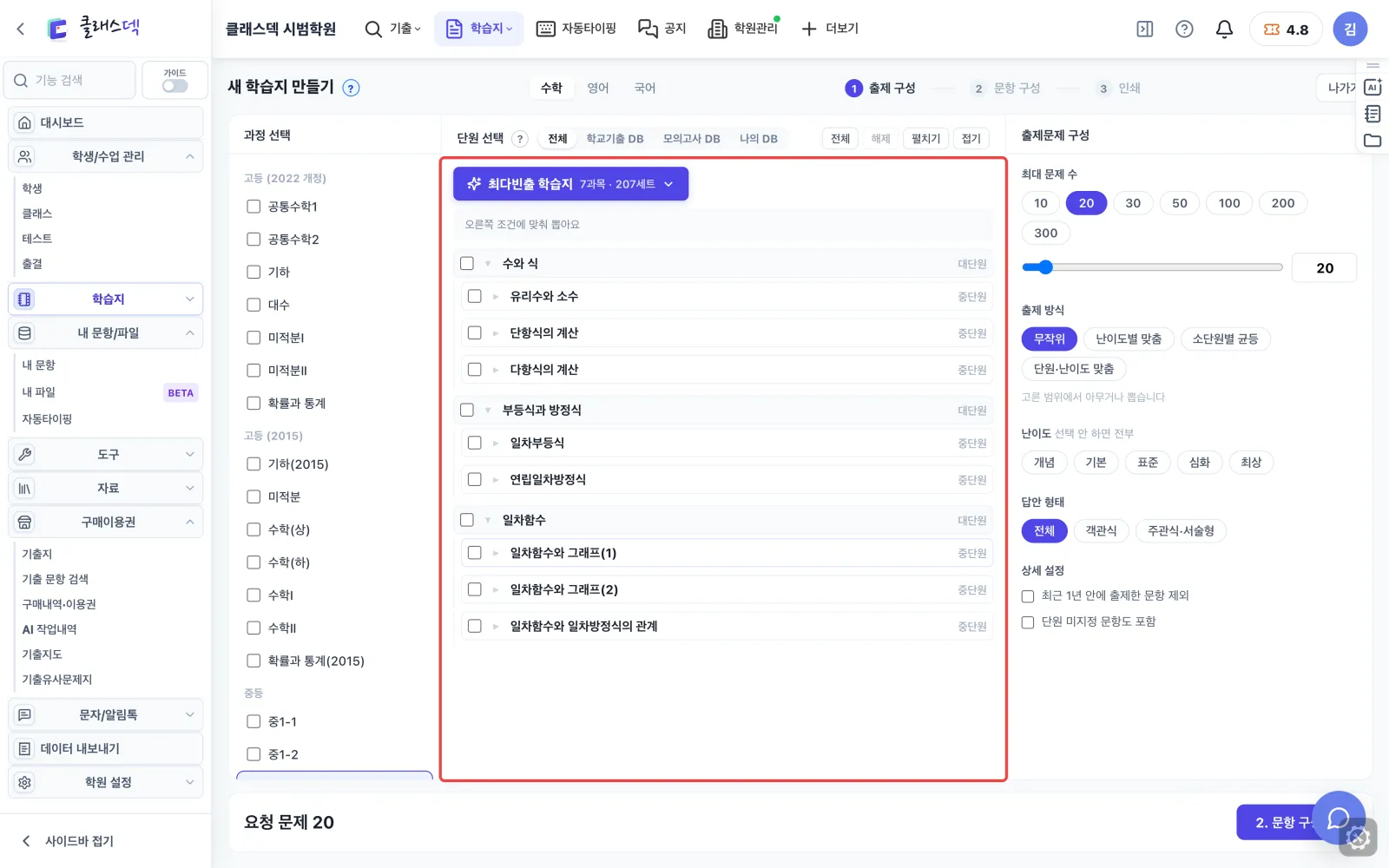
난이도 비율 맞추기
난이도별 맞춤을 고르면 개념부터 최상까지 몇 문제씩 뽑을지 정할 수 있습니다.
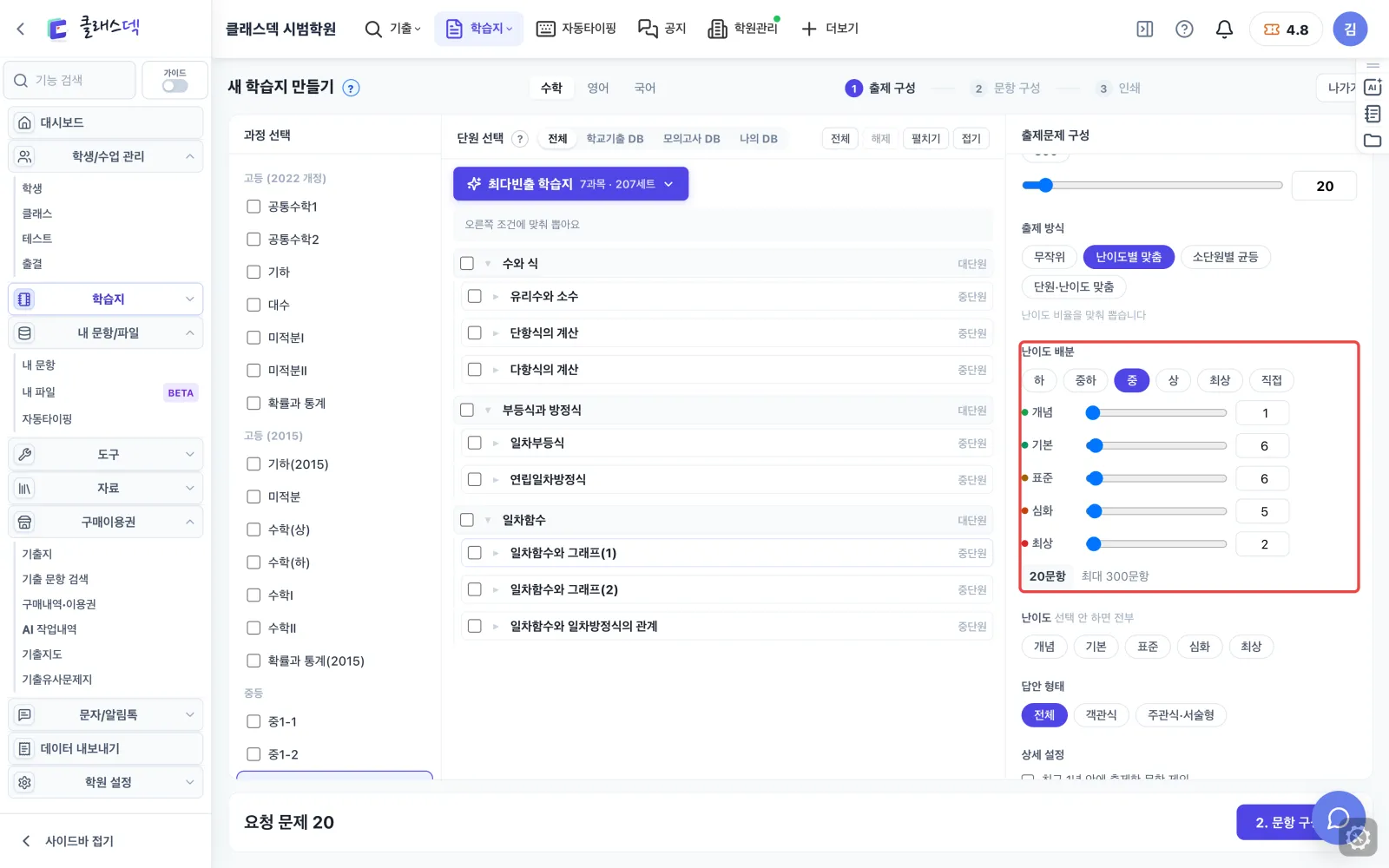
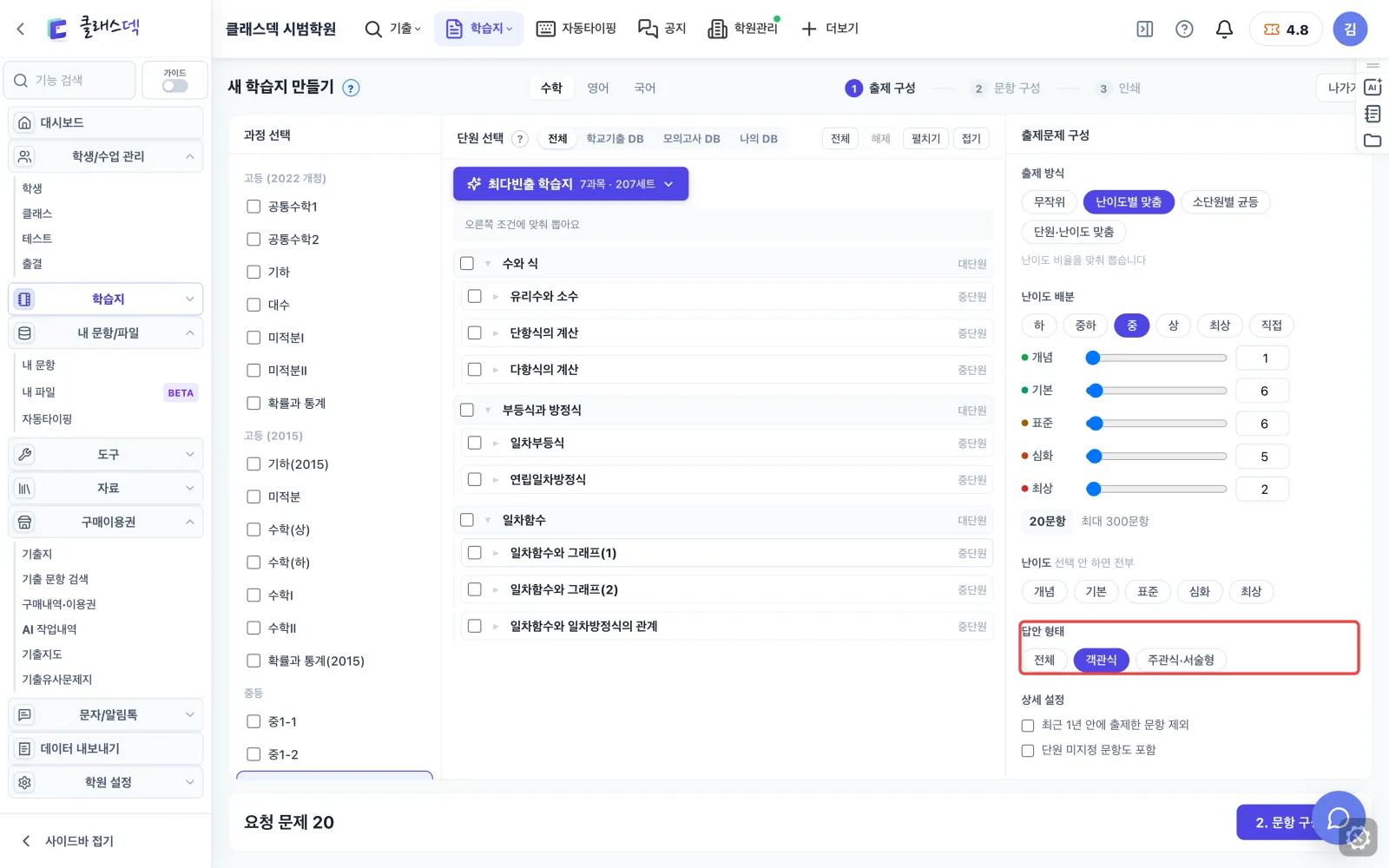
객관식만 뽑기
답안 형태를 객관식으로 바꾸면 선택형 문항만 모읍니다. 아래에 뽑을 문항 수가 바로 나옵니다.
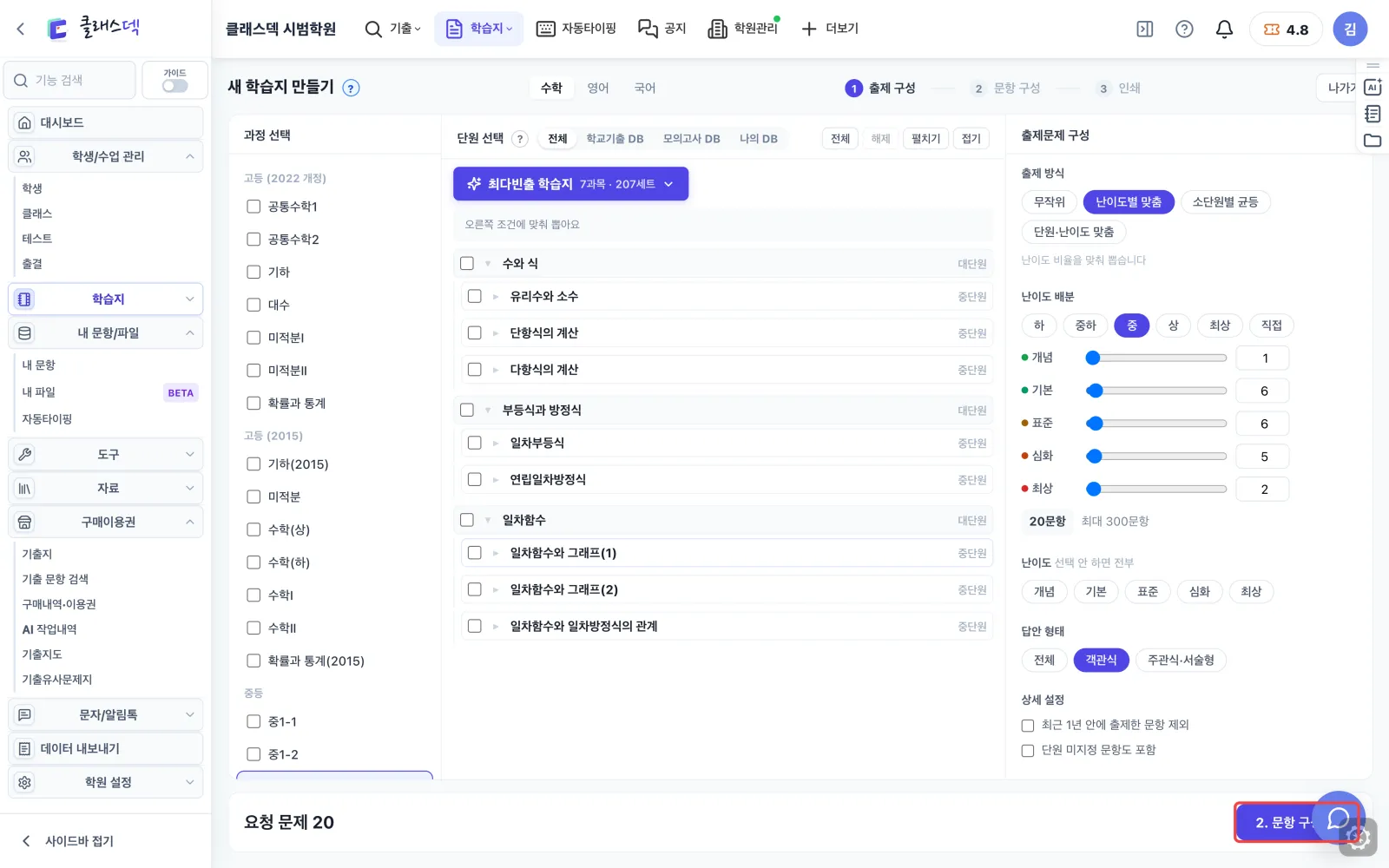
다음은 문항 구성
누르면 조건대로 문항을 뽑아 다음 화면에 늘어놓습니다. 여기서 순서와 문항을 다듬습니다.
뽑힌 문항 다듬기
과정부터 고르기
중2-1을 고르고 단원을 정하면 문항 구성으로 넘어갈 수 있습니다.
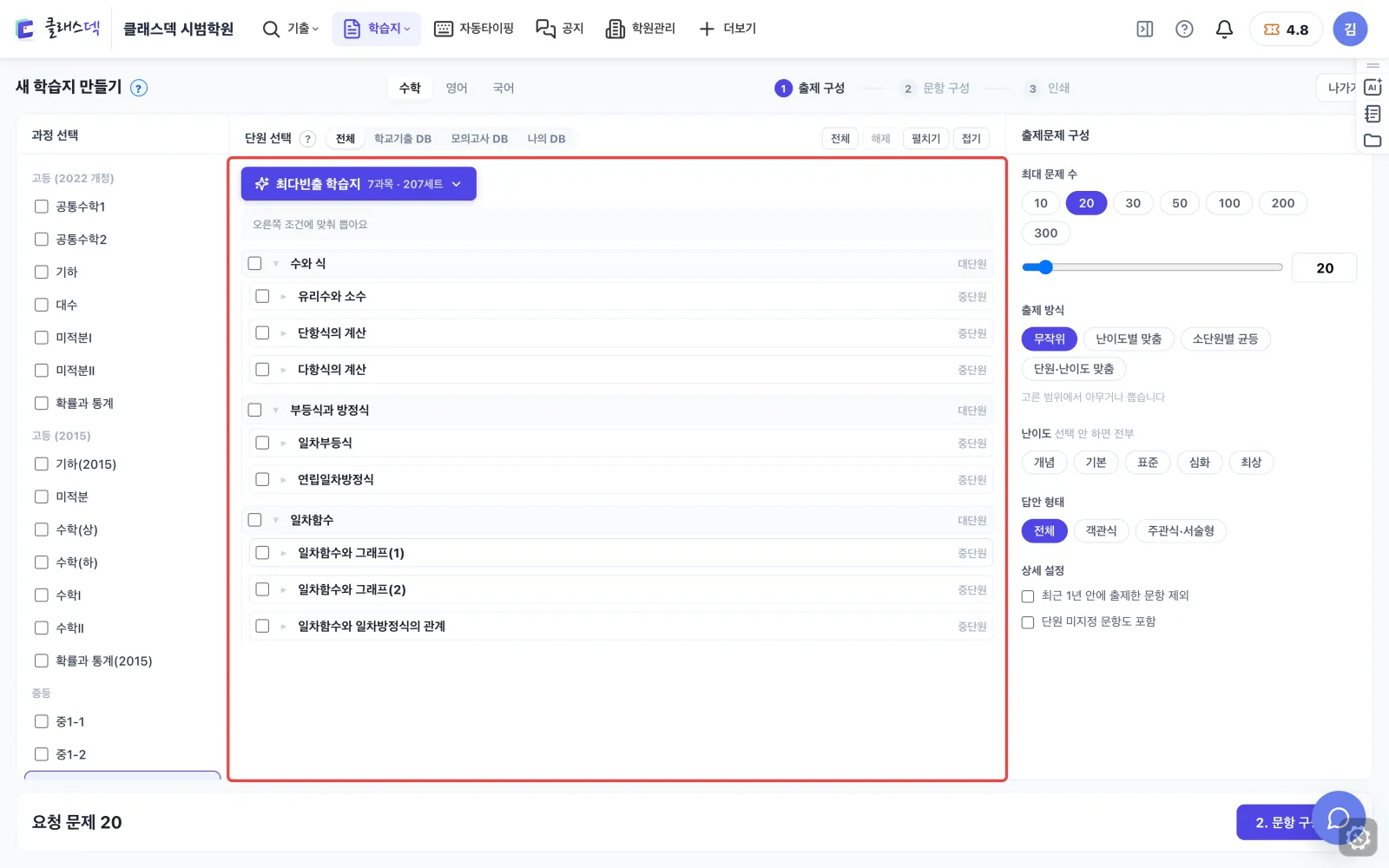
단원 모두 고르기
전체를 눌러 모든 단원을 고릅니다. 아래에 뽑을 문항 수가 나옵니다.
문항 구성 열기
조건대로 뽑힌 문항이 카드로 늘어섭니다. 아직 저장된 것은 아무것도 없습니다.
문항 구성 한눈에
가운데는 뽑힌 문항, 오른쪽은 단원·난이도 분포입니다. 카드마다 바꾸기·빼기 버튼이 있습니다.
쉬운 문제부터 늘어놓기
난이도순을 누르면 쉬운 문항부터 정렬됩니다. 한 번 더 누르면 반대로 바뀝니다.
한 줄에 한 문항
1단으로 바꾸면 문항을 크게 한 장씩 봅니다. 그림이 있는 문항을 확인할 때 편합니다.
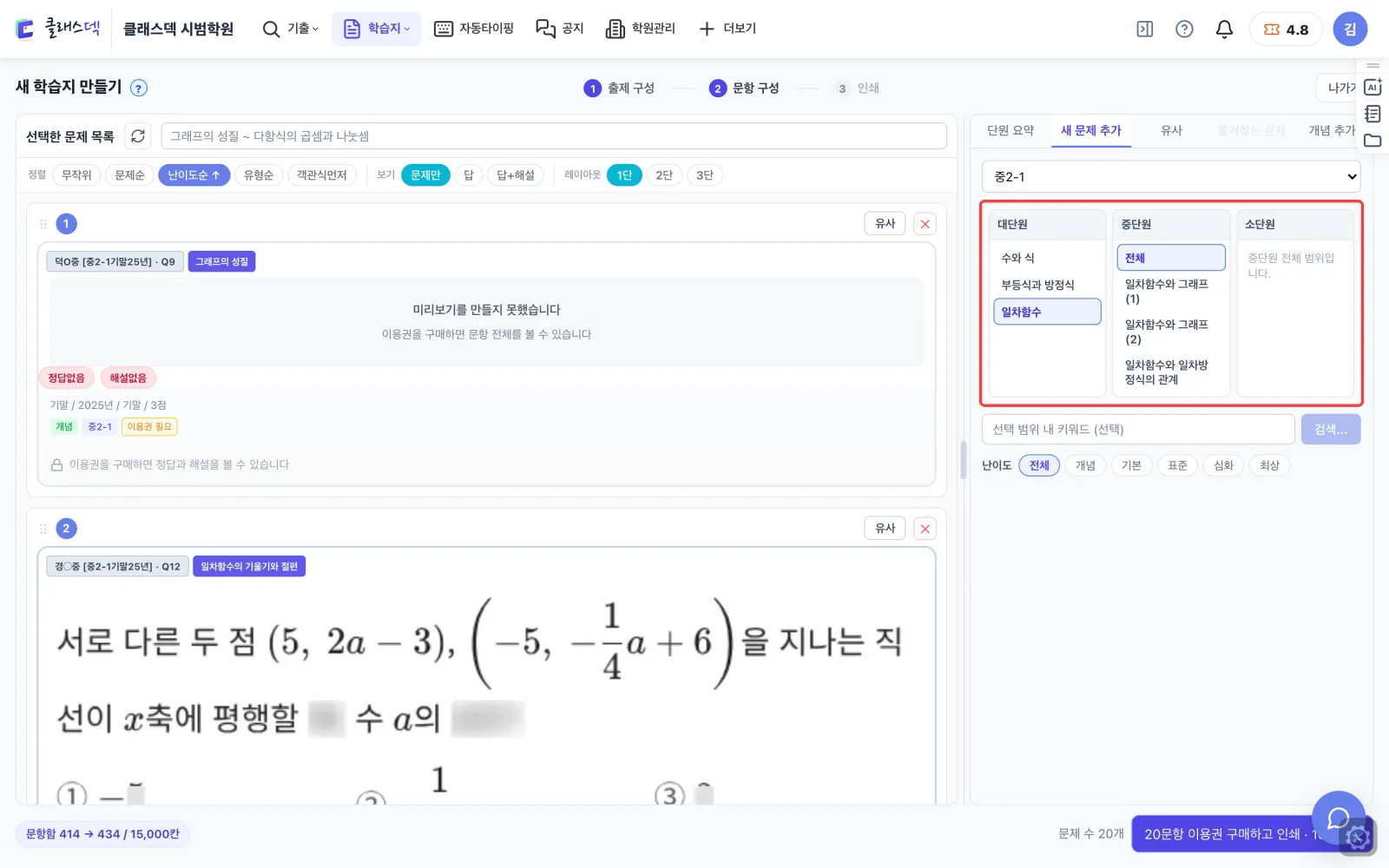
빠진 문제 직접 찾기
새 문제 추가에서 단원을 골라 문항을 찾아 목록에 더합니다. 키워드로도 좁힙니다.
다음 단계는 저장
다음 단계를 누르면 학습지가 저장되고 인쇄 화면으로 갑니다.
이 기능을 쓰는 따라하기
- 학교 기출로 내신 대비 학습지 만들기우리 학원처럼 따라하기
- 단원·난이도로 학습지 새로 만들기우리 학원처럼 따라하기