 클래스덱 사용 가이드
출결 현황
등원·하원·결석·지각 기록을 날짜와 학생별로 확인·보정합니다.
이 화면에서 할 수 있는 일
- 출결 현황 조회기간과 학생별 등원·하원·결석·지각 상태를 확인합니다.
- 학생 범위 필터학년, 학교, 담당자와 클래스로 조회 대상을 좁힙니다.
- 수동 출결 기록누락되거나 잘못된 출결 시각과 상태를 보정합니다.
- 알림 상태 확인출결 기록과 연결된 발송 여부를 확인합니다.
사용 순서
- 조회 날짜 정하기확인할 기간과 학생 범위를 선택합니다.
- 출결 상태 점검등원·하원 시각과 결석·지각 상태를 확인합니다.
- 수정 대상 구분자동 기록과 수동 보정이 필요한 항목을 구분합니다.
- 출결 보정 저장학생과 날짜를 다시 확인한 뒤 필요한 기록만 수정합니다.
오늘 누가 왔나
학생/수업 관리에서 들어가기
왼쪽 학생/수업 관리 묶음의 출결 현황입니다. 키오스크로 찍힌 등·하원이 여기 모입니다.
출결 화면 한눈에
위는 학생 고르는 칸, 가운데는 오늘 숫자, 아래는 찍힌 순서대로 쌓인 기록입니다.
고2만 보면
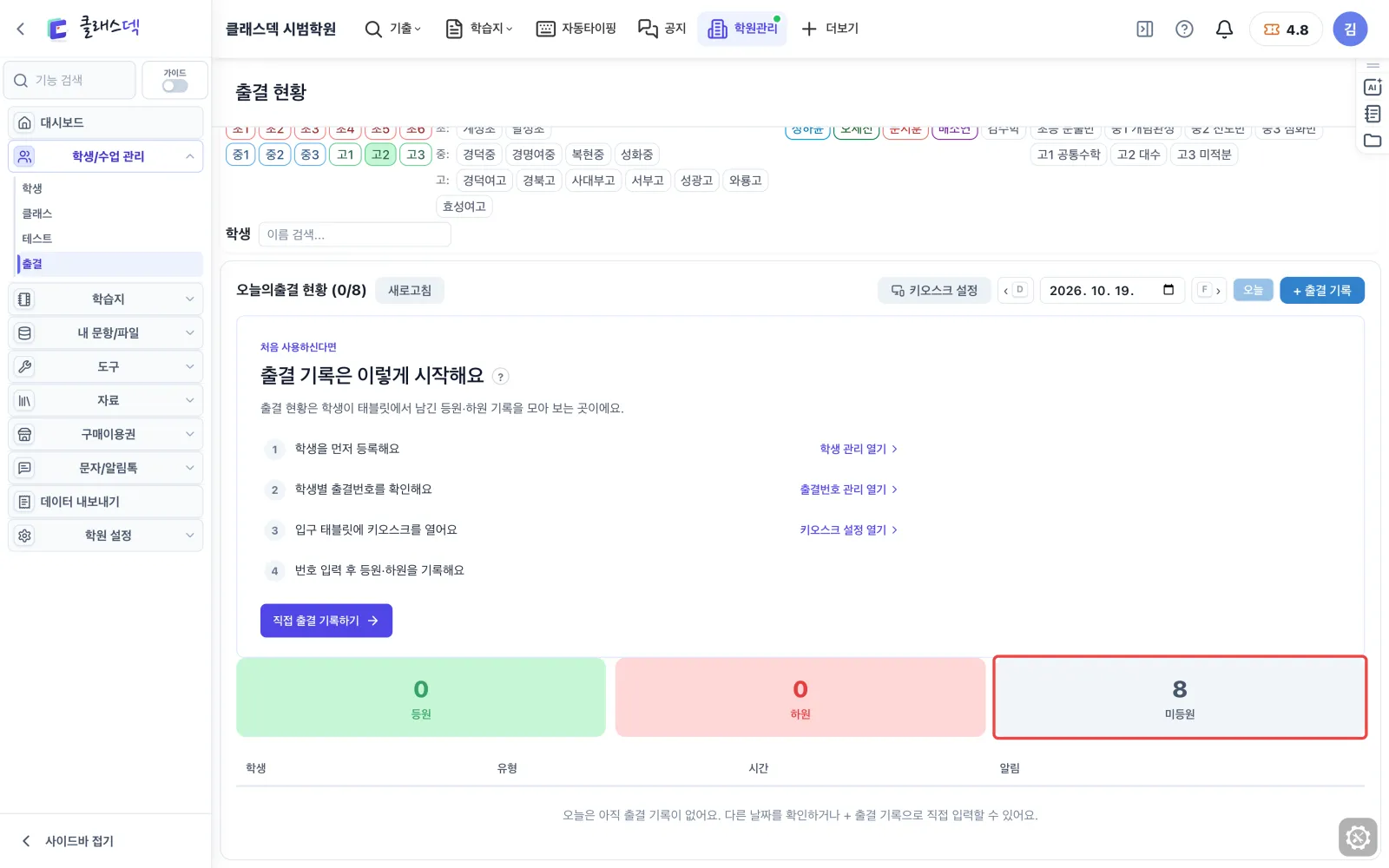
학년을 고르면 숫자 카드와 기록이 고2 기준으로 바뀝니다. 미등원 숫자로 연락할 아이를 셉니다.
어제 출결 보기
왼쪽 화살표로 하루씩 넘깁니다. 날짜 칸을 눌러 원하는 날로 바로 갈 수도 있습니다.
빠진 출결 손으로 적기
출결 현황으로 들어가기
키오스크를 깜빡한 학생, 전화로 알려 온 결석은 이 화면에서 직접 적습니다.
+ 출결 기록을 누르면
표 위에 한 줄짜리 입력 칸이 펼쳐집니다. 아직 안 온 학생이 목록 맨 위에 모입니다.
학생을 고르고
권태이를 골랐습니다. 유형·시각을 정하고 기록을 누르면 표에 한 줄이 생깁니다.
출결 기록 칸 한눈에
알림톡 체크는 기본으로 꺼져 있습니다. 켜 두면 기록과 함께 학부모께 문자가 갑니다.
시각이 틀렸으면 눌러서
시간 칸을 누르면 시계가 떠 바로 고칩니다.
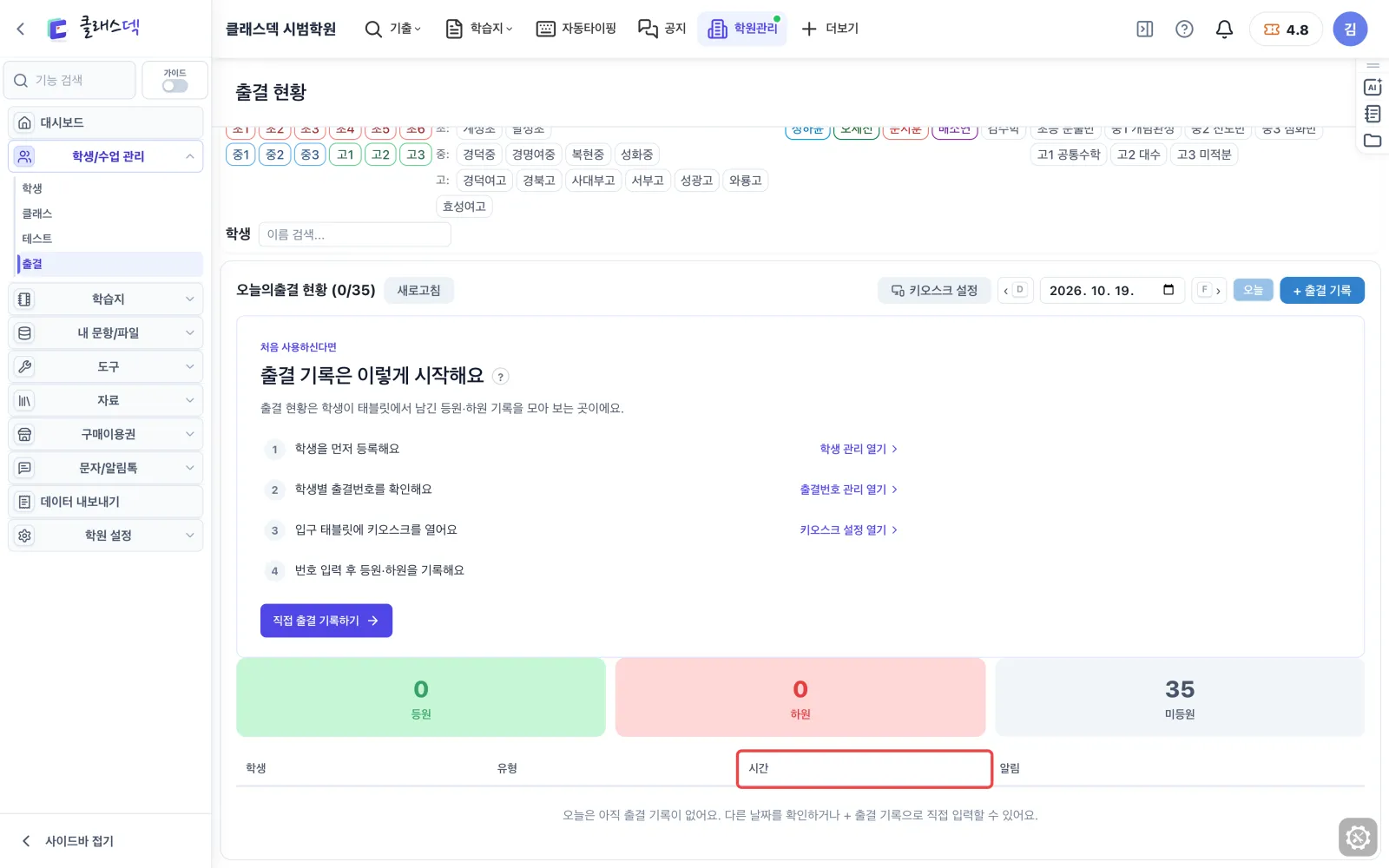
알림을 나중에 보낼 때
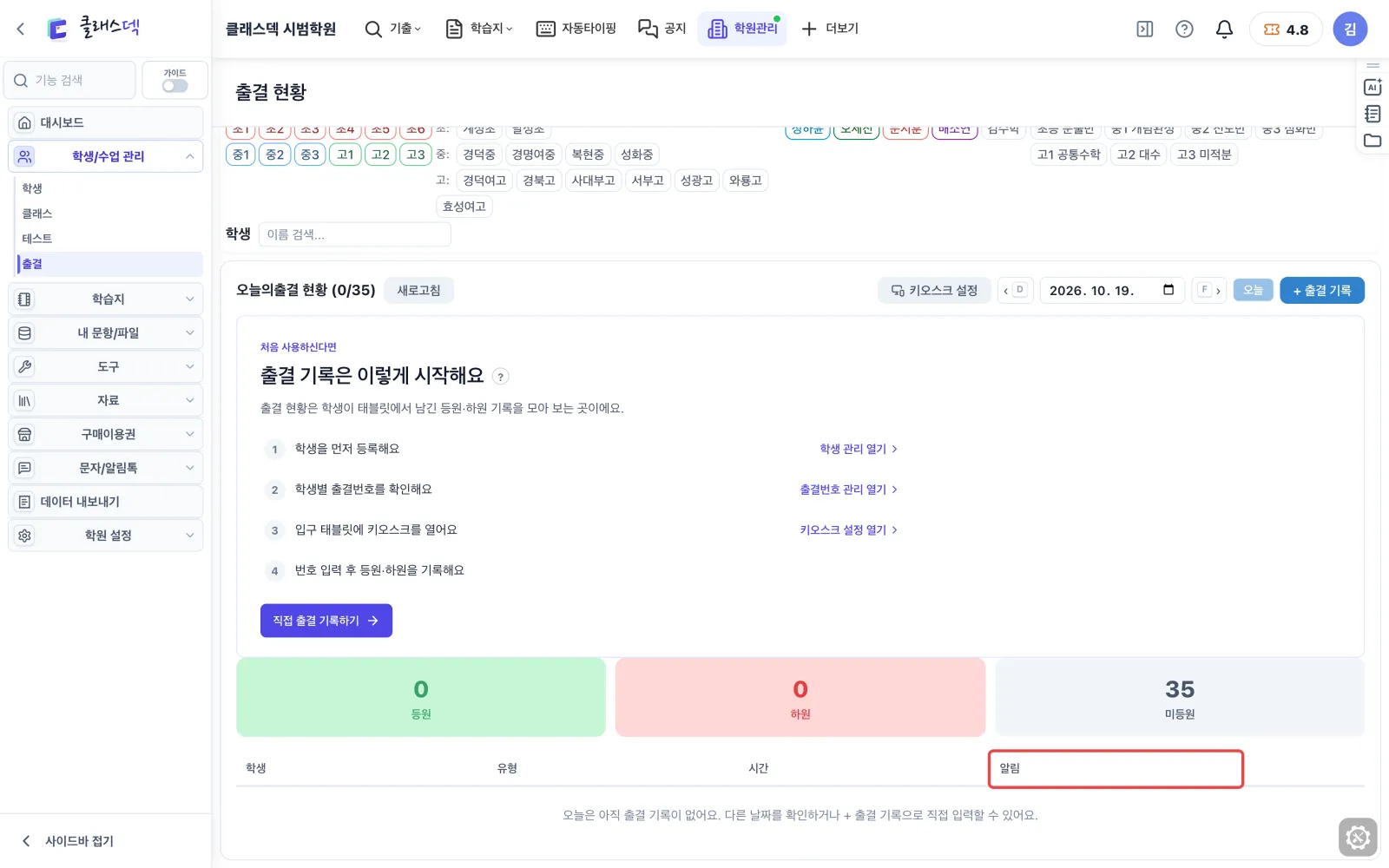
알림 없이 적힌 기록에는 알림 보내기가 떠 나중에라도 학부모께 보냅니다. 보낼 때마다 0. 055크레딧(11원)이 듭니다.
태블릿 출결은 키오스크 설정에서
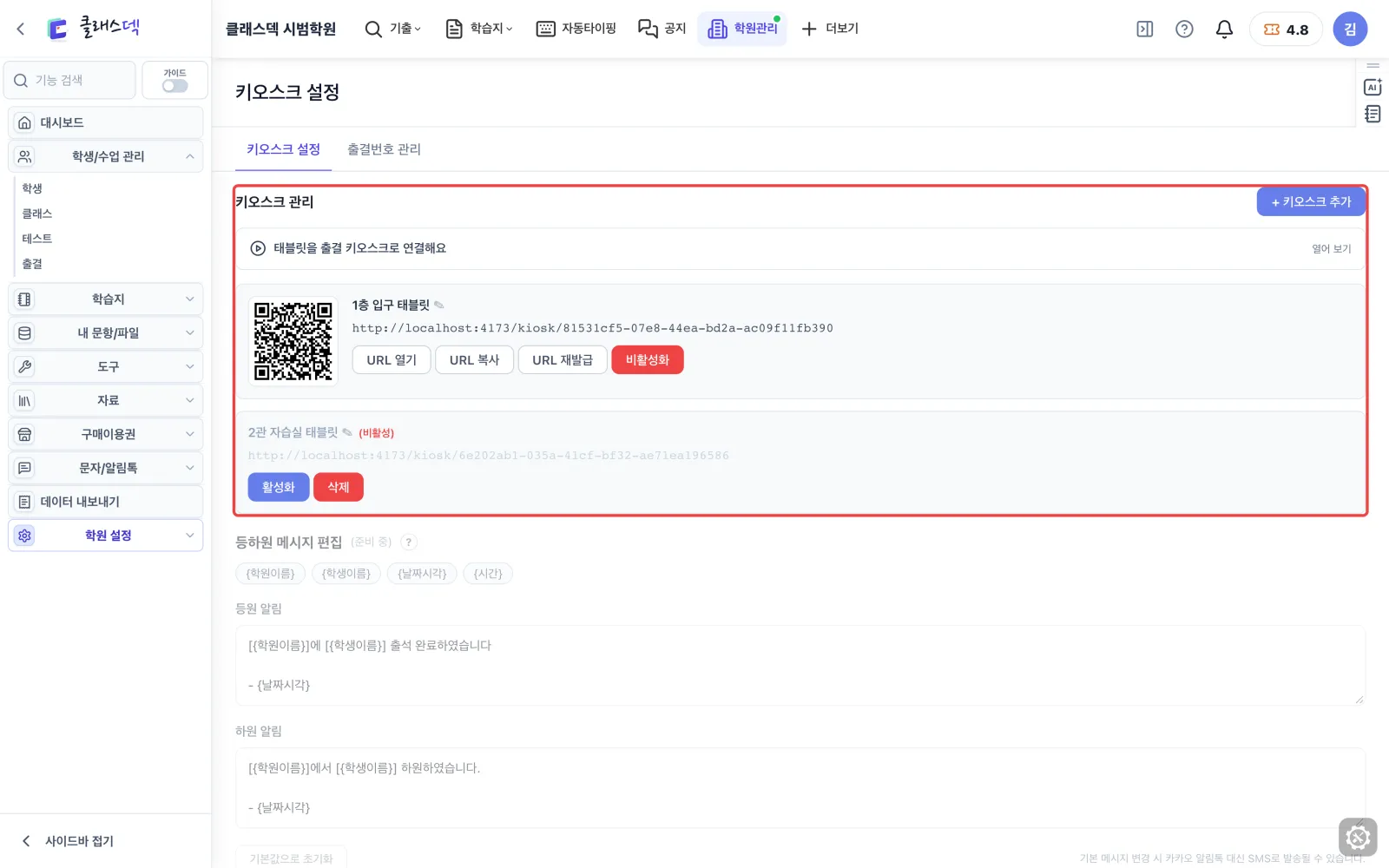
키오스크 설정을 누르면 학원 태블릿에 띄울 출결 화면을 관리하는 곳으로 갑니다.
이 기능을 쓰는 따라하기
- 출결 관리와 등하원 알림우리 학원처럼 따라하기