 클래스덱 사용 가이드
발송 현황
문자·알림톡의 발송 결과와 학생별 실패 사유를 조회합니다.
이 화면에서 할 수 있는 일
- 기간·상태 필터발송 기간과 성공·실패·진행 상태로 이력을 좁힙니다.
- 채널별 이력문자와 알림톡 발송 내역을 구분해 확인합니다.
- 수신자 상세학생·학부모별 수신 번호와 처리 결과를 확인합니다.
- 실패 원인 확인미등록 번호, 채널 오류 등 실패 사유를 확인합니다.
- 메시지 다시 작성필요한 이력에서 메시지 작성 화면으로 돌아갑니다.
사용 순서
- 조회 범위 설정기간, 채널과 상태를 선택합니다.
- 발송 건 선택제목, 발송 시각과 대상 수로 확인할 발송 건을 찾습니다.
- 수신자별 결과 확인성공·실패와 상세 사유를 확인해 후속 대상을 구분합니다.
보낸 문자 결과 확인
보낸 뒤에는 발송 현황
문자/알림톡 묶음의 두 번째 메뉴입니다. 보낸 문자가 잘 갔는지 여기서 봅니다.
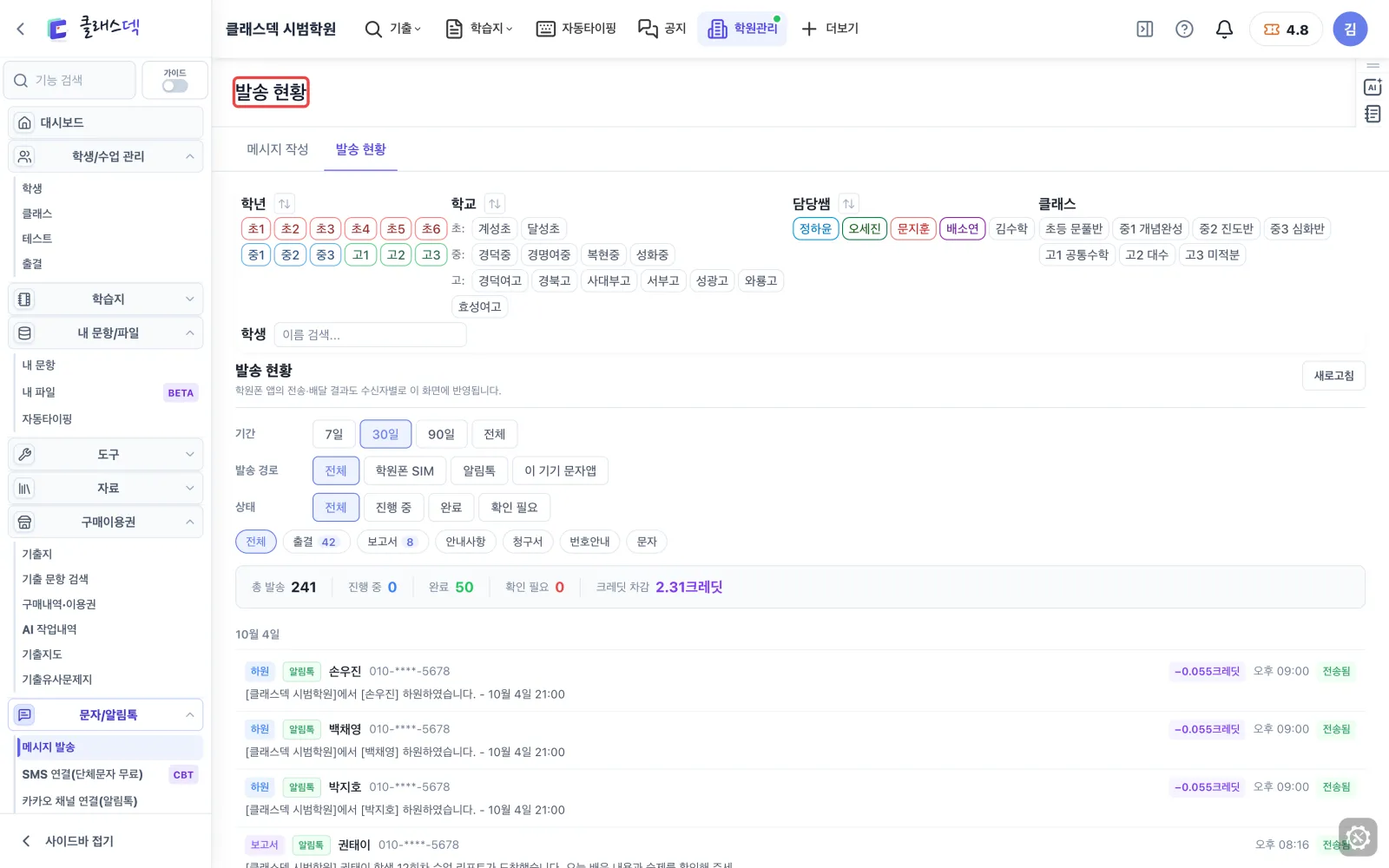
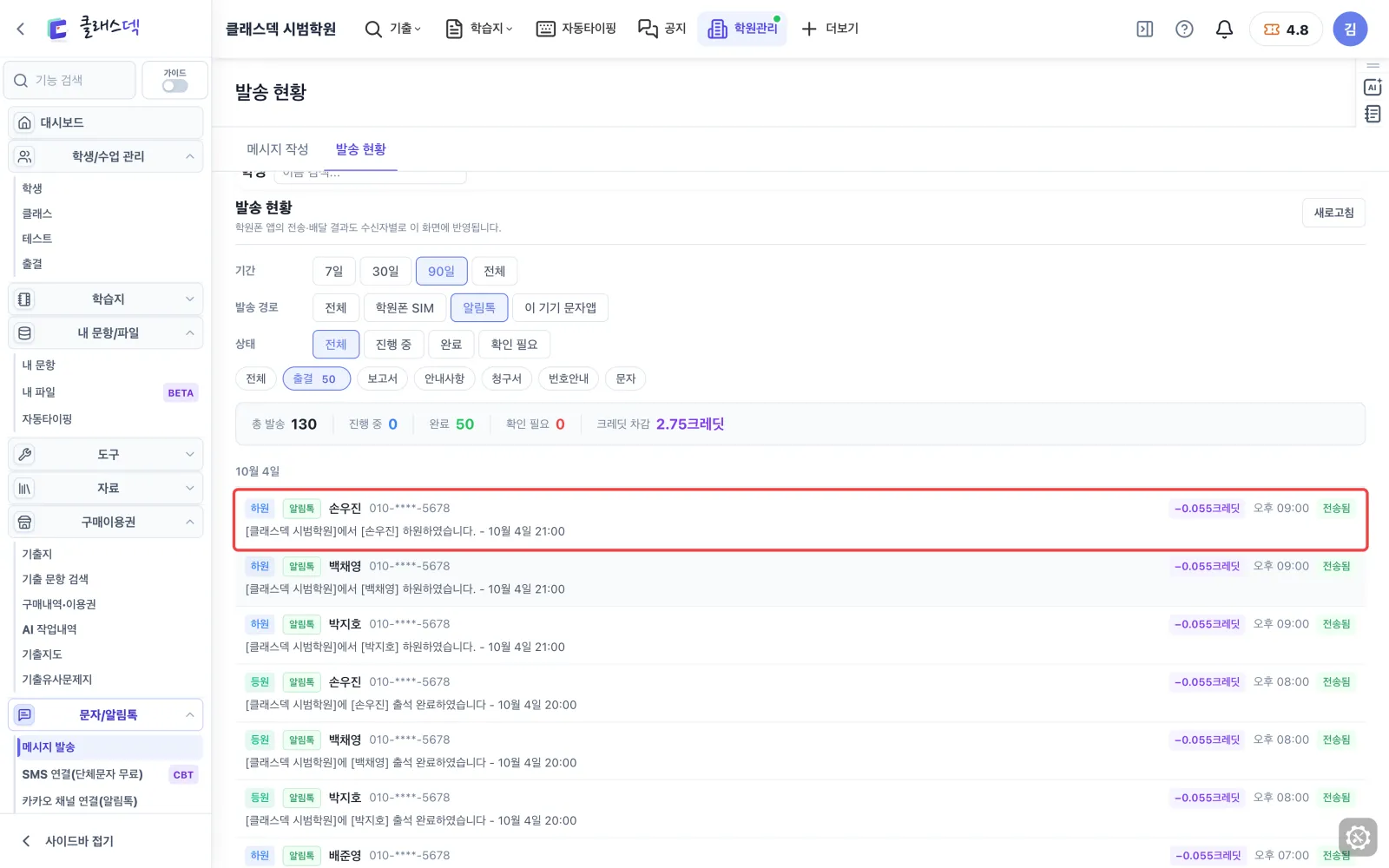
발송 현황 한눈에
네 줄의 칩으로 좁히고, 아래 요약과 목록으로 결과를 봅니다.
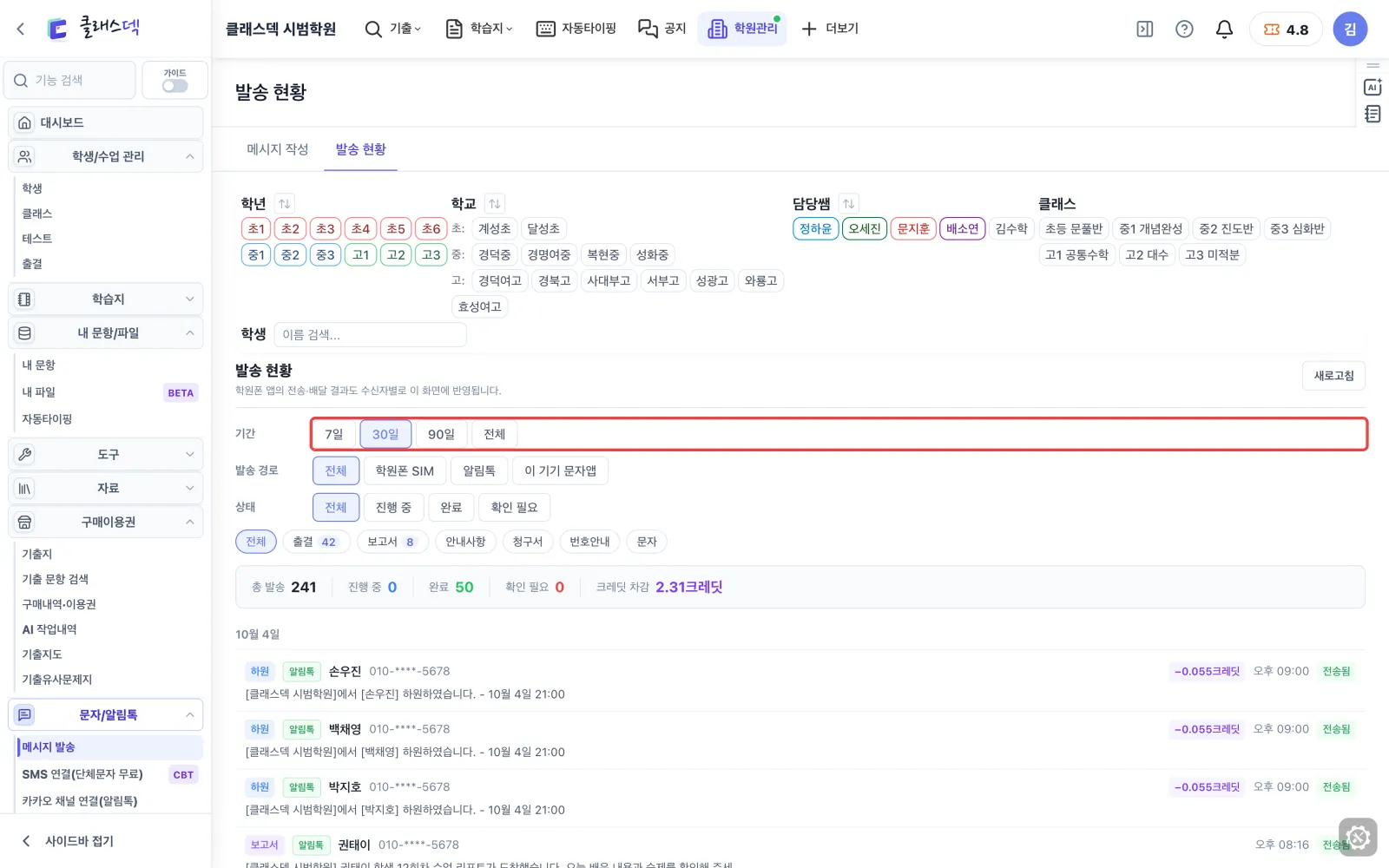
석 달치로 늘리기
기본은 30일입니다. 90일이나 전체를 누르면 지난 안내까지 모두 나옵니다.
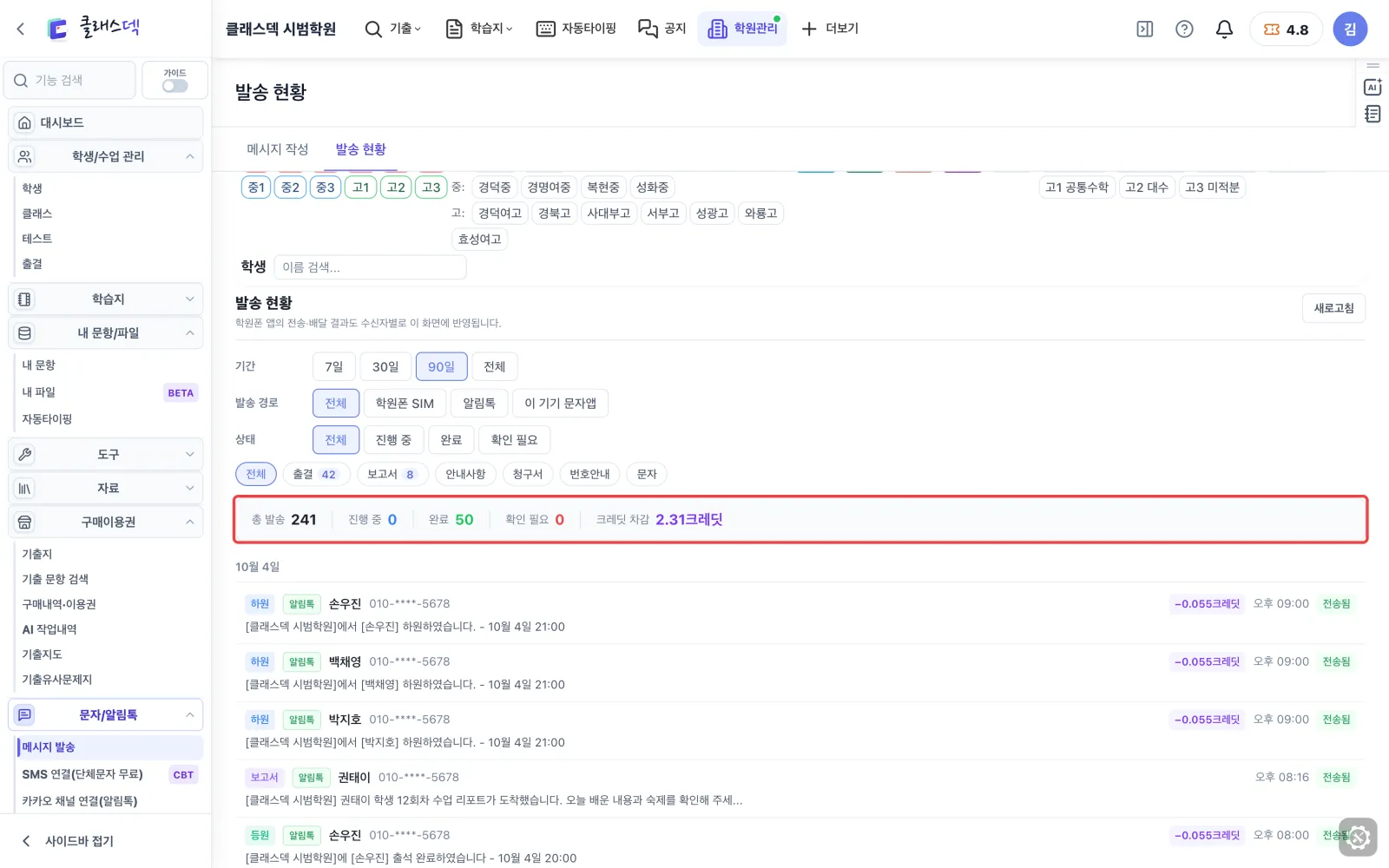
알림톡만 보기
학원폰 문자와 알림톡을 나눠 봅니다. 어느 길로 나갔는지 헷갈릴 일이 없습니다.
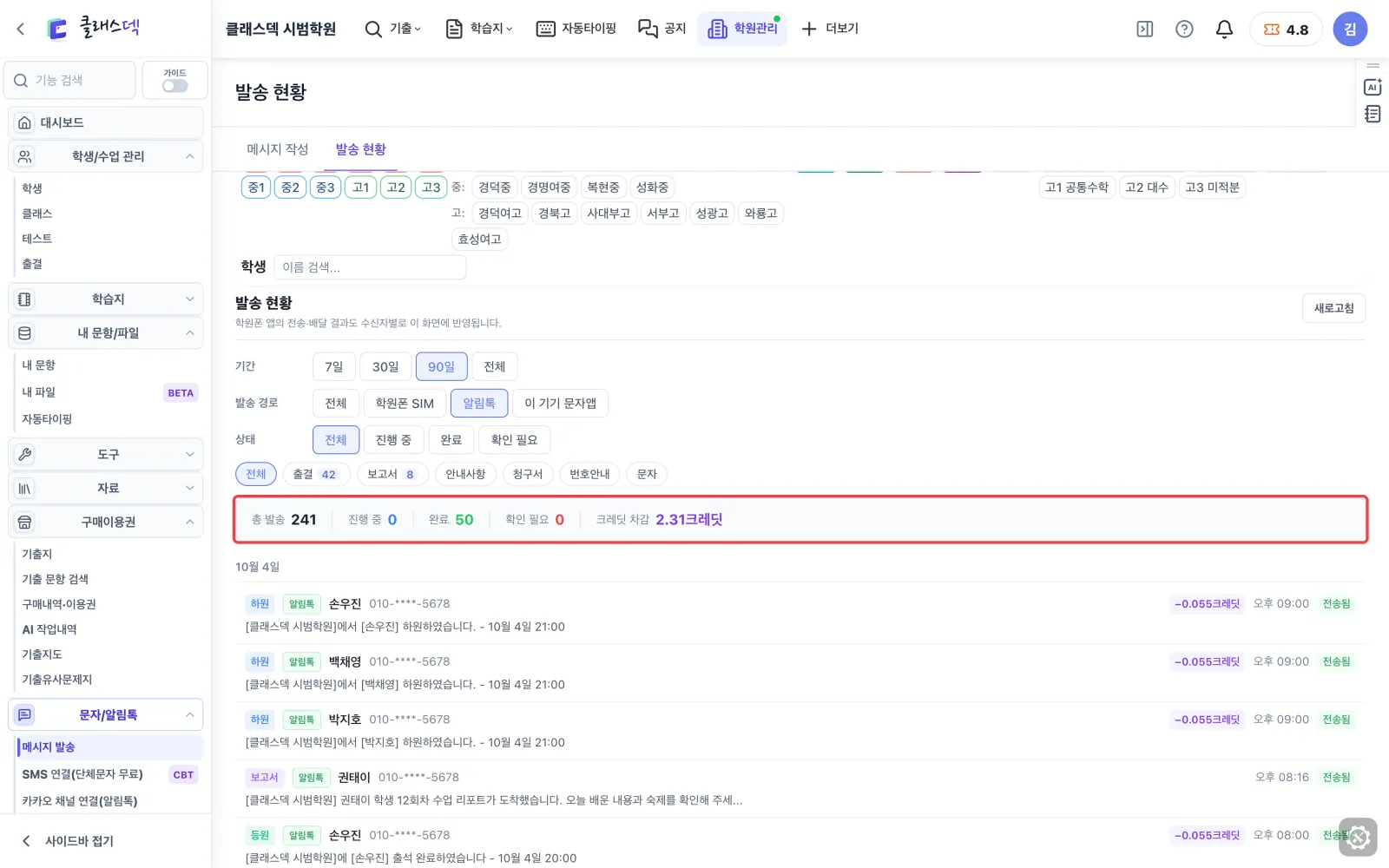
출결 알림만
등하원 자동 알림, 보고서, 청구서처럼 무슨 안내였는지로도 나눕니다.
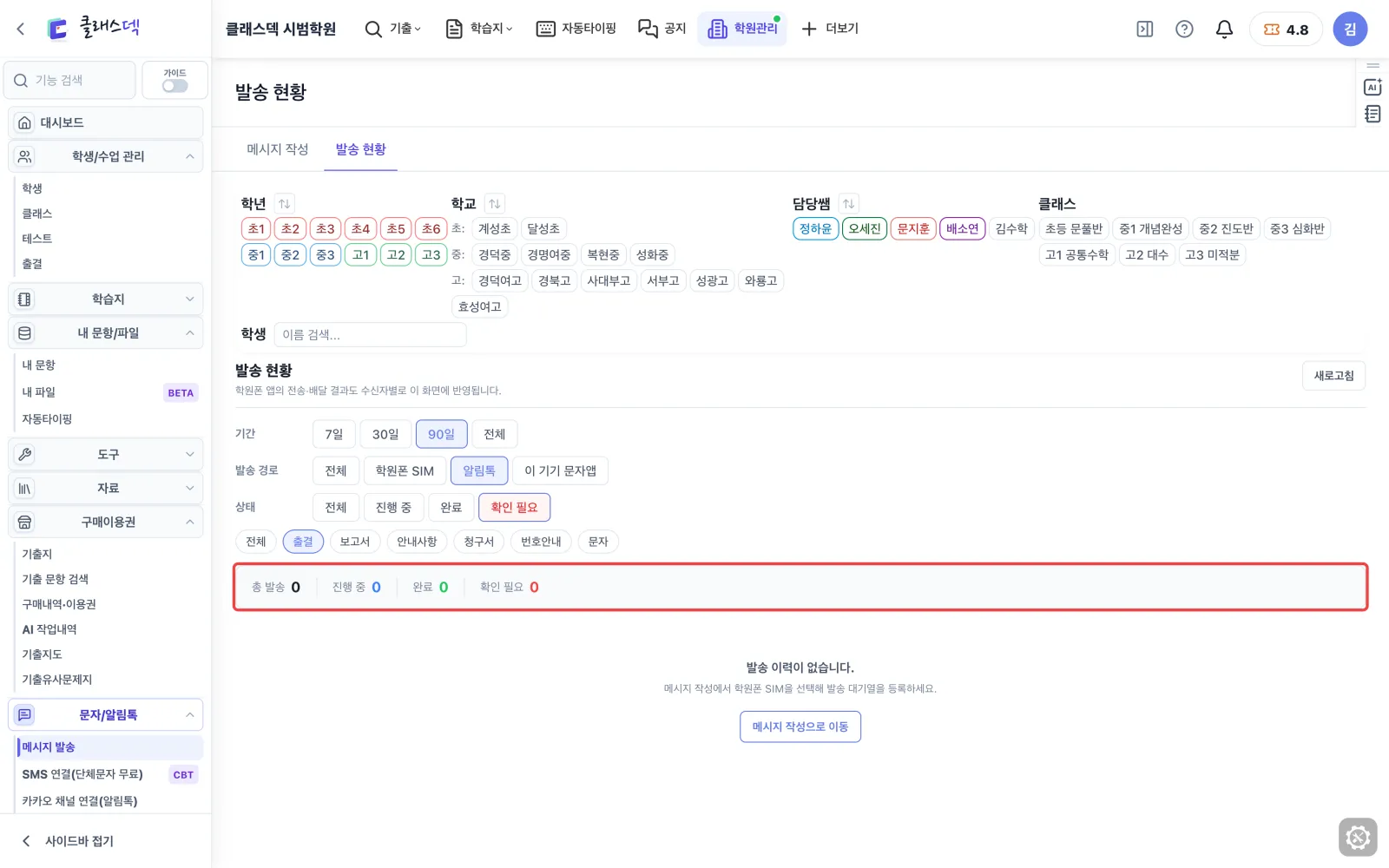
실패한 것만 추리기
번호 오류·미수신처럼 다시 챙길 건만 남깁니다.
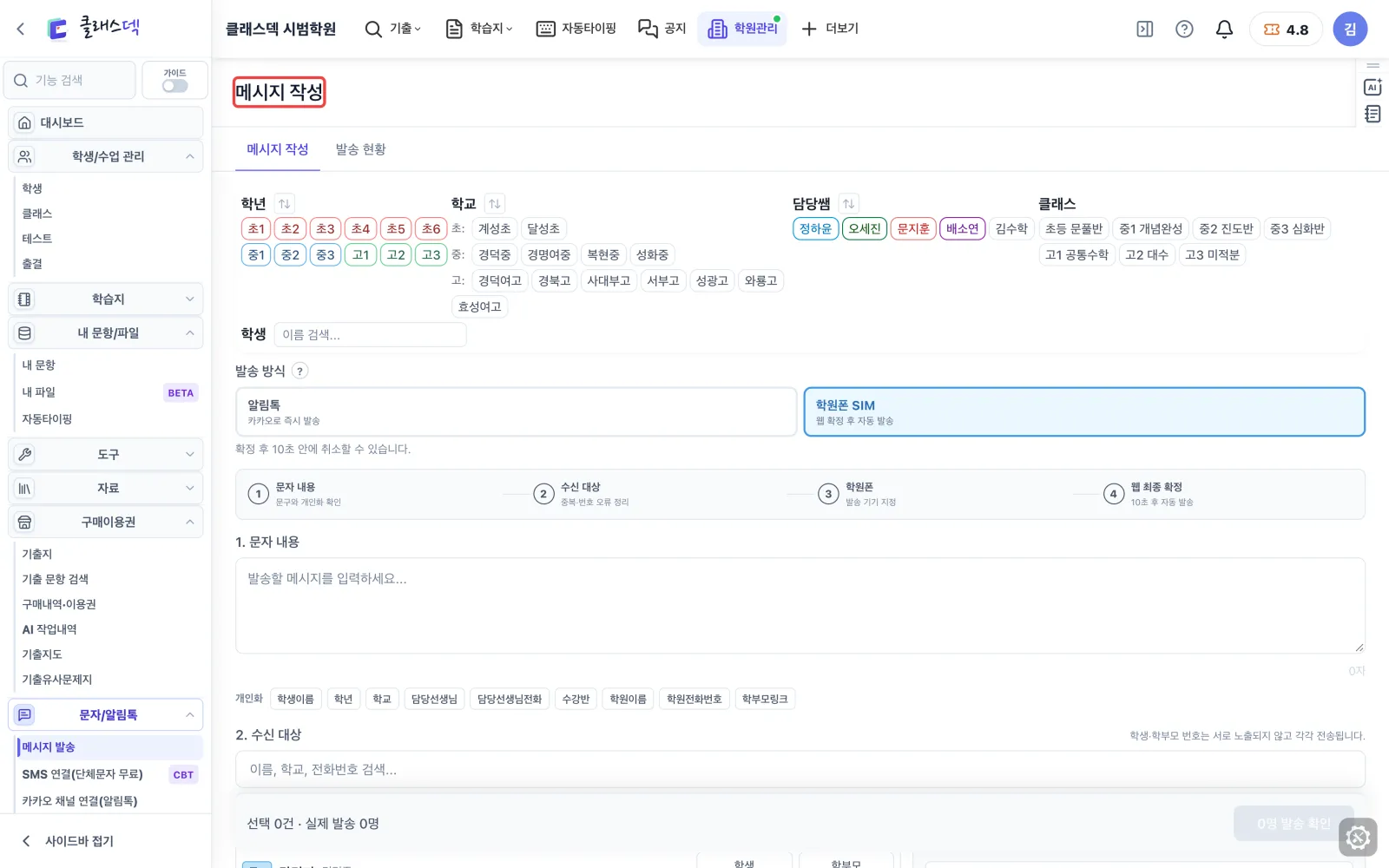
다시 보낼 때는
메시지 작성으로 바로 넘어갑니다. 실패한 건은 목록에서 그 건만 재시도할 수 있습니다.
이 기능을 쓰는 따라하기
- 알림톡·문자 보내고 결과 확인하기우리 학원처럼 따라하기