 클래스덱 사용 가이드
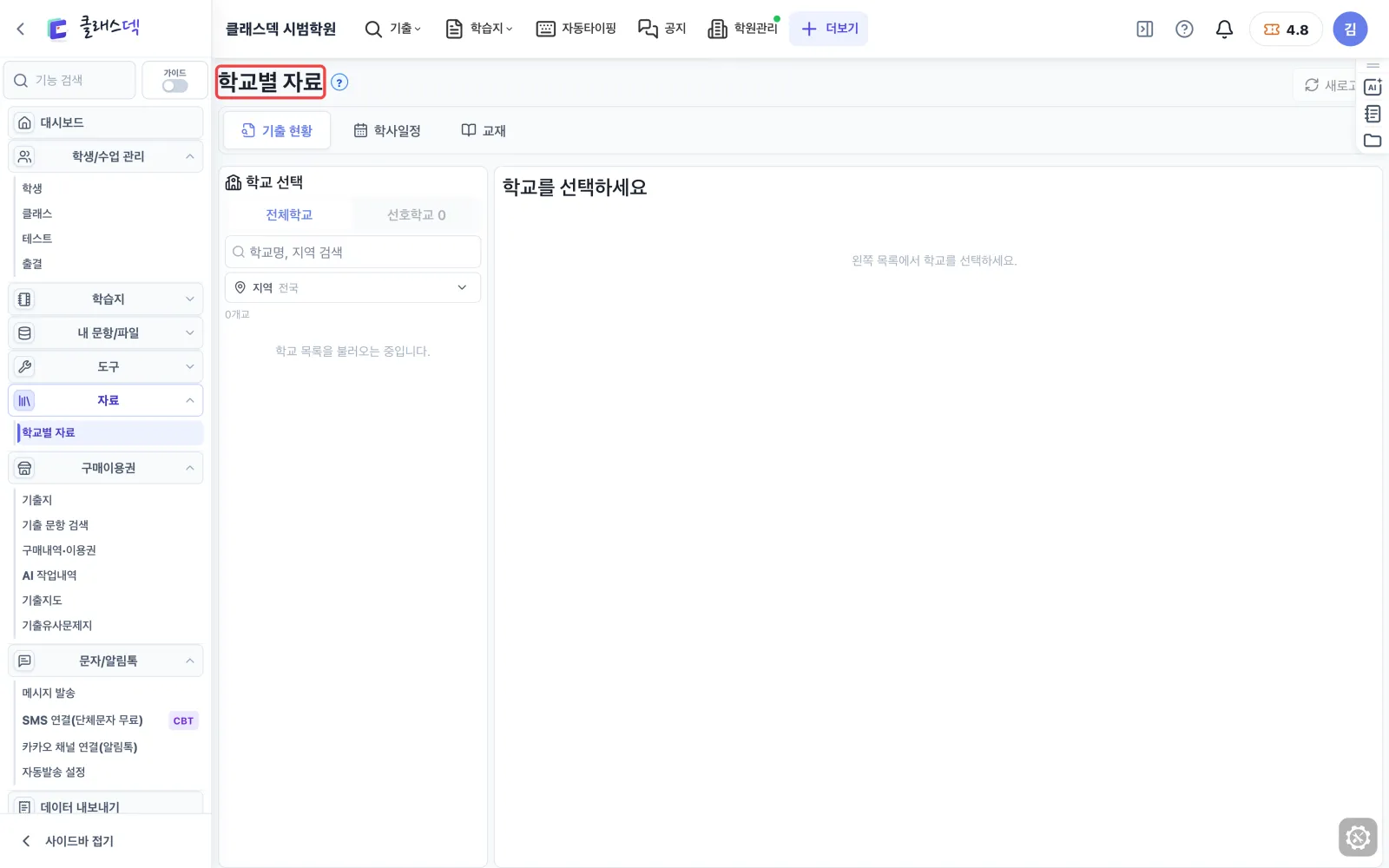
학교별 자료
관심학교를 우선으로 학교별 기출, NEIS 학사일정과 교재 정보를 한 화면에서 확인합니다.
이 화면에서 할 수 있는 일
- 관심학교 우선 보기내 관심학교를 목록 위에 모으고 전체 학교 검색으로 범위를 넓힙니다.
- 학교별 기출 현황선택한 학교의 연도·과목별 기출지와 등록 문항 수를 확인합니다.
- NEIS 월간 달력선택한 학년도의 최신 학사일정을 월간 달력과 일정 목록으로 확인합니다.
- 교과서·부교재 확인학교 채택 교과서와 ClassDeck이 보유한 관련 부교재 후보를 연도별로 비교합니다.
사용 순서
- 학교 선택관심학교 또는 전체학교에서 확인할 학교를 검색해 선택합니다.
- 학년도와 자료 선택확인할 학년도와 기출 현황·학사일정·교재 탭을 고릅니다.
- 월별 일정 비교학사일정에서 월을 이동하며 시험, 방학과 학교 행사를 확인합니다.
- 원본 자료로 이동기출 항목을 열어 원본과 문항 구성을 확인합니다.
경덕여고 기출 모아 보기
학교별 자료로 들어가기
왼쪽 메뉴 자료 아래에 있습니다. 학교 하나를 고르면 기출·학사일정·교재가 모입니다.
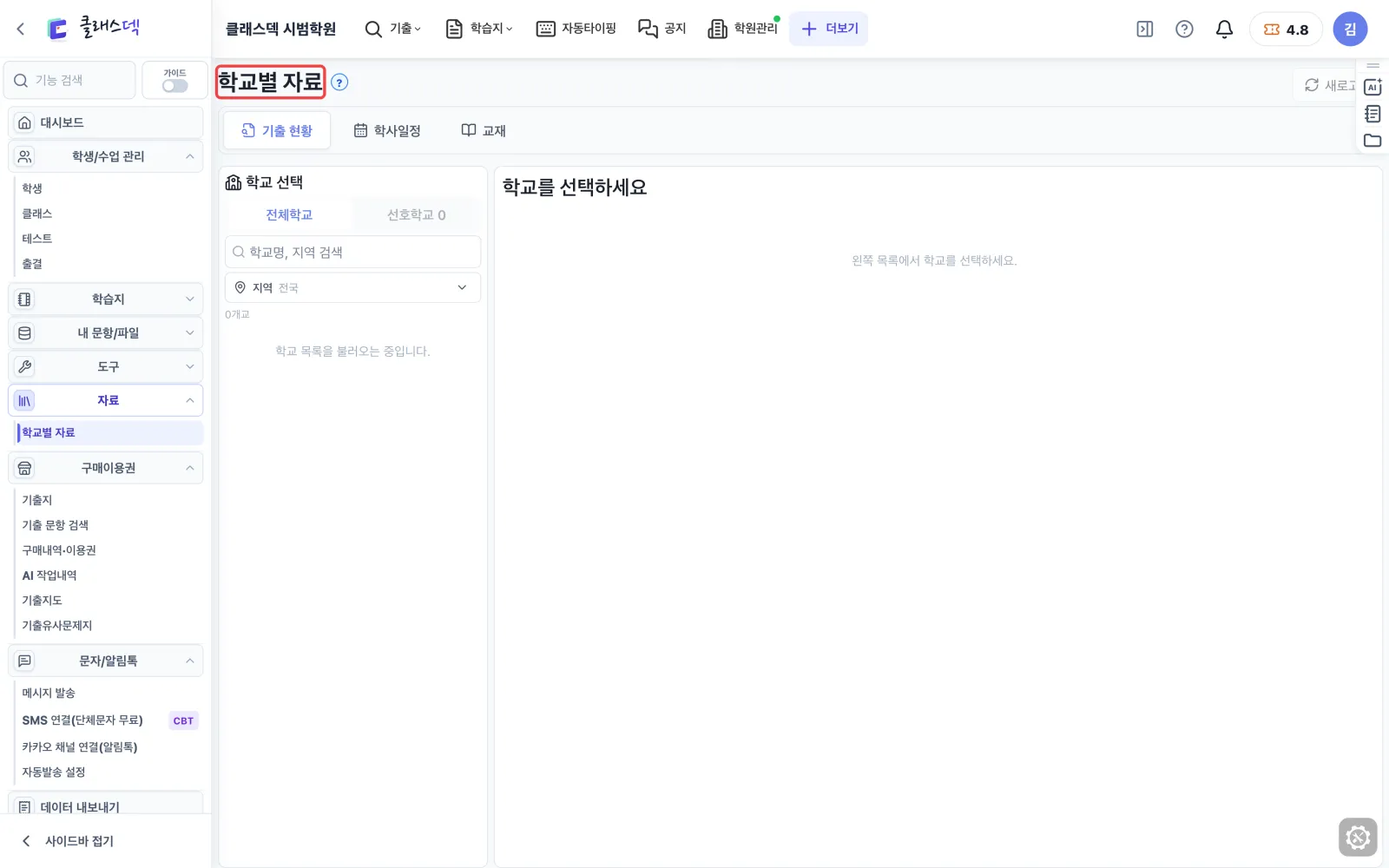
학교 이름으로 찾기
전국 학교가 들어 있습니다. 이름 일부나 지역을 적으면 바로 걸러집니다.
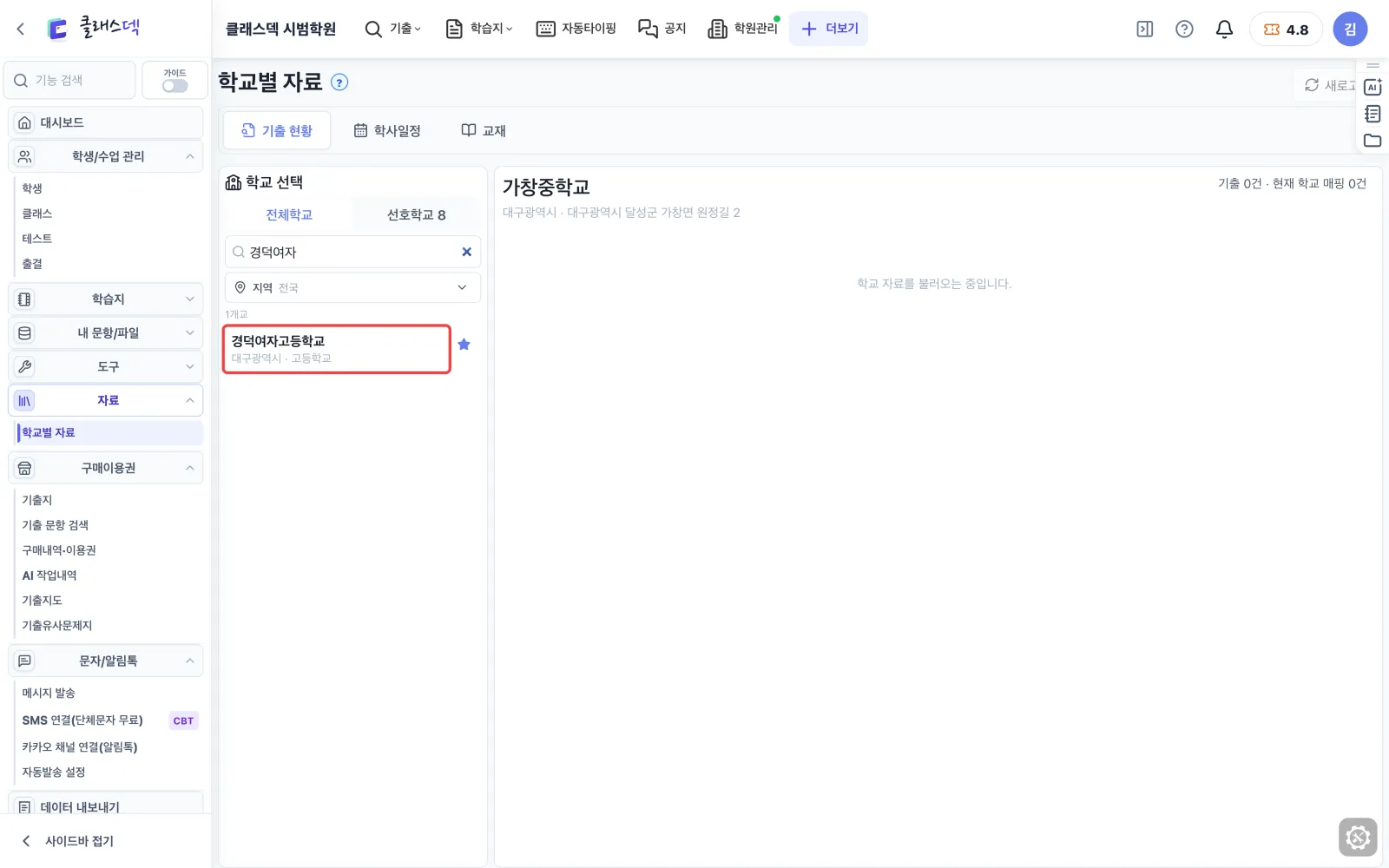
학교 고르기
학교를 누르면 오른쪽에 그 학교 자료가 열립니다. 주소와 등록된 기출 수도 함께 나옵니다.
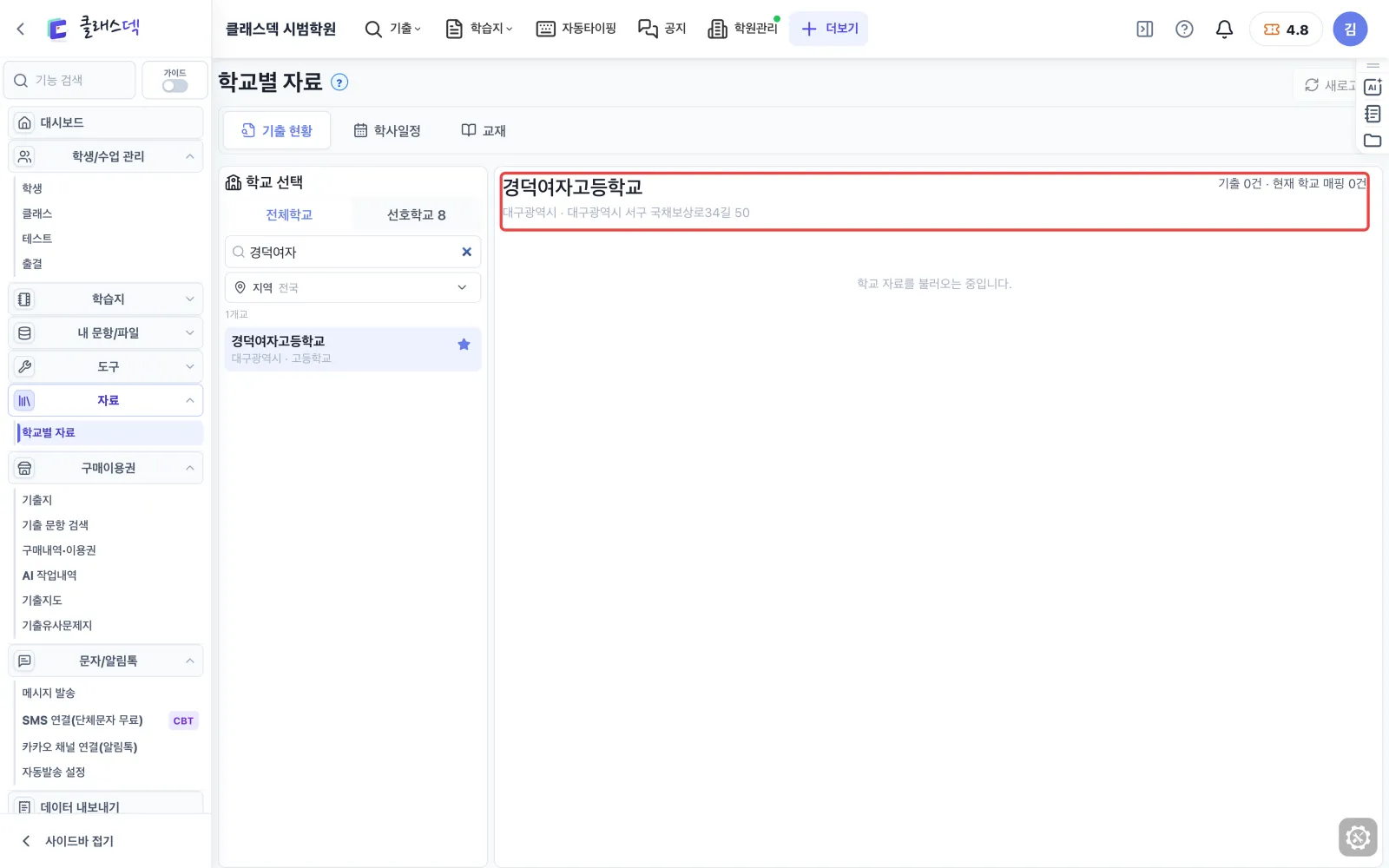
학교별 자료 한눈에
왼쪽에서 학교를 고르고 오른쪽 탭에서 기출·학사일정·교재를 봅니다. 별표 학교가 위로 모입니다.
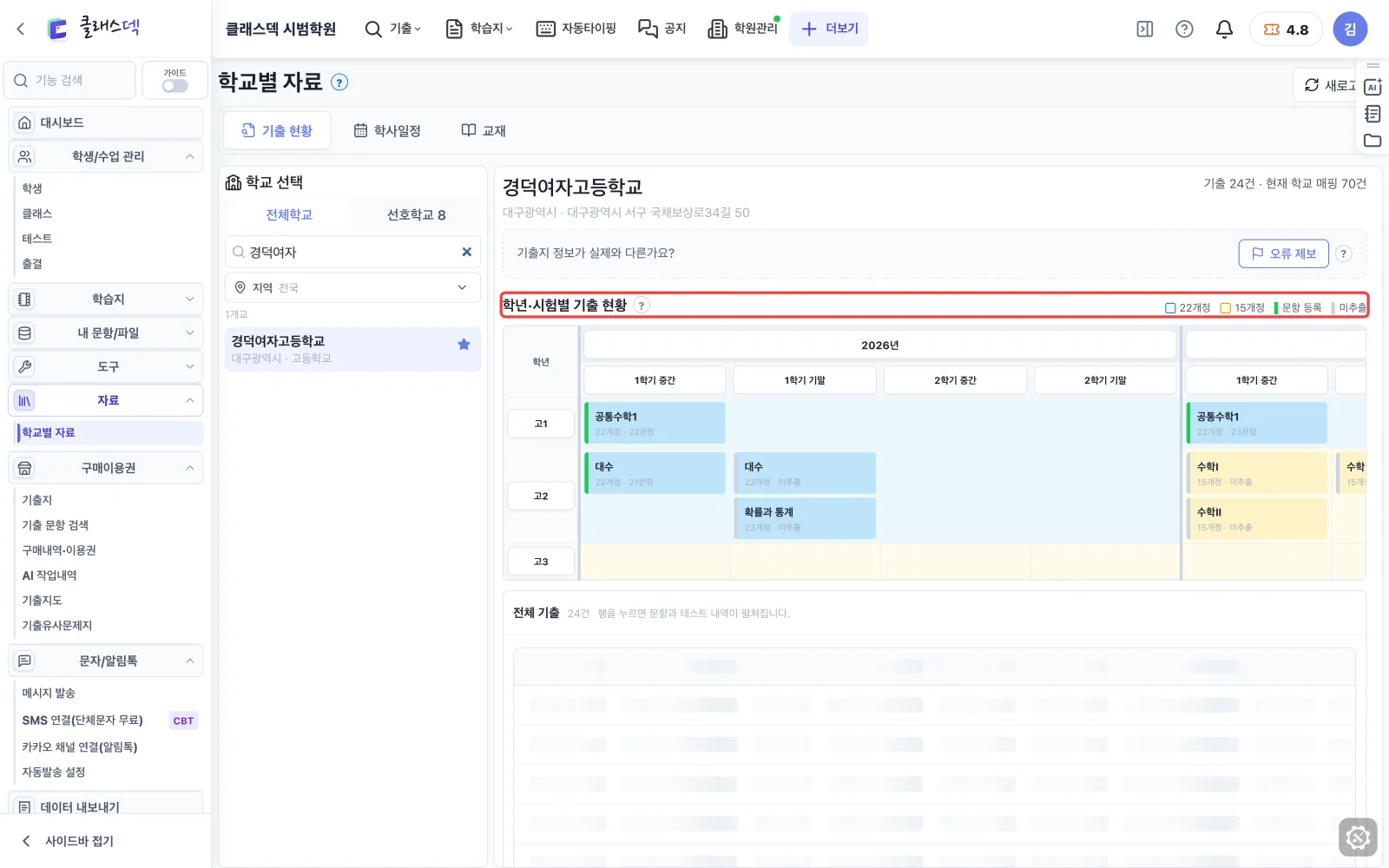
칸을 누르면 그 시험만
2026년 1학기 중간 공통수학1 칸을 누르면 아래 표에 그 시험지만 펼쳐집니다.
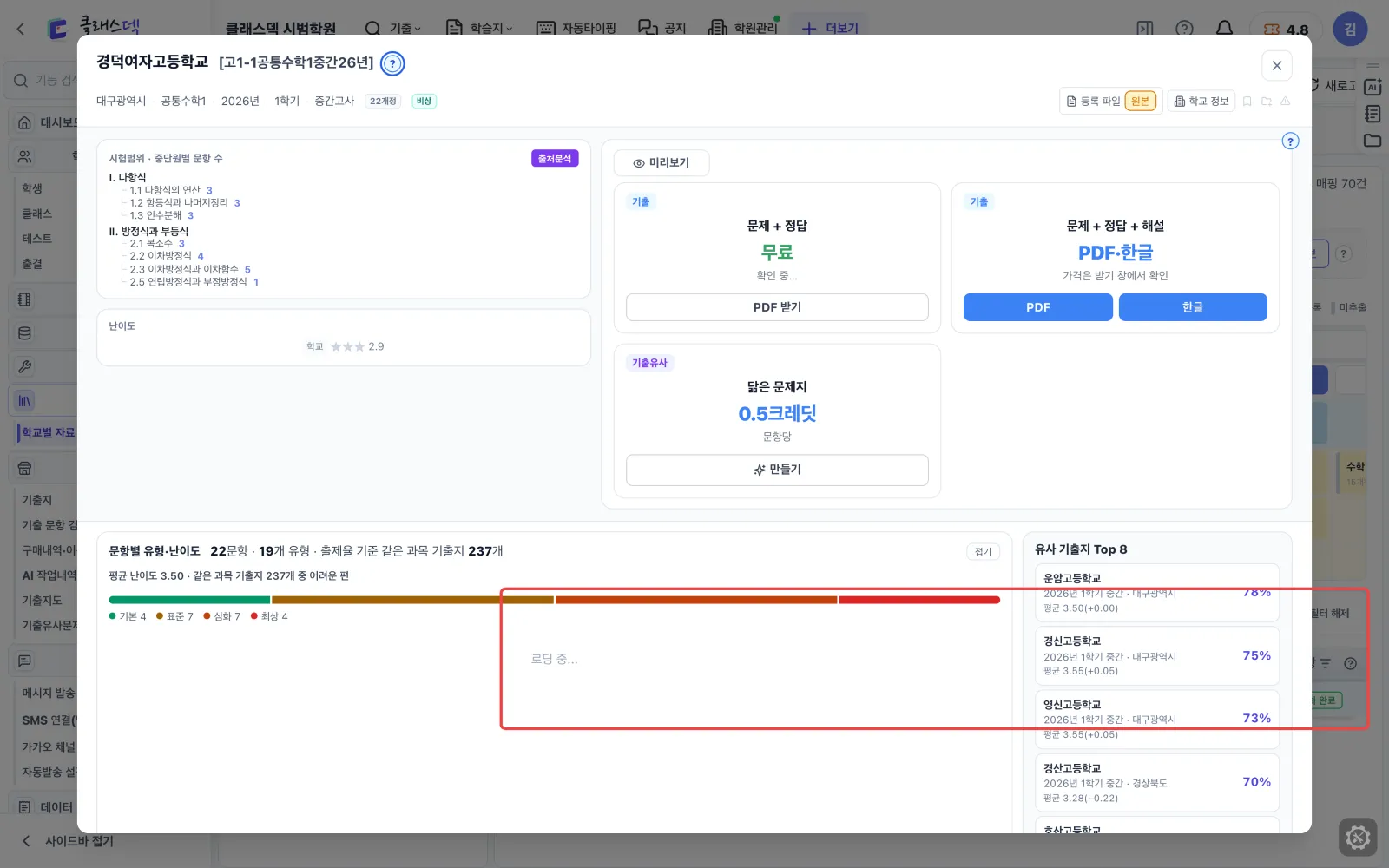
시험지 한 줄에 다 있다
시험 범위, DB 문항 수, 파일 받기, 학생 배정이 한 줄에 모입니다.
추출된 문항 훑어보기
추출 문항 탭을 누르면 문항이 카드로 나옵니다. 어떤 유형이 나왔는지 시험 전에 훑어봅니다.
시험 기간 학사일정 보기
학교별 자료로 들어가기
왼쪽 메뉴 자료 아래에 있습니다. 학교 하나를 고르면 기출·학사일정·교재가 모입니다.
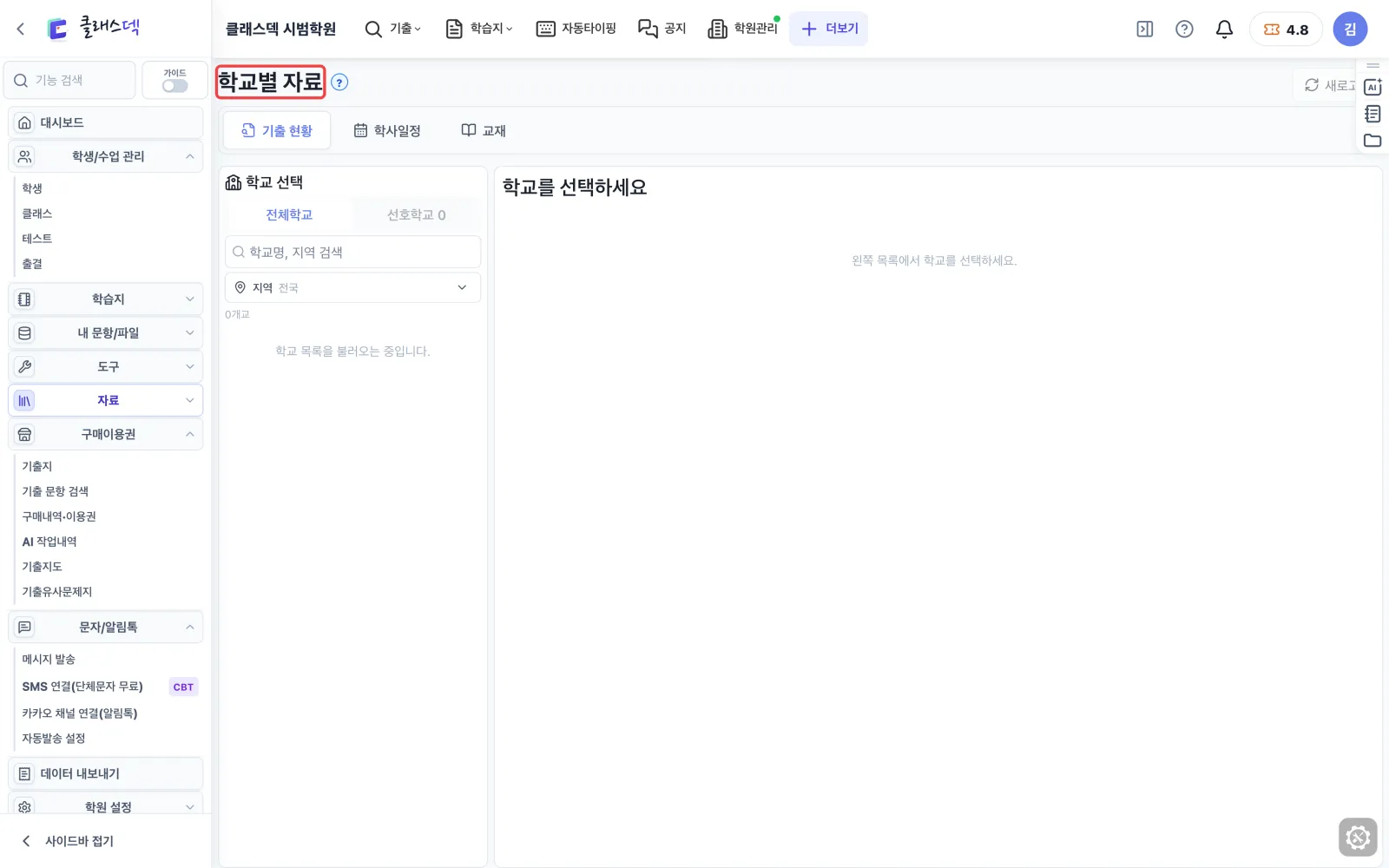
학교 이름으로 찾기
전국 학교가 들어 있습니다. 이름 일부나 지역을 적으면 바로 걸러집니다.
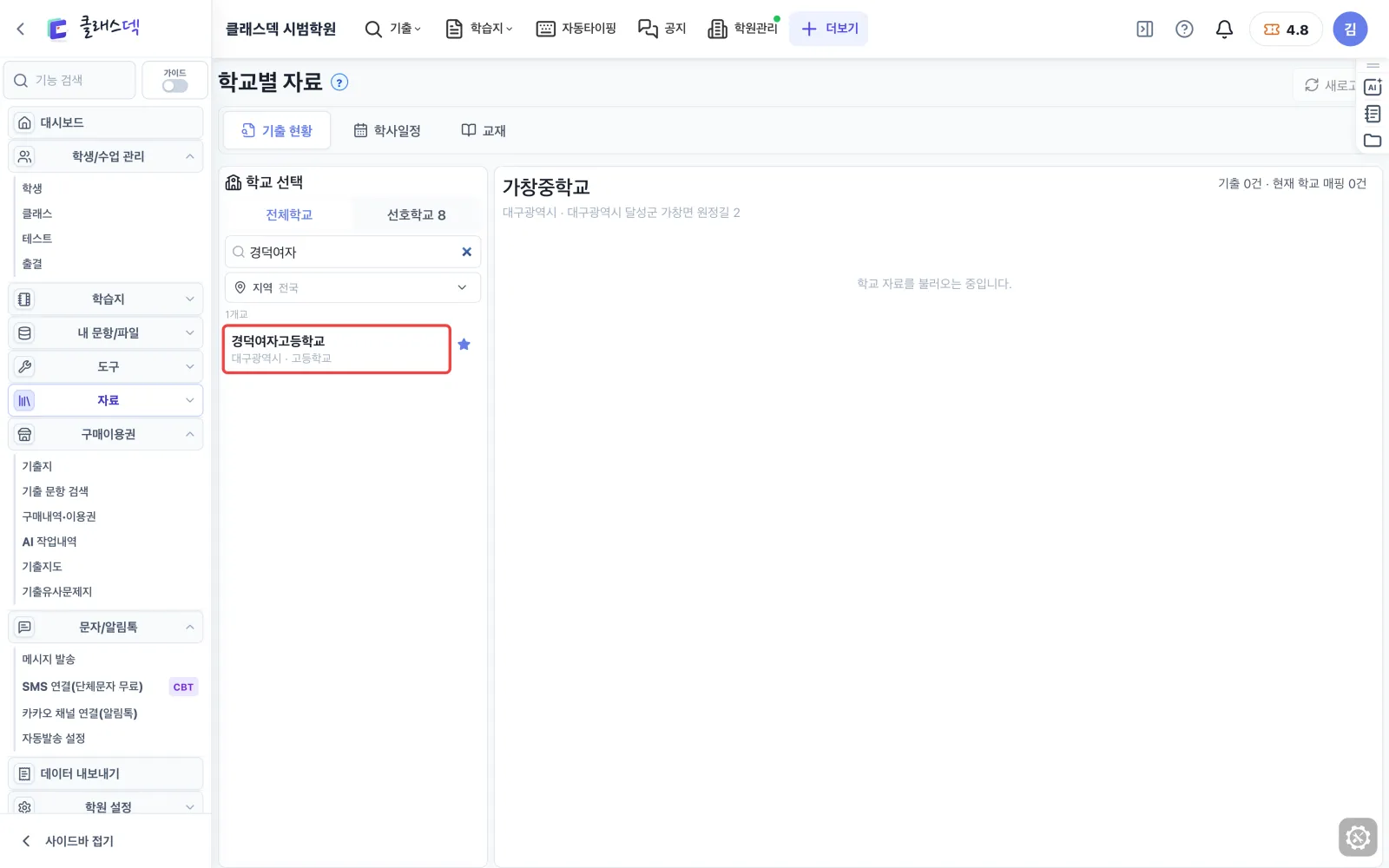
학교 고르기
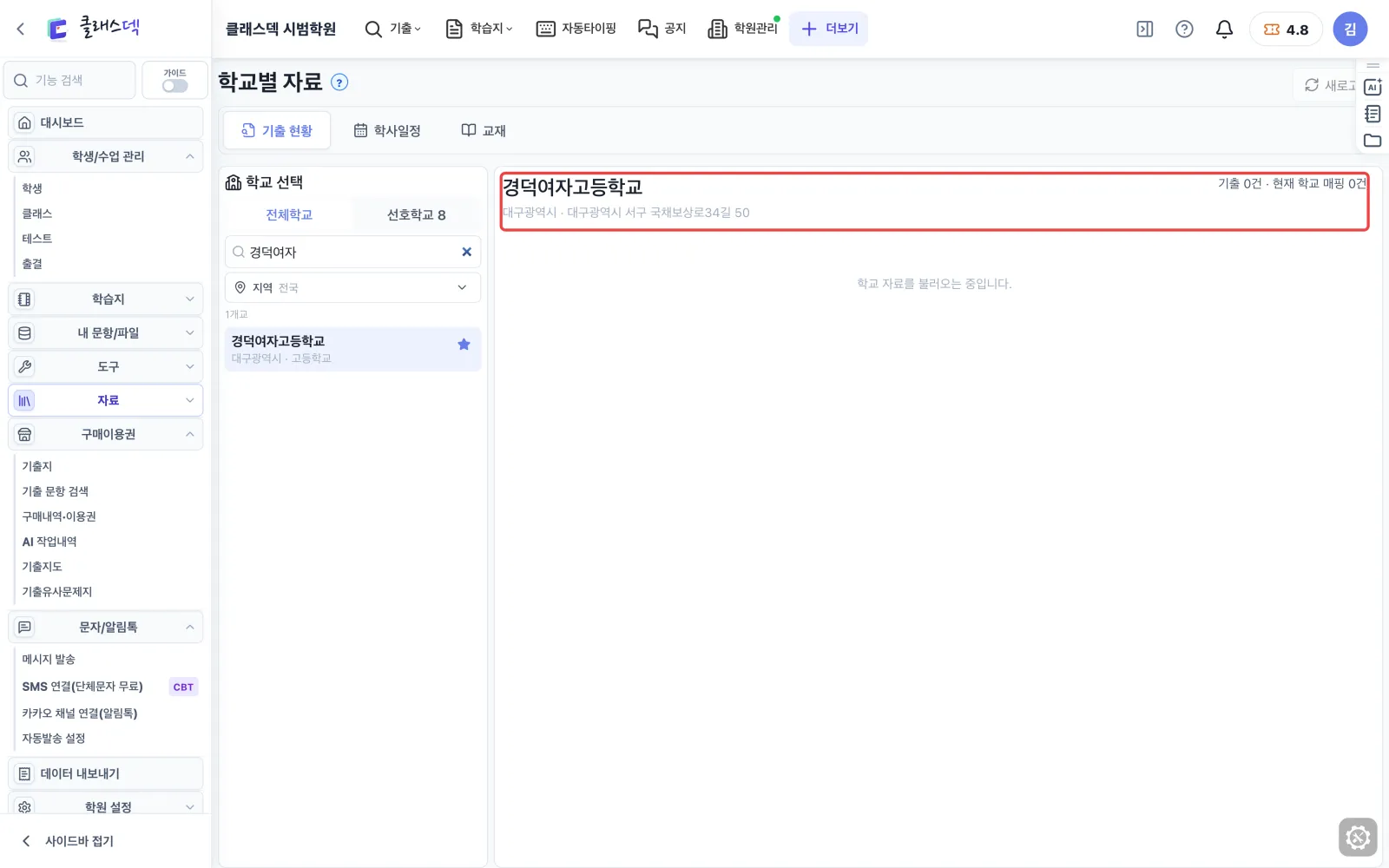
학교를 누르면 오른쪽에 그 학교 자료가 열립니다. 주소와 등록된 기출 수도 함께 나옵니다.
학사일정 탭
NEIS 공식 학사일정이 달력으로 나옵니다. 시험·방학·행사가 색으로 구분됩니다.
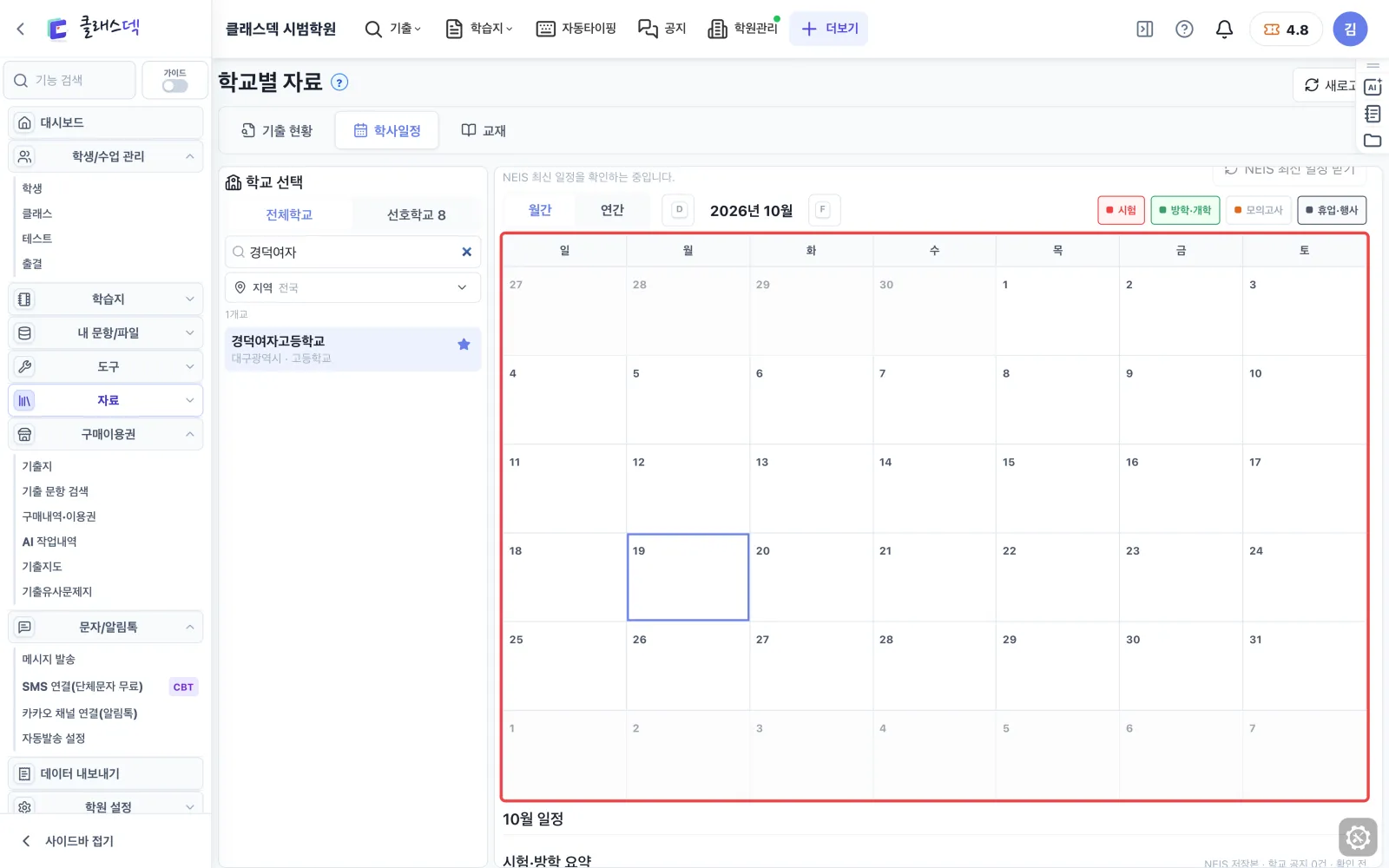
다음 달로 넘기기
화살표로 달을 넘깁니다. 아래 목록에 그 달 일정이 날짜순으로 정리됩니다.
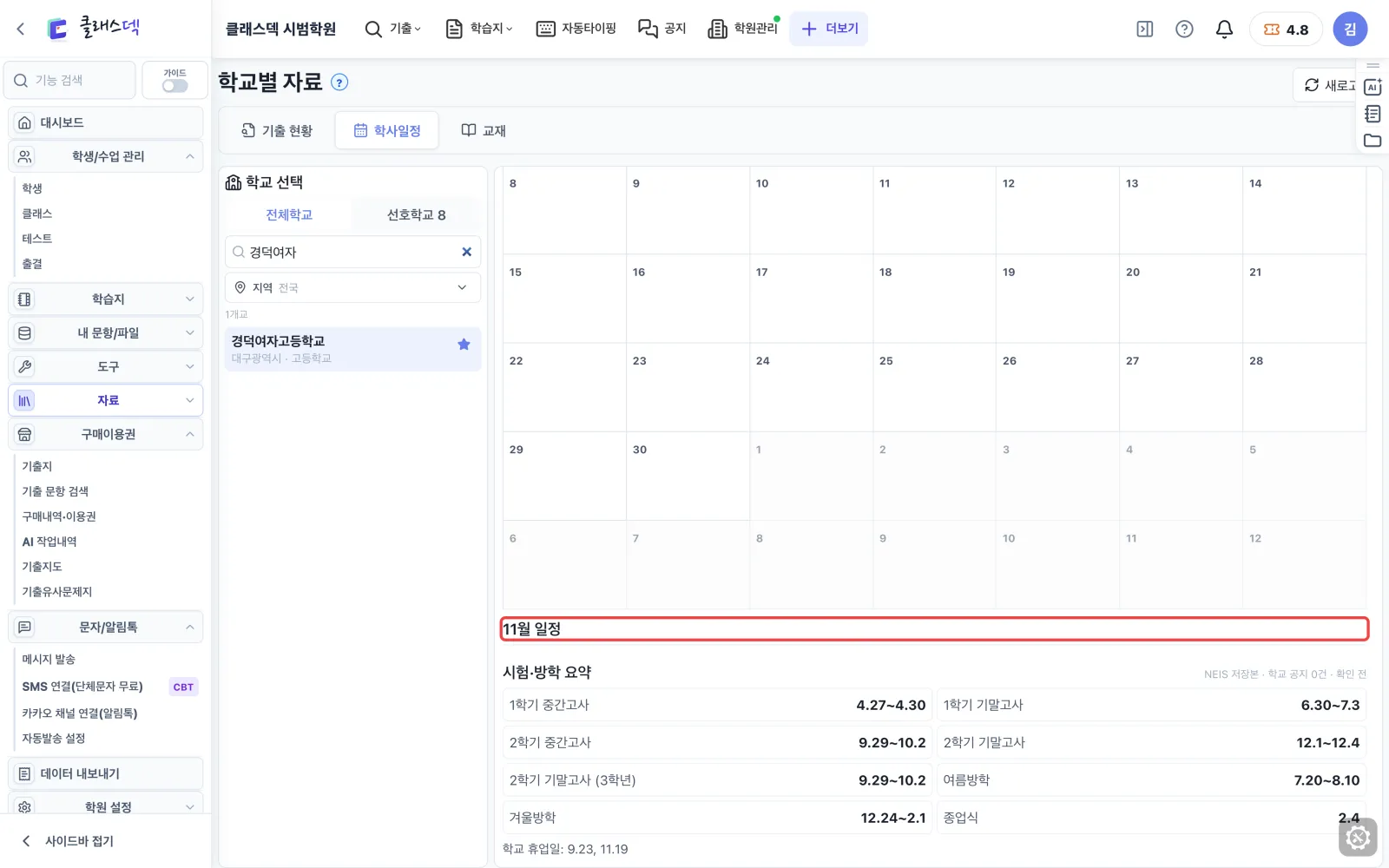
1년을 한 화면에
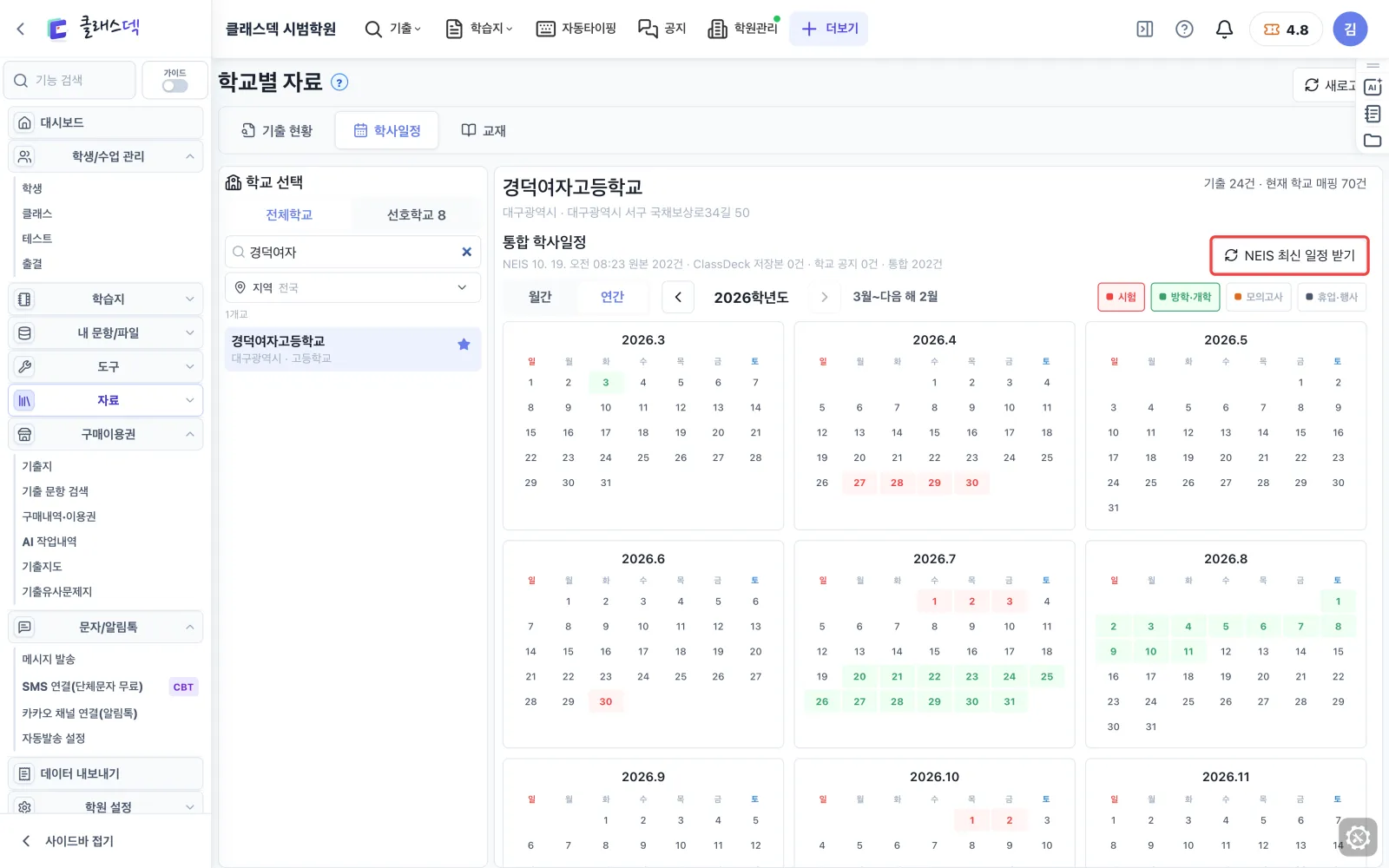
연간을 누르면 3월부터 다음 해 2월까지 열두 달이 한 번에 나옵니다. 시험 주간이 한눈에 보입니다.
보고 싶은 일정만
종류 버튼을 끄면 그 일정이 달력에서 빠집니다. 시험만 남겨 볼 때 씁니다.
최신 일정 받기
학교가 일정을 바꿨다면 이 버튼으로 NEIS 최신 일정을 다시 받아 옵니다.
채택 교과서·출판사 확인
학교별 자료로 들어가기
왼쪽 메뉴 자료 아래에 있습니다. 학교 하나를 고르면 기출·학사일정·교재가 모입니다.
학교 이름으로 찾기
전국 학교가 들어 있습니다. 이름 일부나 지역을 적으면 바로 걸러집니다.
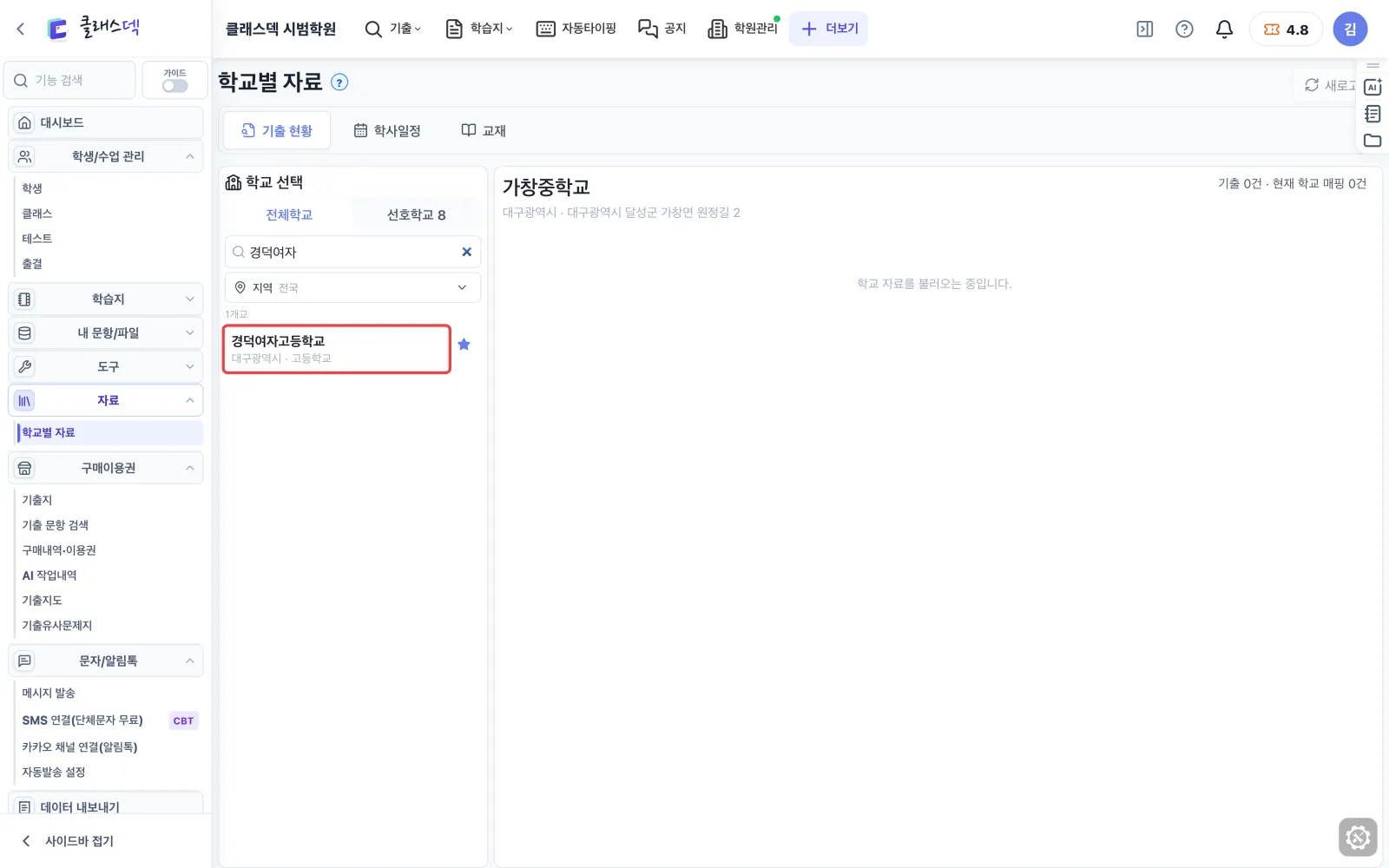
학교 고르기
학교를 누르면 오른쪽에 그 학교 자료가 열립니다. 주소와 등록된 기출 수도 함께 나옵니다.
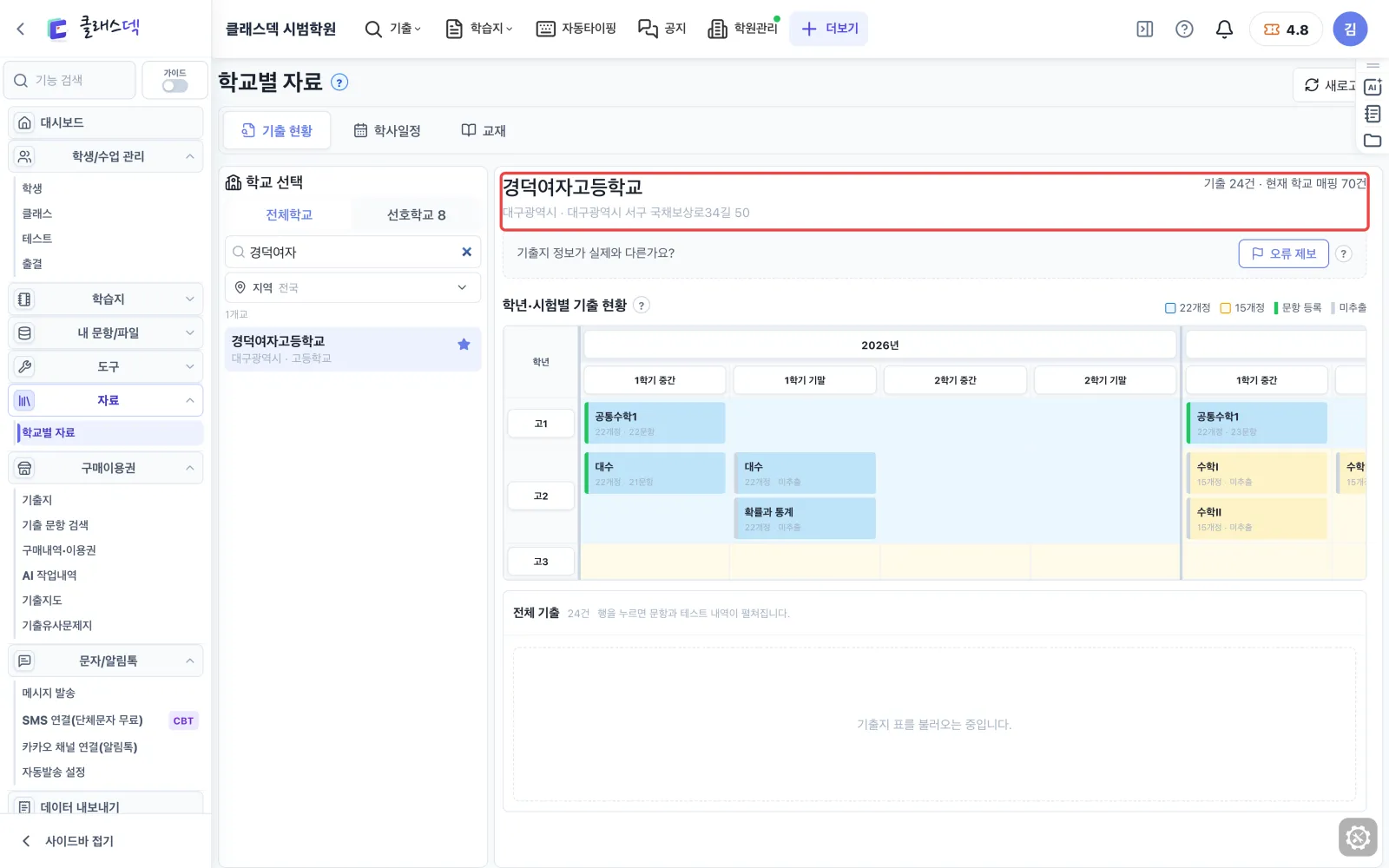
교재 탭
학교가 공지한 교과서와 과목별 출판사·저자가 한 화면에 나옵니다.
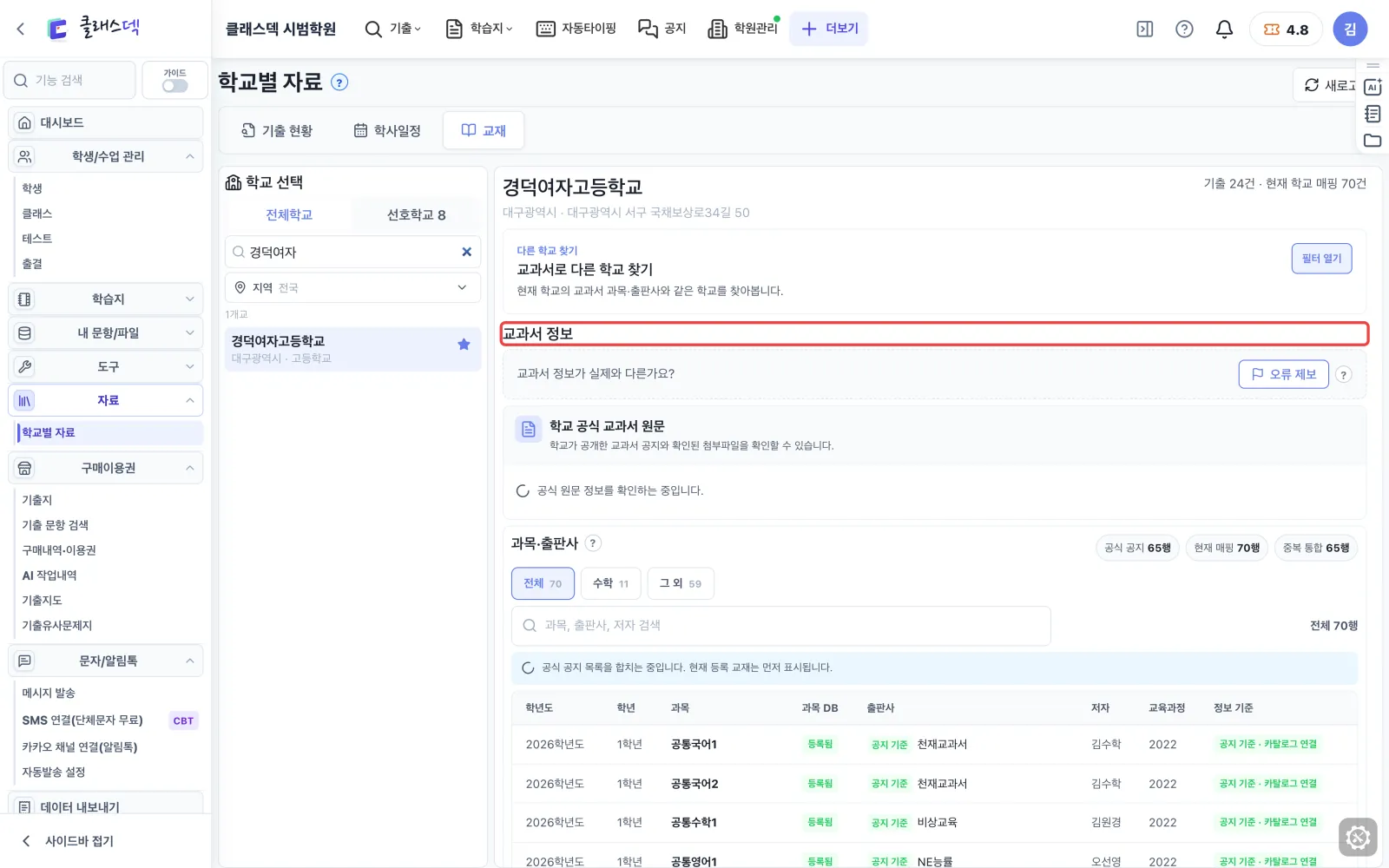
교과서 정보 한눈에
공식 공지 원문과 과목별 출판사가 함께 나옵니다. 부교재를 고를 때 근거가 됩니다.
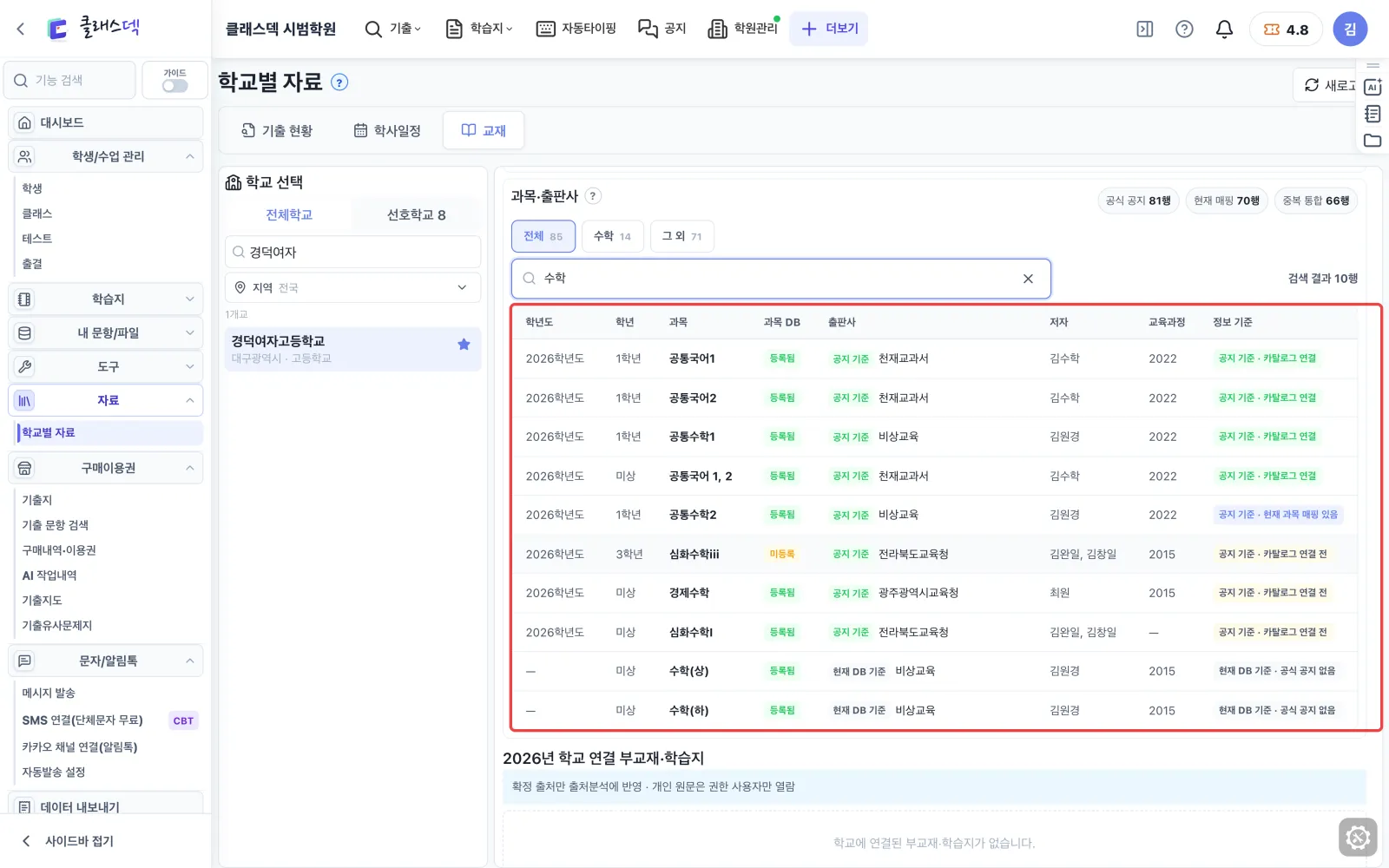
수학 교과서만 찾기
과목·출판사·저자로 표를 걸러 냅니다. 수학을 적으면 수학 교과서만 남습니다.
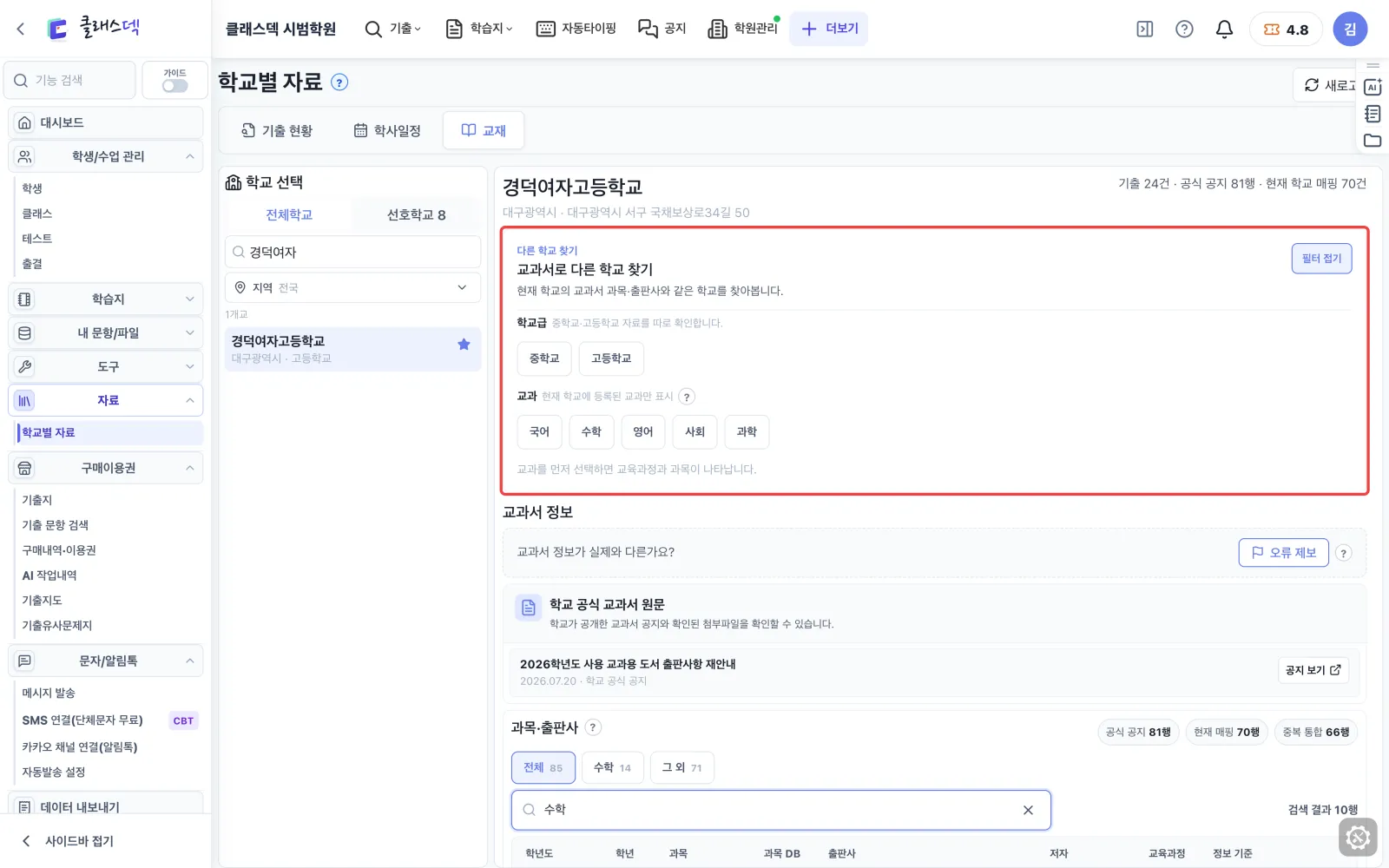
같은 교과서 쓰는 학교
필터를 열면 이 학교와 같은 과목·출판사 교과서를 쓰는 학교를 찾을 수 있습니다.
이 기능을 쓰는 따라하기
- 학교 기출로 내신 대비 학습지 만들기우리 학원처럼 따라하기