 클래스덱 사용 가이드
학생 결제·청구원장님
학원비 청구서를 카카오 알림톡으로 보내고, 학부모님이 카드로 결제하면 완납이 저절로 기록됩니다.
이 화면에서 할 수 있는 일
- 이번 달 결제 정보학생별 이번 달 기간·회차·금액을 지난번 금액으로 채워 한 번에 만듭니다.
- 반 전체 한 번에 청구「미납/요청됨 선택」으로 안 낸 학생만 골라 공통 안내 메시지({학생}·{금액} 자동)로 결제선생 알림톡을 보냅니다. 1건 0.275크레딧(55원).
- 학부모님은 카톡에서 카드 결제알림톡의 [납부하러 가기]를 누르면 앱 설치·회원가입 없이 바로 카드로 결제합니다.
- 결제되면 자동 완납결제되는 순간 완납·결제일·카드사가 기록되고 매출전표를 PNG·PDF로 바로 저장합니다.
- 재발송·파기·결제 취소못 받으셨으면 재발송(0크레딧), 결제 전 잘못 보냈으면 파기(0.275크레딧 환불), 결제 뒤 환불은 결제 취소.
- 학생 범위·정렬학년, 학교, 담당자와 학생 기준으로 청구 대상을 좁힙니다.
사용 순서
- 결제선생 연결 확인처음 한 번 학원 설정 › 학원 정보 › 「결제선생 연동」이 「연결됨」이어야 보낼 수 있습니다. 안 됐으면 위 안내 띠의 버튼으로 이동합니다.
- 청구 대상 선택학생 필터와 「미납/요청됨 선택」으로 실제 청구할 학생만 고릅니다.
- 금액·안내 메시지 확인학생별 금액과 청구 기간, 공통 안내 메시지를 확인합니다.
- 결제선생으로 발송확인창에서 총액과 건당 크레딧을 본 뒤 직접 발송합니다. 결제되면 표의 상태가 완납으로 바뀝니다.
이번 달 수강료 누가 냈나
학원 설정 메뉴에서 들어가기
왼쪽 학원 설정 묶음의 학생 결제·청구입니다. 한 달 수강료와 청구서가 학생별 한 줄로 모입니다.
결제·청구 화면 한눈에
위는 고르는 칸, 아래는 이달 수강료 표입니다. 초록 줄이 완납, 흰 줄이 아직입니다.
미납만 골라 합계 보기
미납/요청됨 선택을 누르면 아직 안 낸 학생만 체크되고, 아래에 건수와 총액이 나옵니다.
지난달로 넘겨 보면
이전달을 누르면 8월 표가 나옵니다. 모두 완납이면 지난달 정산은 끝난 것입니다.
청구서 발송은 직접
체크한 학생 학부모께 결제선생 청구서가 나갑니다. 누르기 전에 건수와 총액을 한 번 더 봅니다.
경덕여고 고2 수강료 확인
고2만 모아 보기
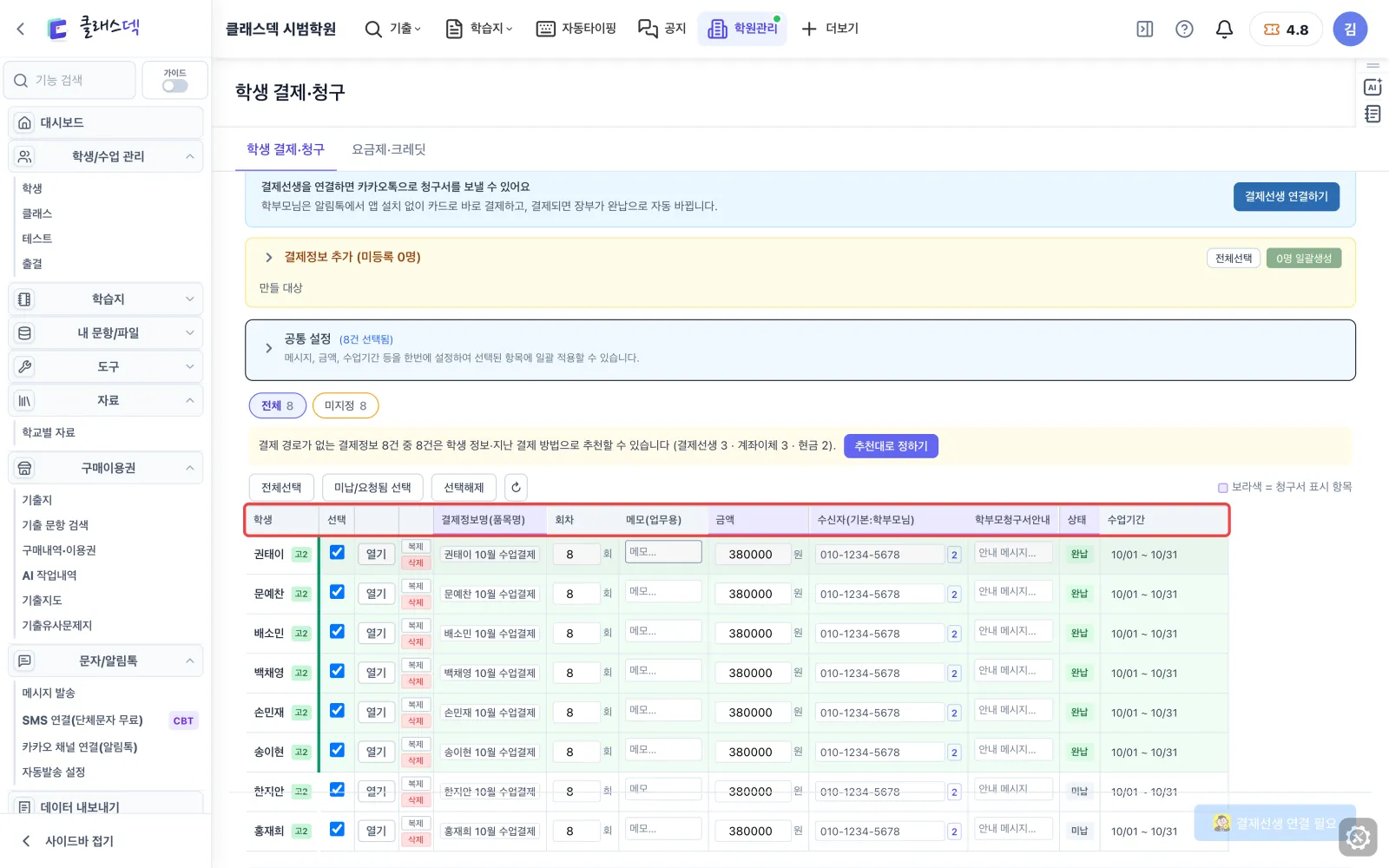
학년 칸에서 고2를 누르면 표에 고2 학생만 남습니다. 합계도 고2 기준으로 바뀝니다.
학교까지 겹치기
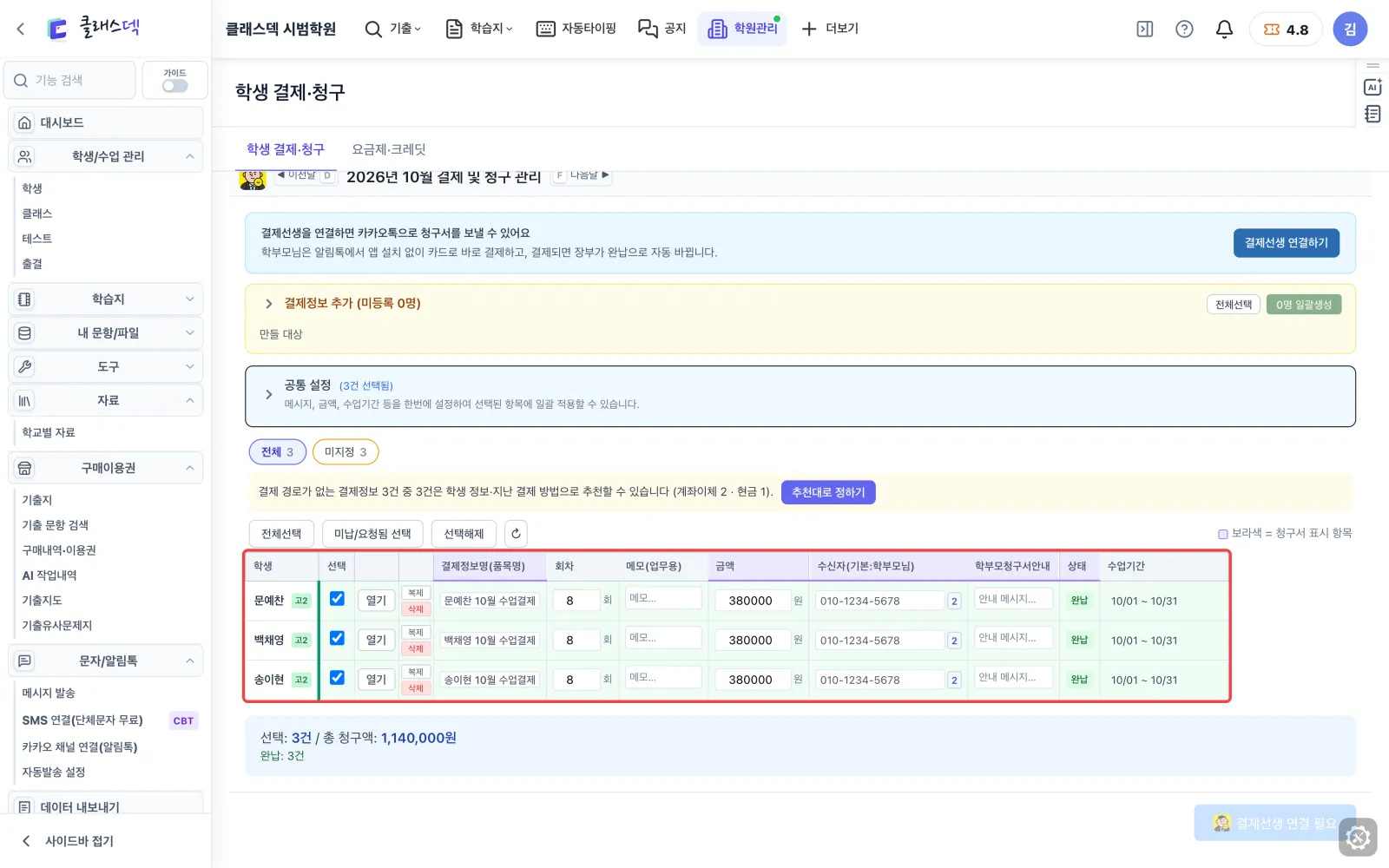
경덕여고를 함께 누르면 경덕여고 고2만 남습니다. 시험 대비 특강비를 따로 챙길 때 씁니다.
한 학생 자세히 보기
열기를 누르면 금액·기간·결제 방법·납부일이 한 창에 나옵니다. 고치면 바로 저장되니 볼 때는 닫기만 누릅니다.
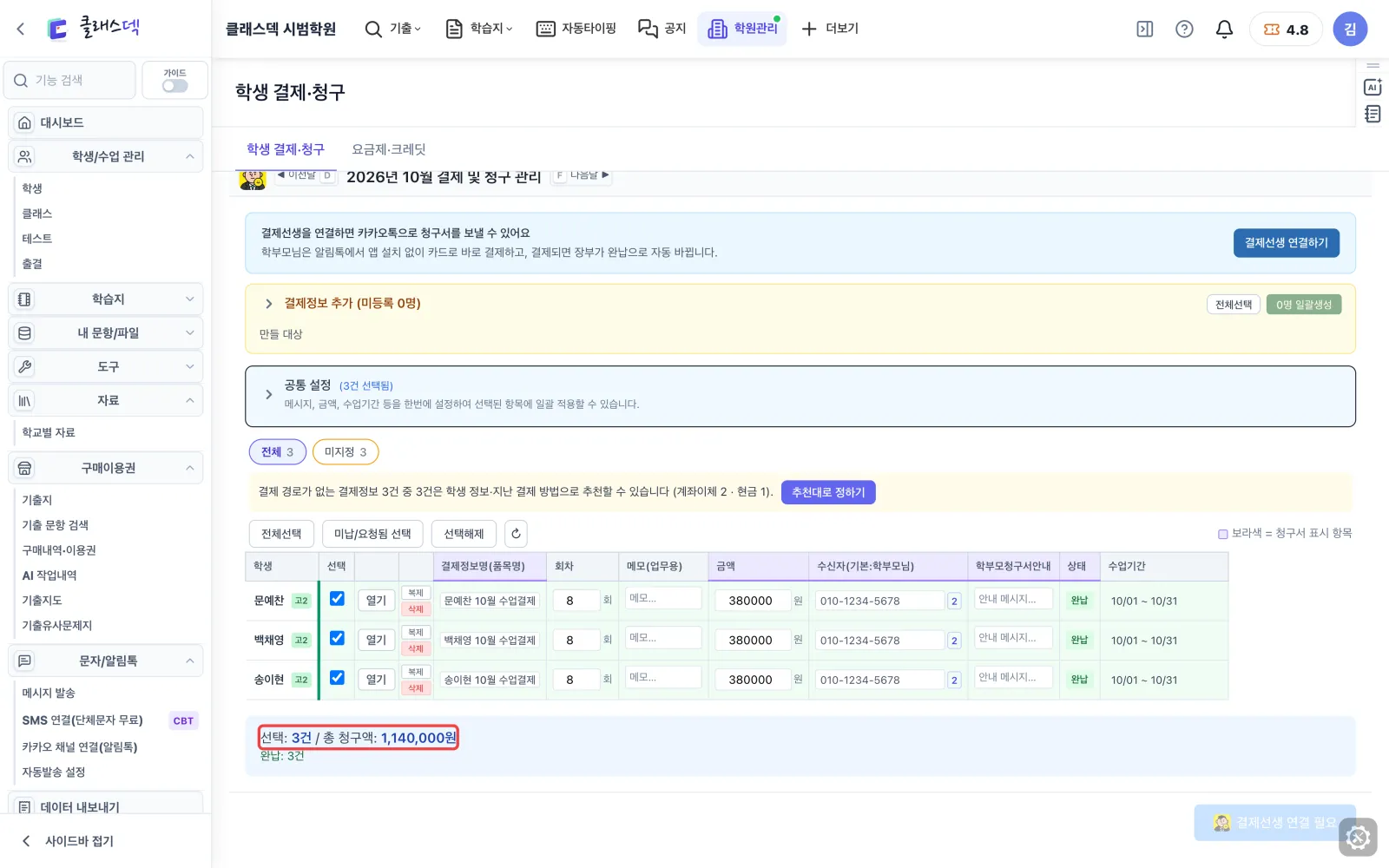
고른 학생만 합계
아래 줄에 고른 학생 수와 총 청구액이 나옵니다. 반별 수입을 따로 계산하지 않아도 됩니다.
다음 달 청구 준비
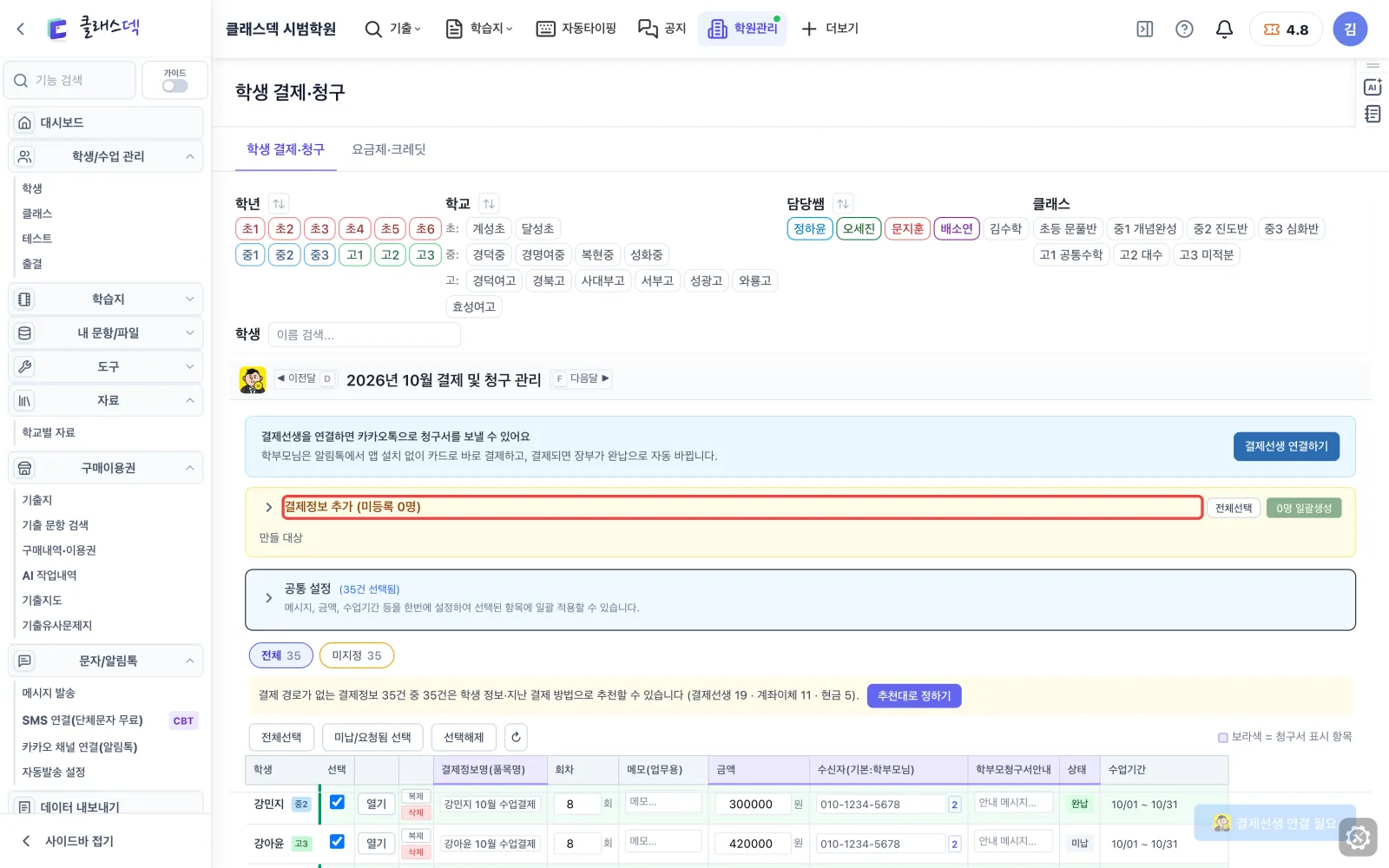
결제정보 없는 학생부터
새로 온 학생은 여기 모입니다.
안내문·금액은 공통 설정으로
체크한 학생 모두에게 같은 안내문·금액·수업기간을 넣습니다. 한 줄씩 고치지 않아도 됩니다.
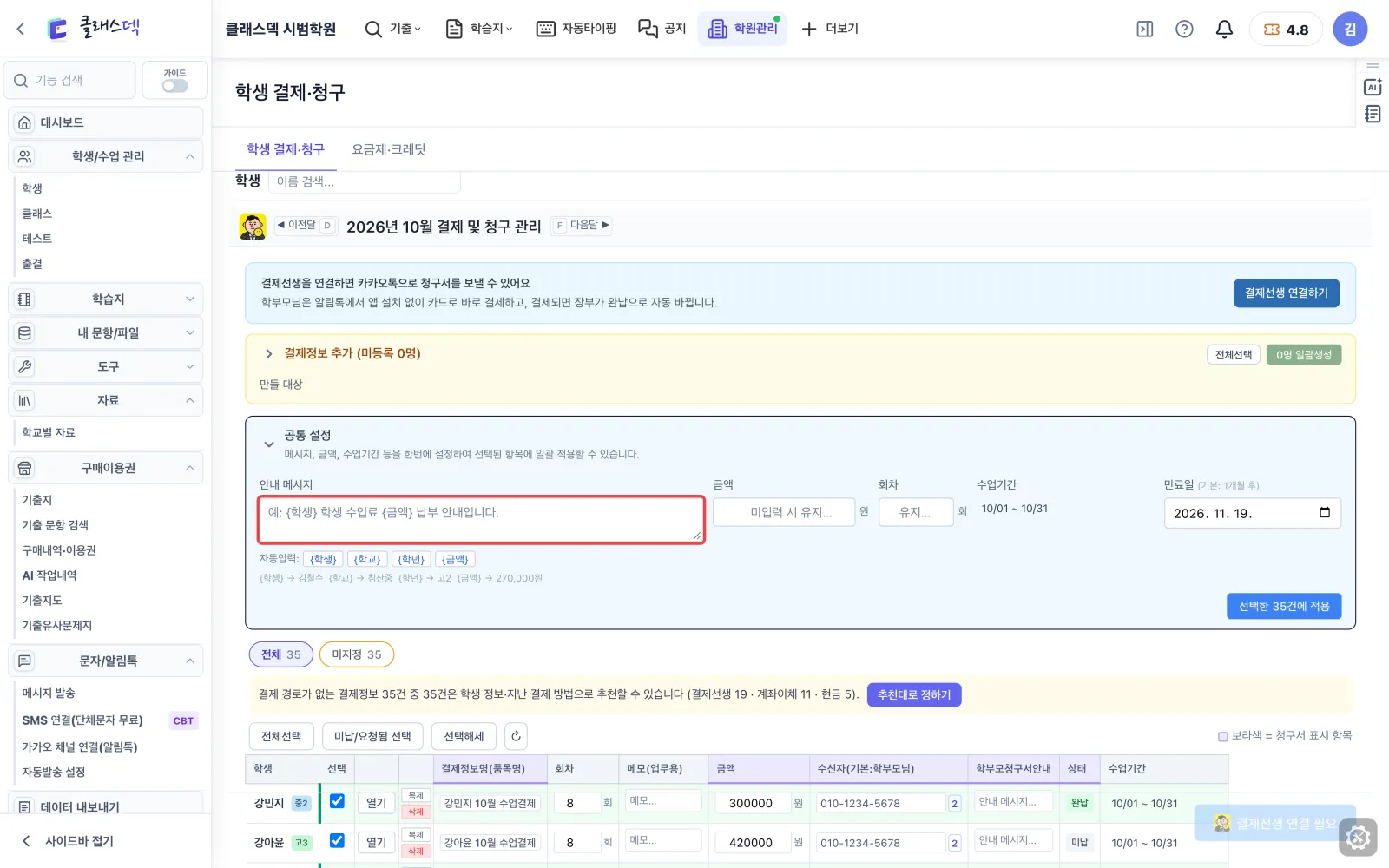
학생 이름은 자동으로
{학생}·{금액} 칩을 넣으면 보낼 때 학생마다 이름과 금액으로 바뀝니다.
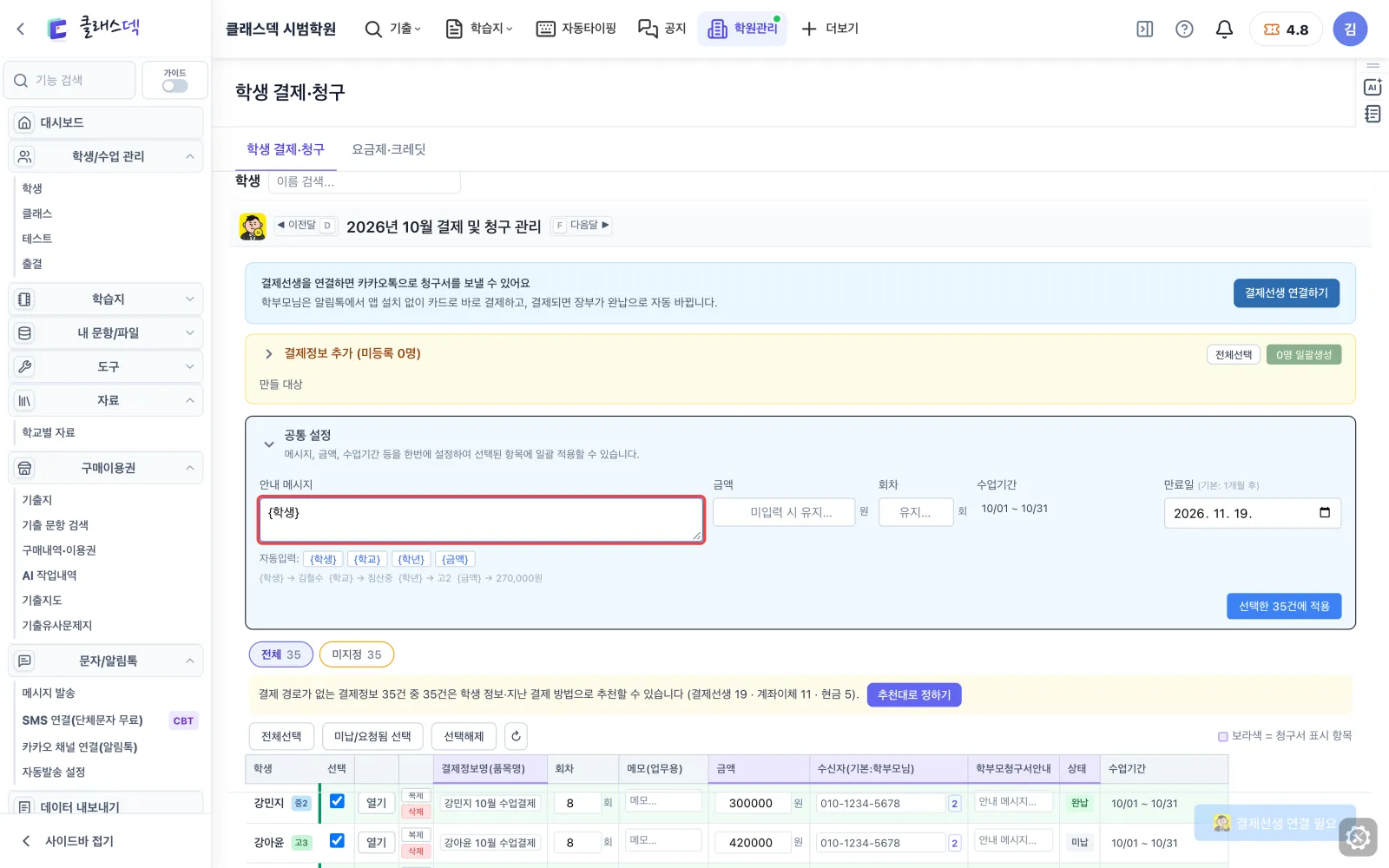
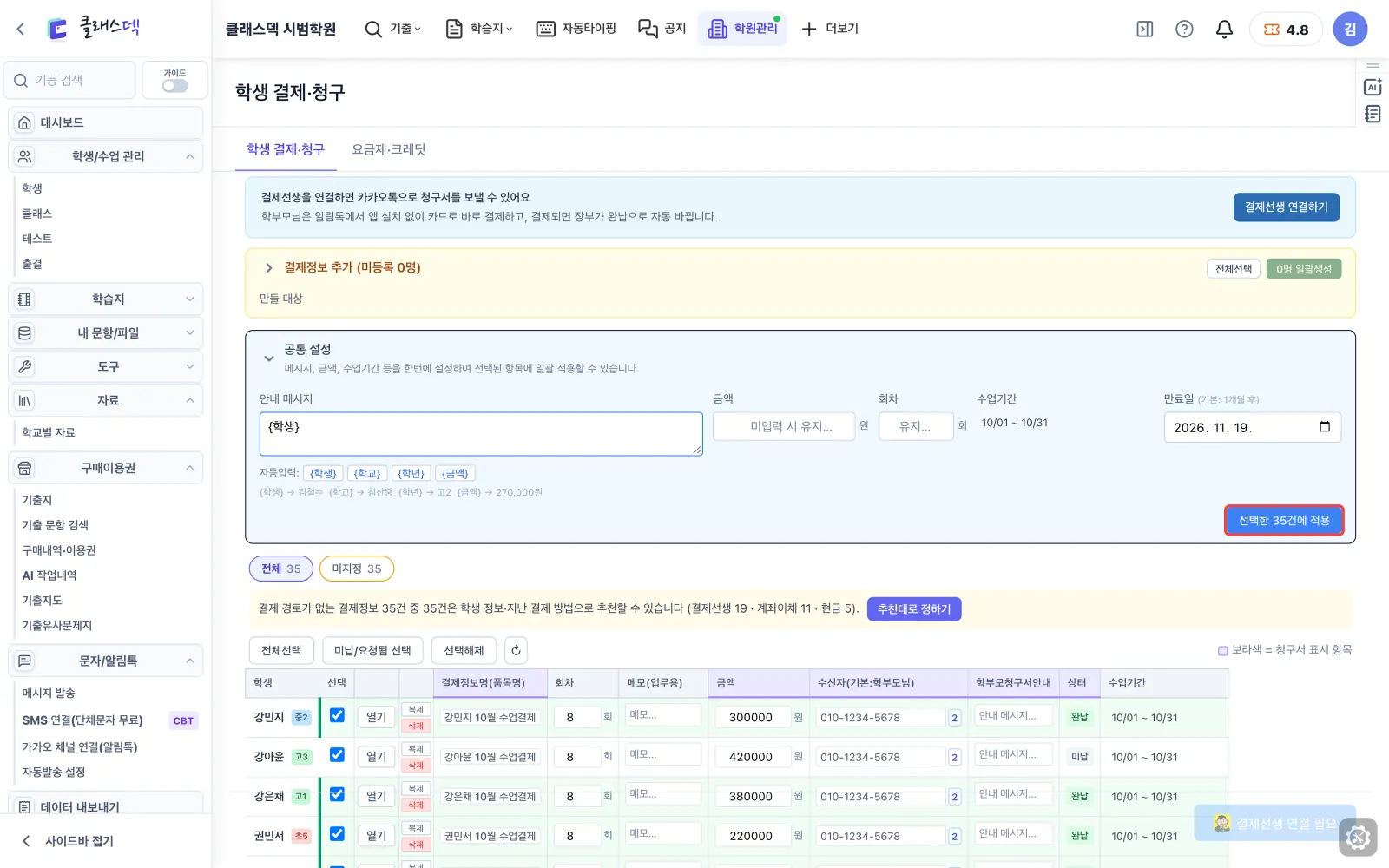
적용을 눌러야 들어갑니다
선택한 35건에 적용을 눌러야 표에 반영됩니다. 누르기 전에는 아무것도 바뀌지 않습니다.
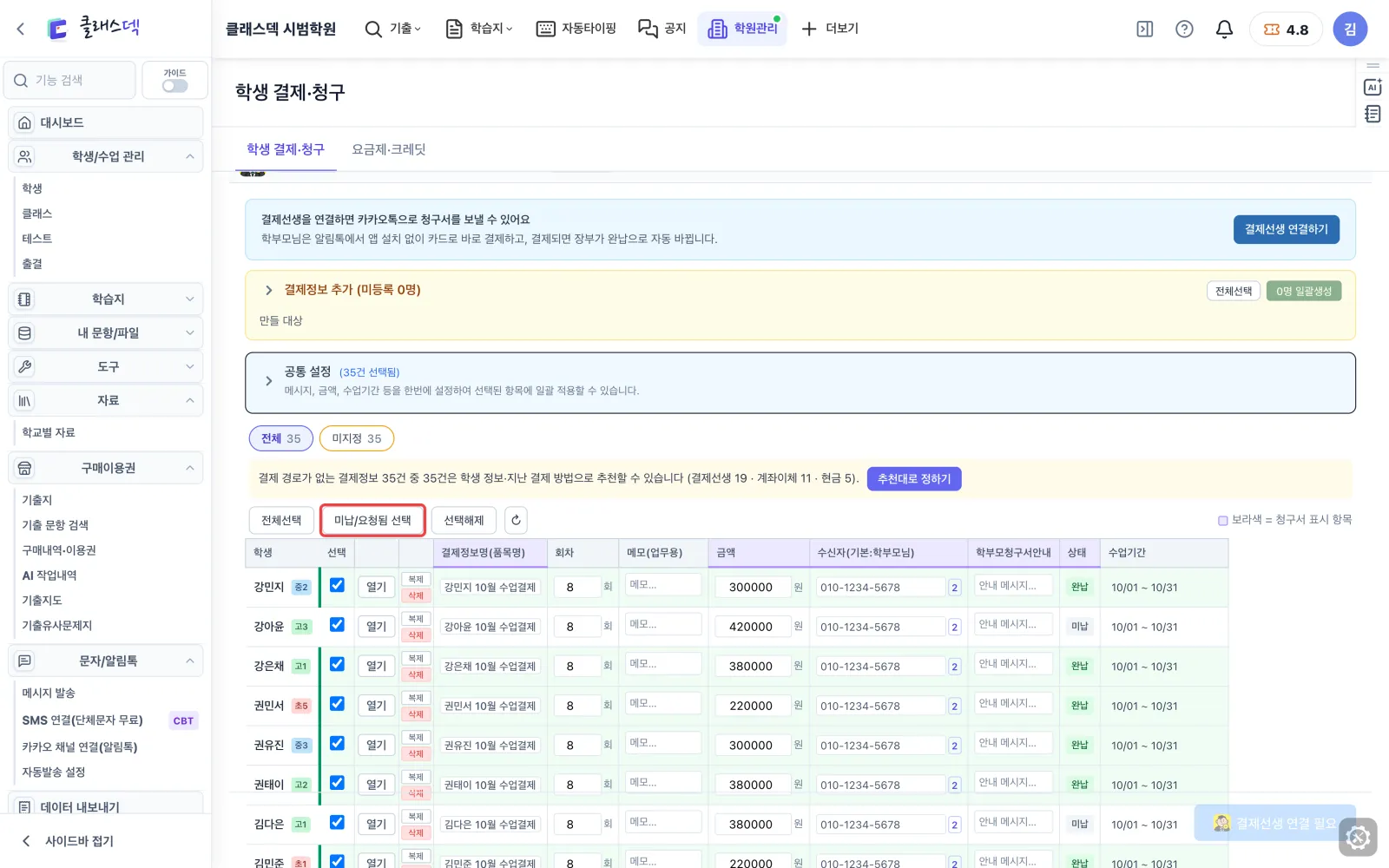
다 봤으면 접기
공통 설정 머리를 한 번 더 누르면 접힙니다. 적어 본 안내문은 저장되지 않습니다.
이 기능을 쓰는 따라하기
- 수강료 청구와 미납 확인우리 학원처럼 따라하기