 클래스덱 사용 가이드
학교 기출로 내신 대비 학습지 만들기
1. 학교별 기출 모아 보기
학교별 자료로 들어가기
왼쪽 메뉴 자료 아래에 있습니다. 학교 하나를 고르면 기출·학사일정·교재가 모입니다.
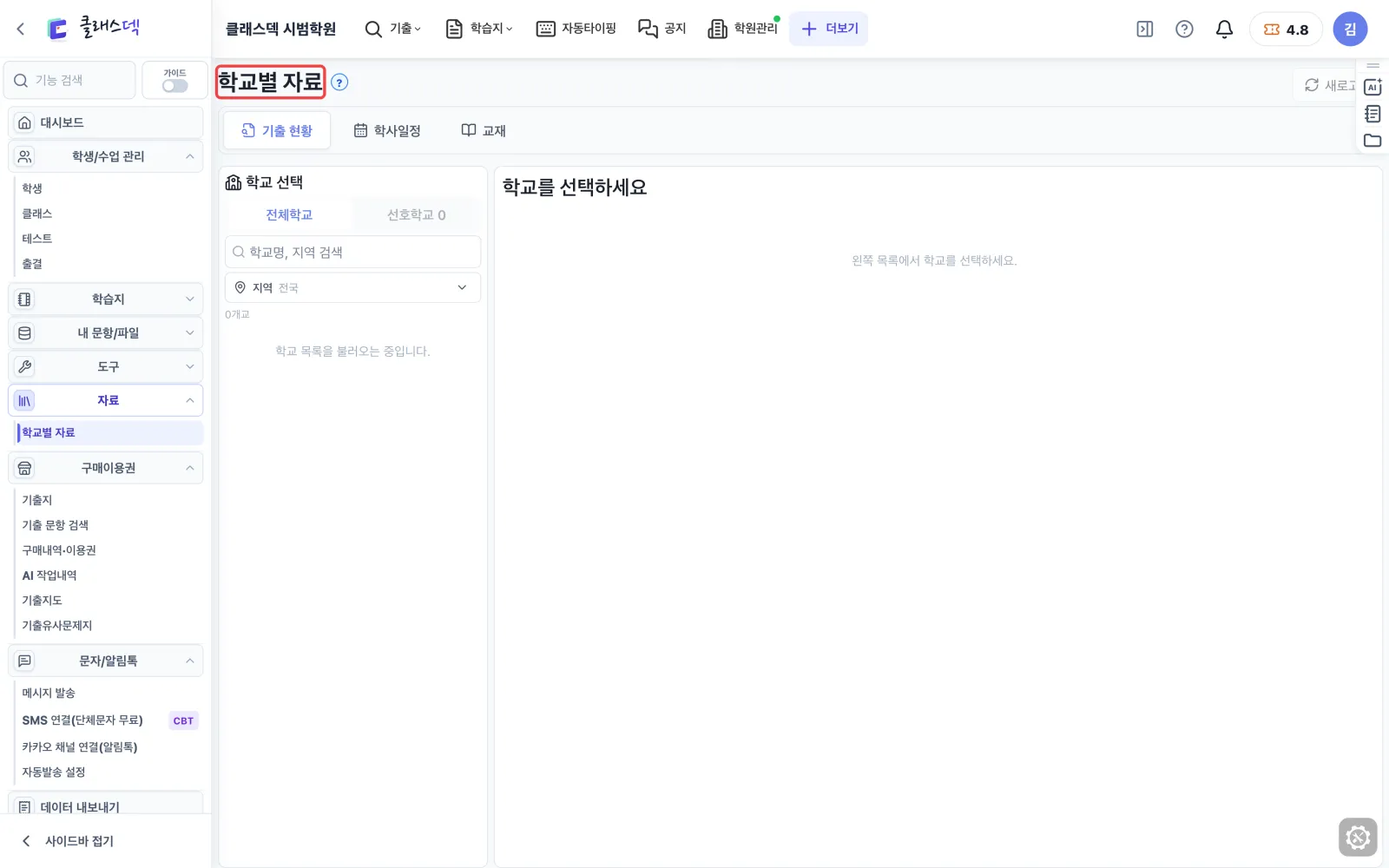
학교 이름으로 찾기
전국 학교가 들어 있습니다. 이름 일부나 지역을 적으면 바로 걸러집니다.
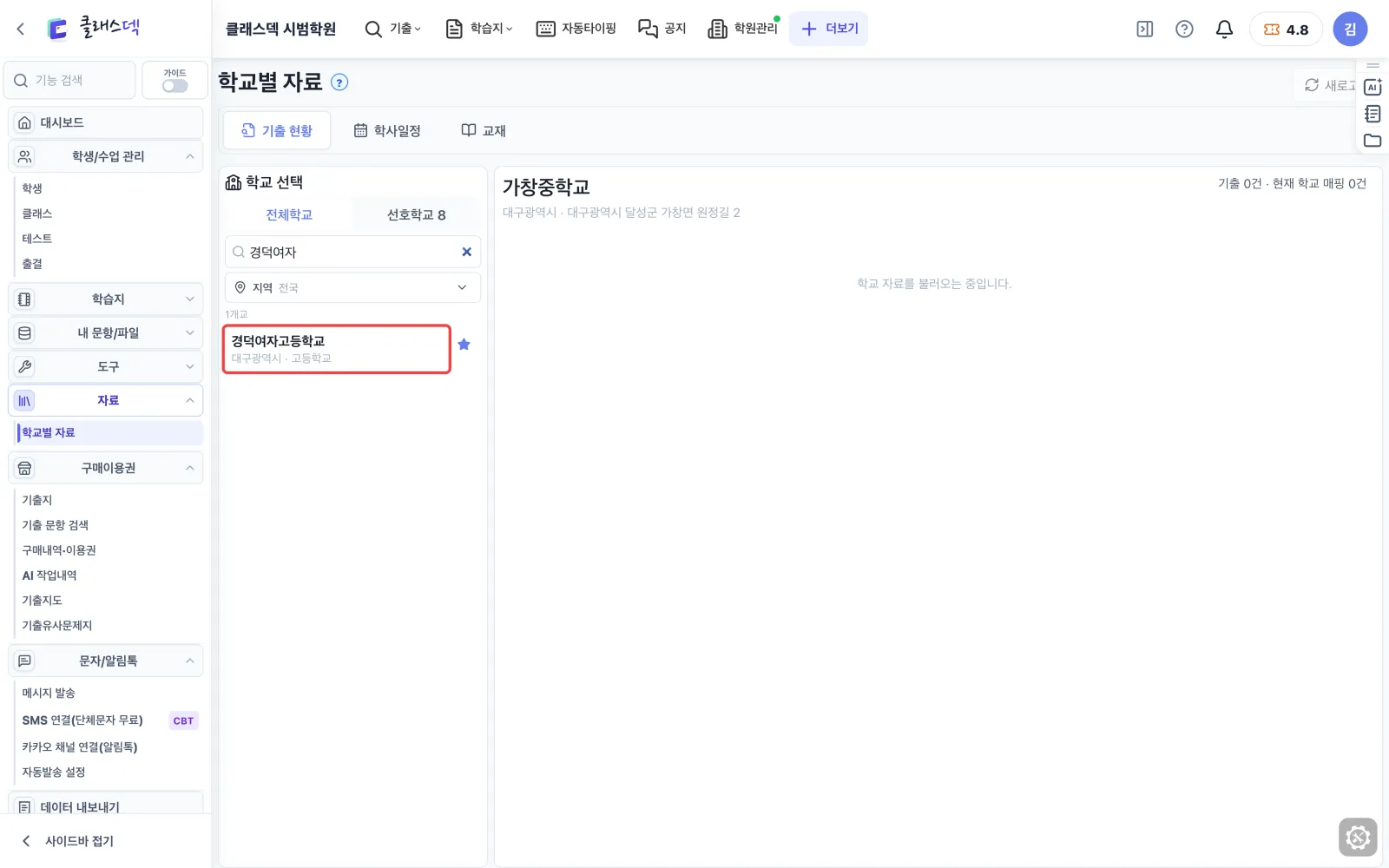
학교 고르기
학교를 누르면 오른쪽에 그 학교 자료가 열립니다. 주소와 등록된 기출 수도 함께 나옵니다.
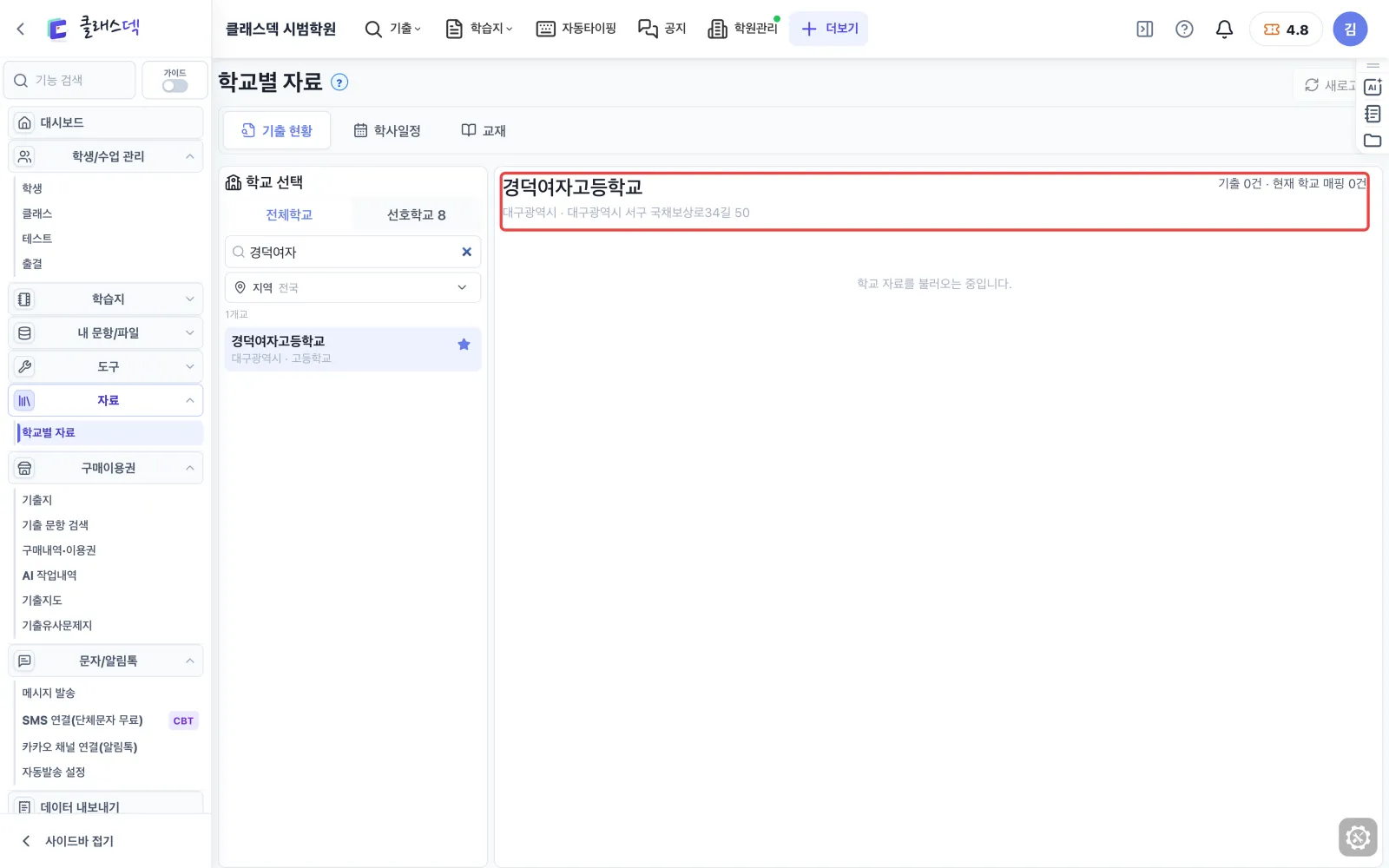
학교별 자료 한눈에
왼쪽에서 학교를 고르고 오른쪽 탭에서 기출·학사일정·교재를 봅니다. 별표 학교가 위로 모입니다.
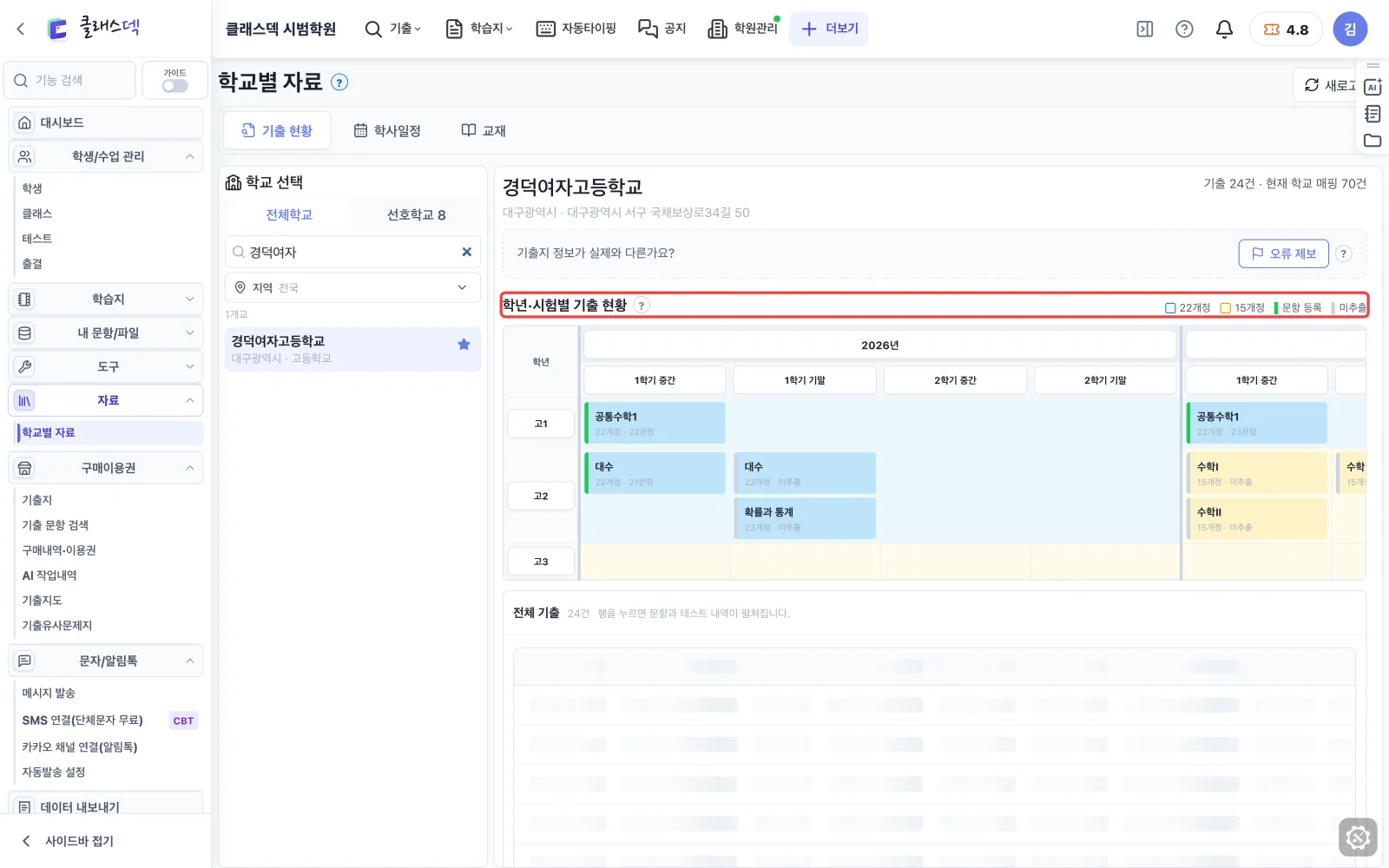
칸을 누르면 그 시험만
2026년 1학기 중간 공통수학1 칸을 누르면 아래 표에 그 시험지만 펼쳐집니다.
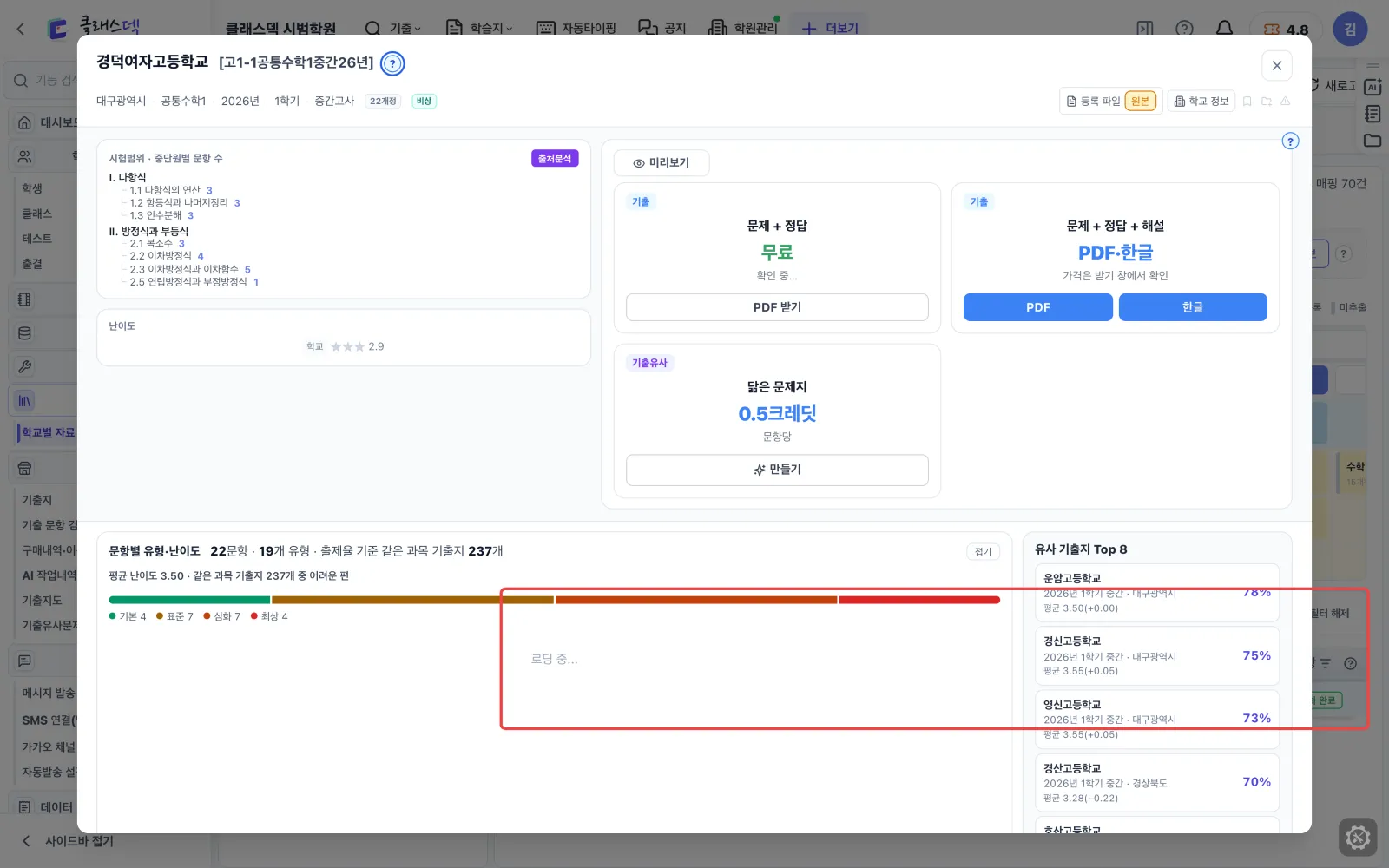
시험지 한 줄에 다 있다
시험 범위, DB 문항 수, 파일 받기, 학생 배정이 한 줄에 모입니다.
추출된 문항 훑어보기
추출 문항 탭을 누르면 문항이 카드로 나옵니다. 어떤 유형이 나왔는지 시험 전에 훑어봅니다.
2. 경신고 공수1 중간고사 찾아 문항 고르기
구매이용권 → 기출지
학교 시험지를 찾는 곳입니다. 대시보드에서 Alt+Q 로도 바로 옵니다.
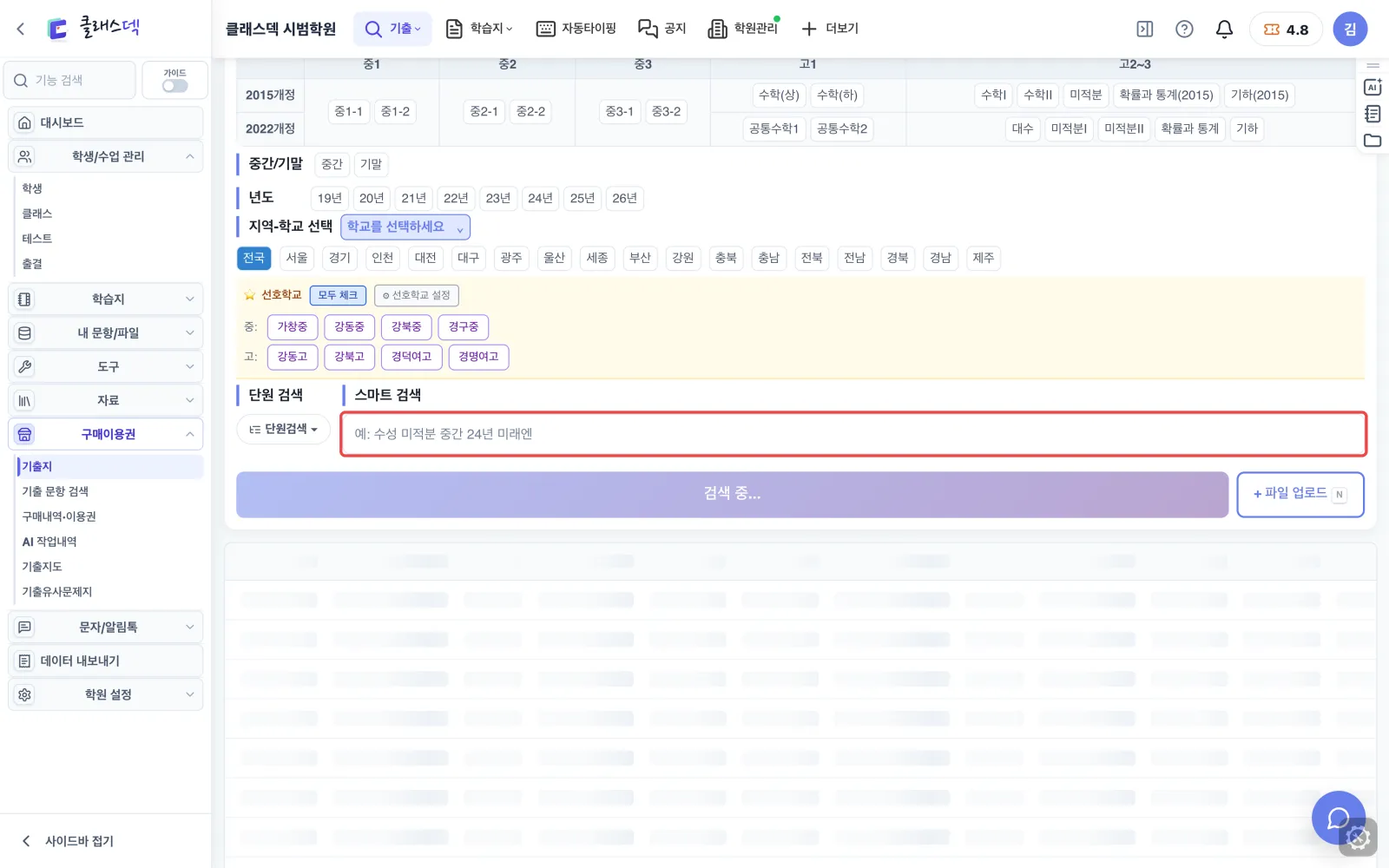
기출지 한눈에
위는 고르는 칸, 아래는 결과 표입니다. 표를 누르거나 한 줄로 적어 찾습니다.
말하듯 적으면
학교·과목·시험·연도를 알아서 골라 둡니다. 표를 하나씩 누를 필요가 없습니다.
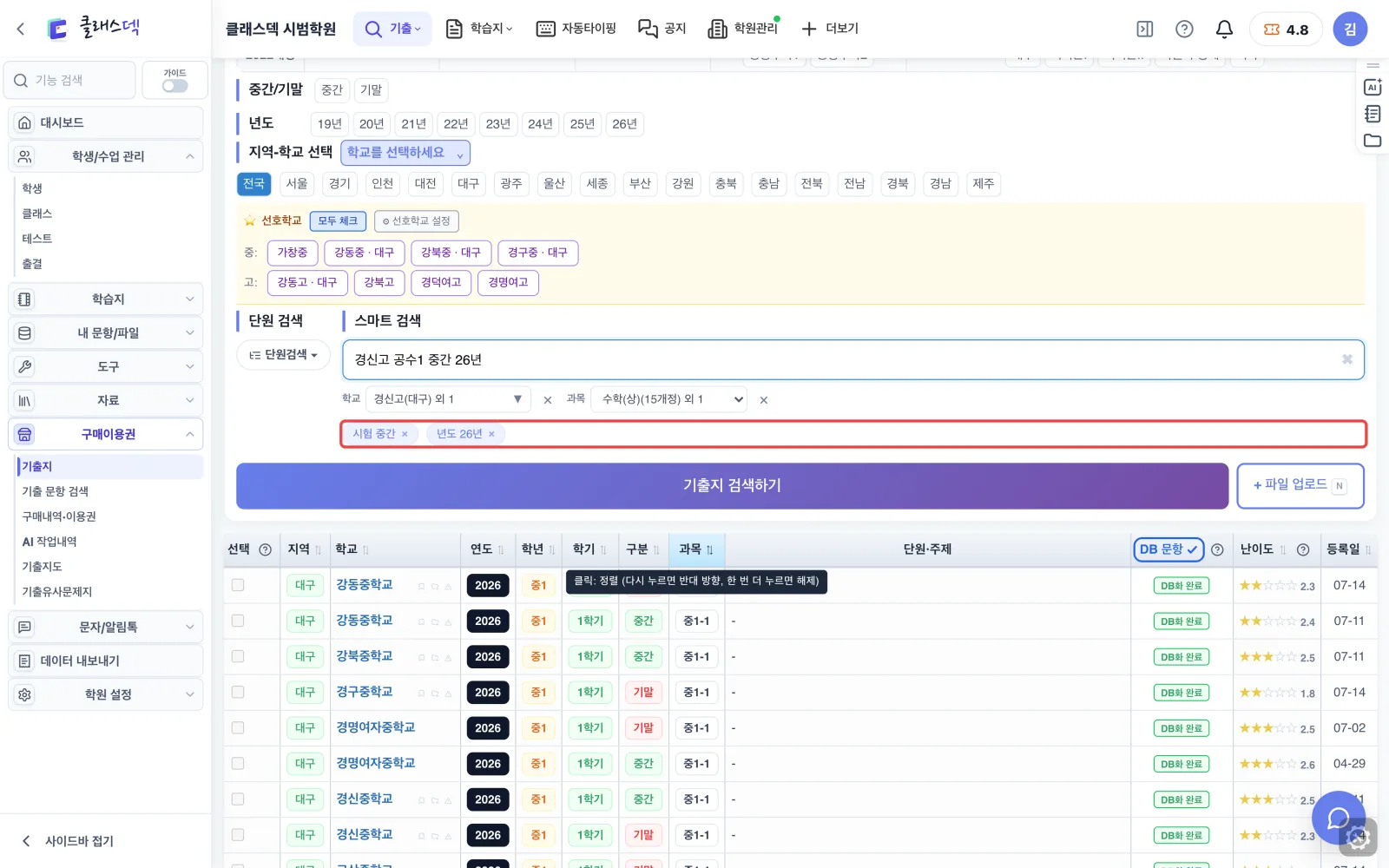
검색하면 기출지가 나옵니다
시험범위·문항 수·받을 수 있는 파일이 한 줄에 보입니다.
기출지 이용권 구매를 누르면
가격과 문항 수를 보여 주고 한 번 더 묻습니다.
문항만 골라 쓰기
체크하면 이 시험지 문항이 아래 줄에 모입니다. 고르는 데는 크레딧이 들지 않습니다.
문항 구성을 누르면
고른 문항이 학습지 편집 화면으로 넘어갑니다. 순서를 바꾸고 유사문항을 더해 인쇄합니다.
3. 기출지 한 장으로 할 수 있는 일
경신고 시험지 한 장으로
말하듯 적어 경신고 1학기 중간고사를 찾습니다.
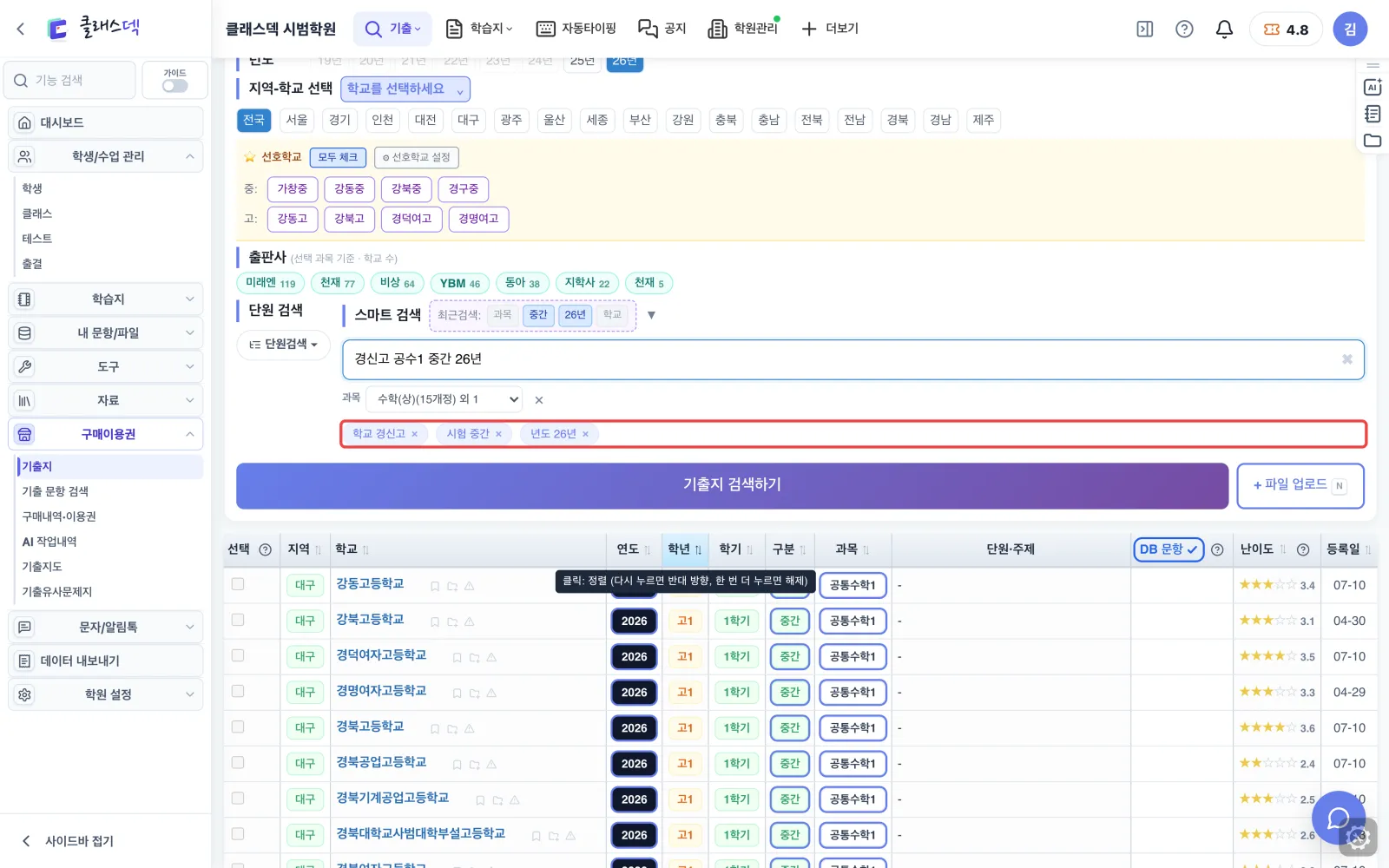
이름을 누르면 펼쳐집니다
학생 응시 기록과 추출 문항, 원본 파일이 줄 아래에 열립니다.
출처분석 — 어느 교과서에서 나왔나
누르면 출처 대시보드가 열리고 분석이 바로 시작됩니다. 크레딧은 들지 않습니다.
같은 학교 다른 시험도 한 목록에
이 학교의 과목·학기별 시험지가 왼쪽에 모입니다. 여러 개를 골라 한꺼번에 분석합니다.
문항마다 닮은 교과서 문제
문항 옆에 닮은 교과서·모의고사 문제가 짝지어 나옵니다. 학부모 상담 자료가 됩니다.
+학생 — 테스트로 내주기
학생을 골라 테스트·숙제로 배정하면 점수가 학생 기록에 붙습니다.
PDF로 받기 전에 값부터
문제+답 PDF의 크레딧을 먼저 보여 줍니다. 한 번 산 파일은 1년 동안 다시 받아도 무료입니다.
내 자료 폴더에 모아 두기
학교·학기별 폴더에 기출지를 넣어 둡니다. 폴더는 자료 메뉴에서 만듭니다.
누르면 바로 만들어지는 것들
기출유사는 누르는 즉시 닮은 문제 학습지가 생깁니다. 필요할 때 한 번만 누릅니다.
4. 뽑힌 문항 다듬기
과정부터 고르기
중2-1을 고르고 단원을 정하면 문항 구성으로 넘어갈 수 있습니다.
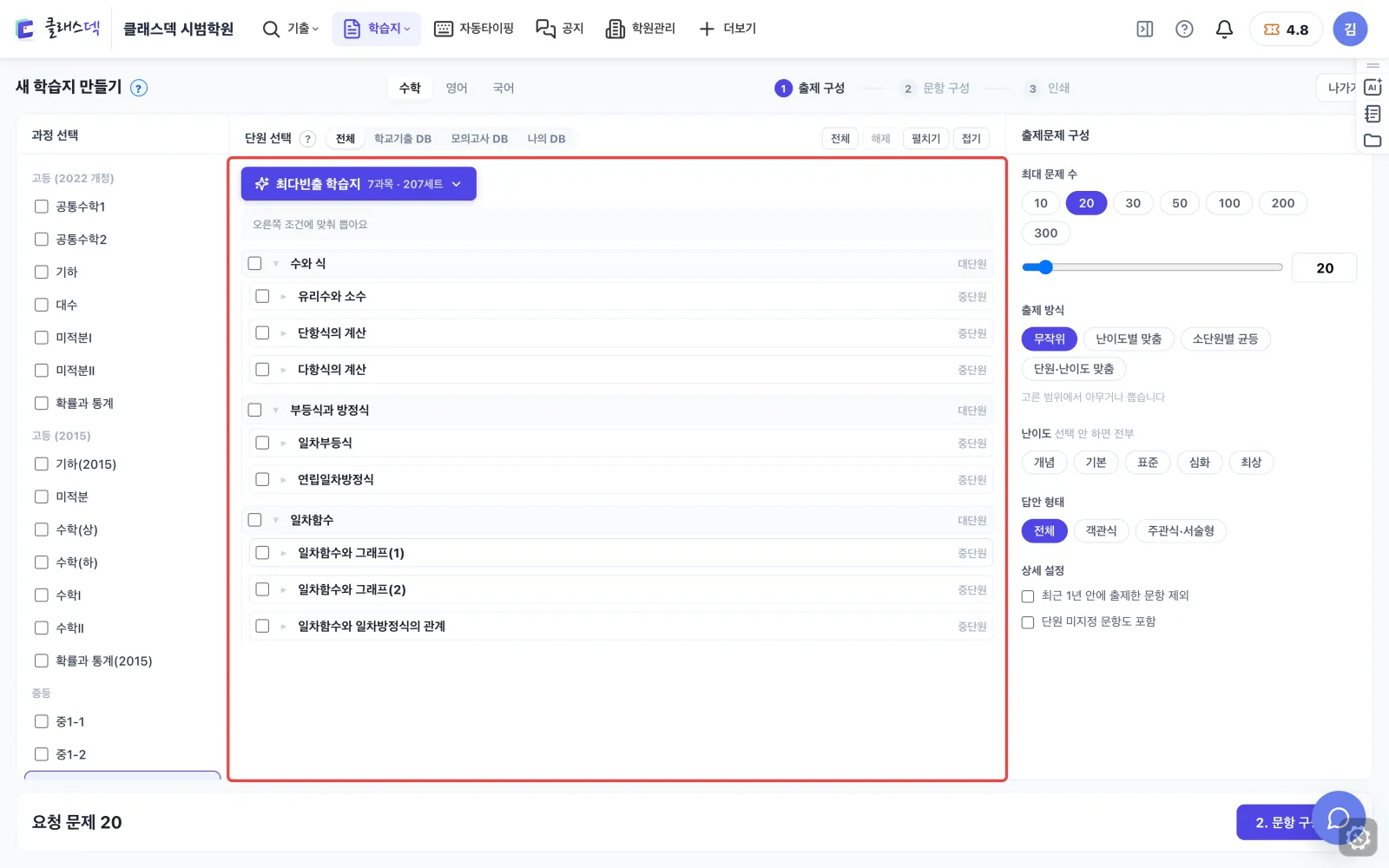
단원 모두 고르기
전체를 눌러 모든 단원을 고릅니다. 아래에 뽑을 문항 수가 나옵니다.
문항 구성 열기
조건대로 뽑힌 문항이 카드로 늘어섭니다. 아직 저장된 것은 아무것도 없습니다.
문항 구성 한눈에
가운데는 뽑힌 문항, 오른쪽은 단원·난이도 분포입니다. 카드마다 바꾸기·빼기 버튼이 있습니다.
쉬운 문제부터 늘어놓기
난이도순을 누르면 쉬운 문항부터 정렬됩니다. 한 번 더 누르면 반대로 바뀝니다.
한 줄에 한 문항
1단으로 바꾸면 문항을 크게 한 장씩 봅니다. 그림이 있는 문항을 확인할 때 편합니다.
빠진 문제 직접 찾기
새 문제 추가에서 단원을 골라 문항을 찾아 목록에 더합니다. 키워드로도 좁힙니다.
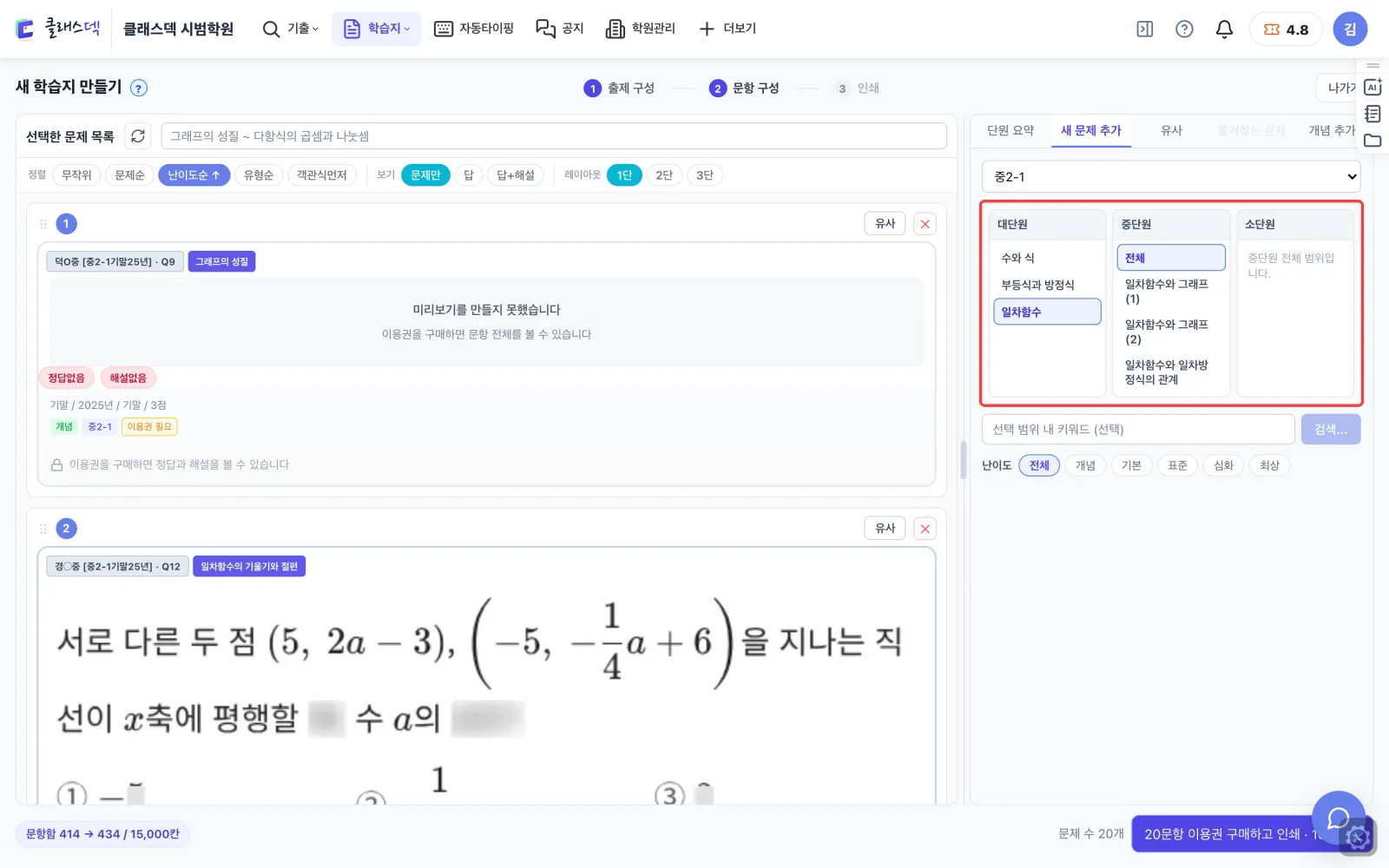
다음 단계는 저장
다음 단계를 누르면 학습지가 저장되고 인쇄 화면으로 갑니다.
5. 학습지 찾아 인쇄 창 열기
학습지 목록으로 들어가기
왼쪽 메뉴 학습지 아래에 있습니다. 만든 학습지가 모두 여기 모입니다.
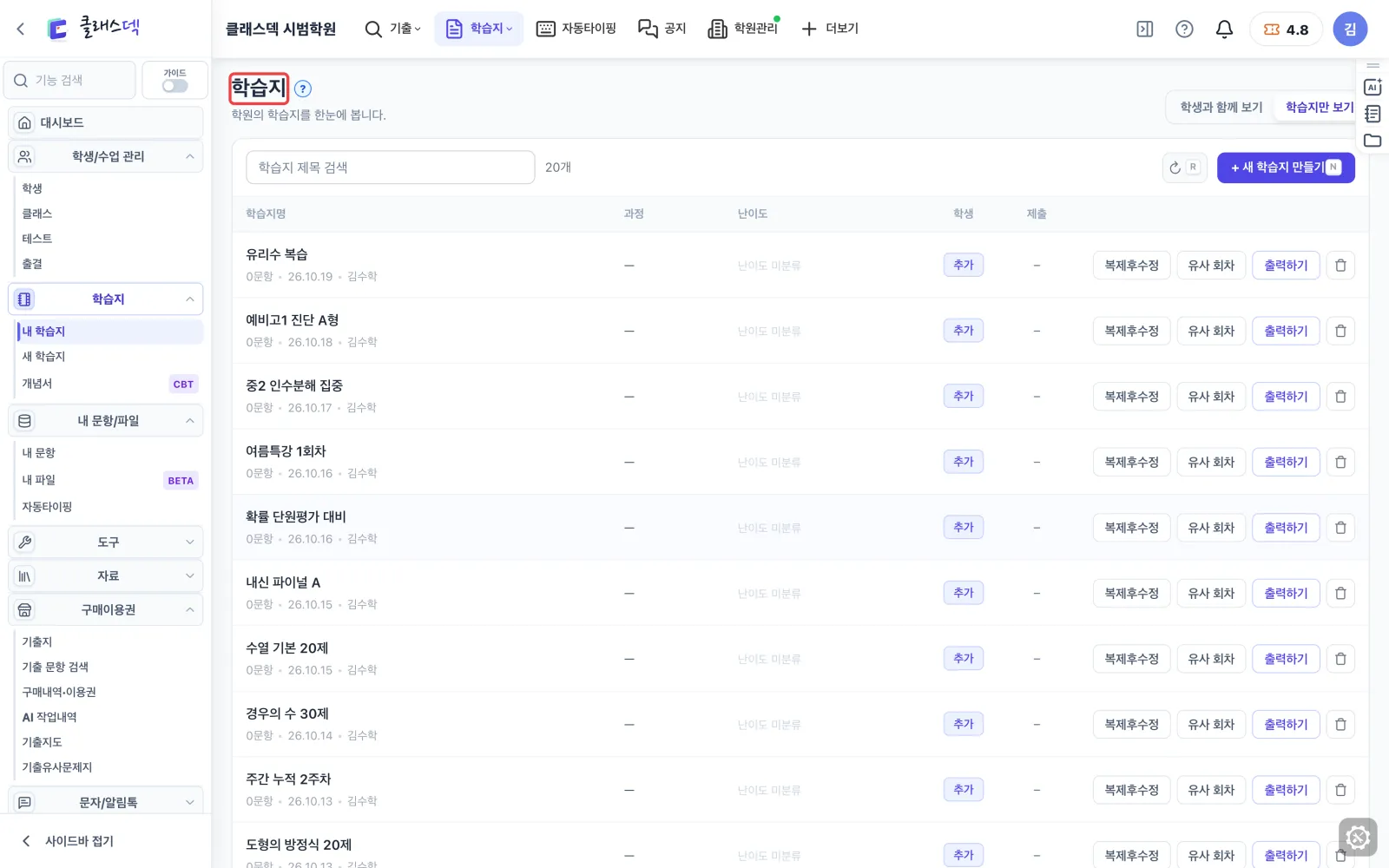
학습지 목록 한눈에
가운데 표가 학습지, 왼쪽이 학생입니다. 줄마다 배정·복제·인쇄 버튼이 붙어 있습니다.
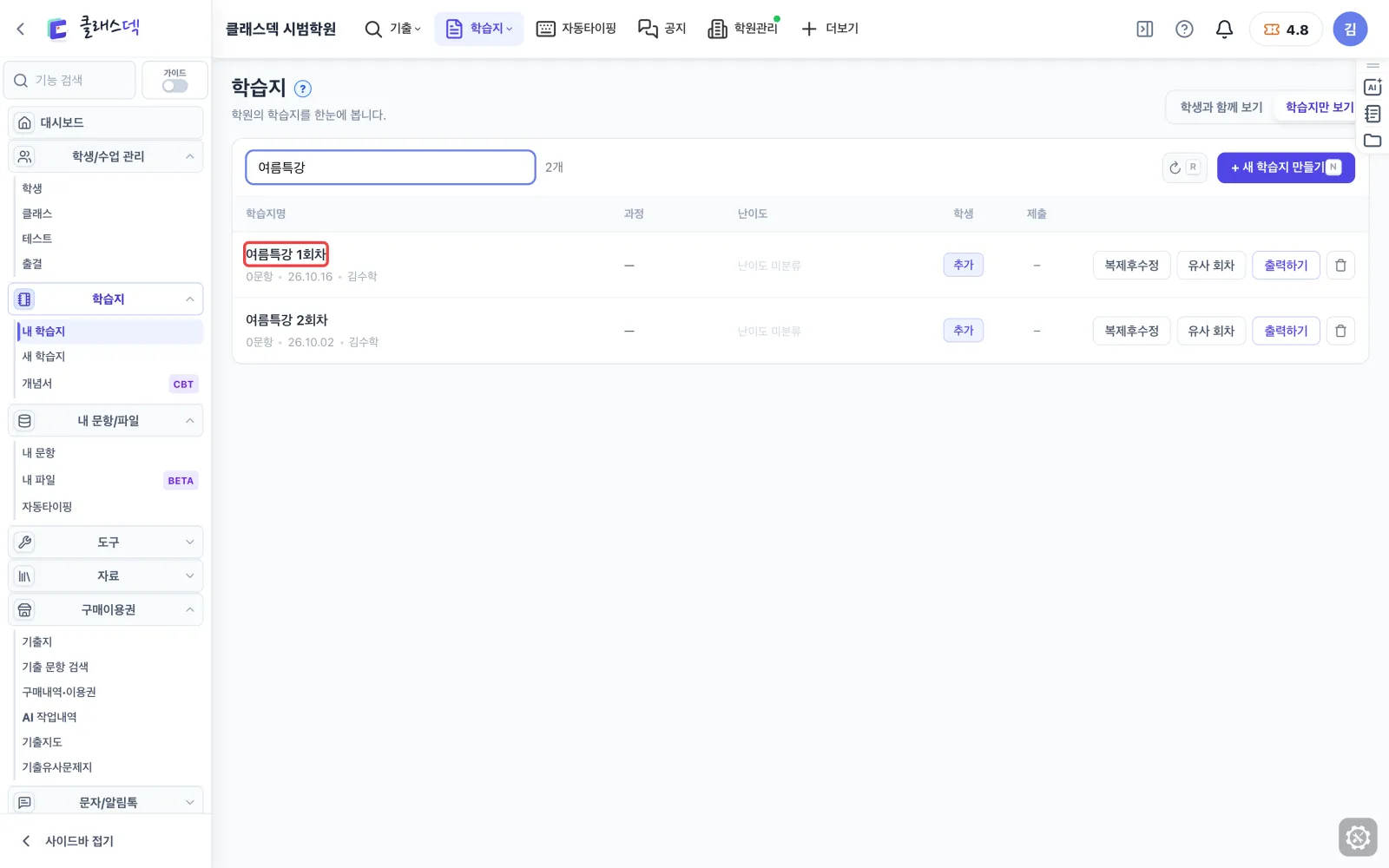
제목으로 바로 찾기
제목 일부만 적어도 걸러집니다. 학습지가 많아져도 스크롤할 필요가 없습니다.
출력하기를 누르면
인쇄 창이 열리고 오른쪽에 실제 종이 모양이 나옵니다. 설정을 바꾸면 바로 반영됩니다.
인쇄 창 한눈에
인쇄, 칠판용 수업 슬라이드, PDF·HWP 저장이 한 곳에 있습니다. 제목·배점·단 배치도 여기서 바꿉니다.
정답을 켜면 답안지까지
정답을 켜면 답안지가 함께 나옵니다. 문항 바로 아래에 둘지 따로 모을지 고릅니다.
알아 두면 좋은 점
문항을 고르는 데는 크레딧이 들지 않습니다. 이용권 구매·파일 받기처럼 크레딧이 드는 동작은 실행 전에 금액을 한 번 더 보여 줍니다.