 클래스덱 사용 가이드
클래스와 시간표 만들기
1. 반 명단 챙기기
학생/수업 관리에서 들어가기
왼쪽 학생/수업 관리 묶음의 클래스·시간표입니다. 학원의 반이 카드로 모여 있습니다.
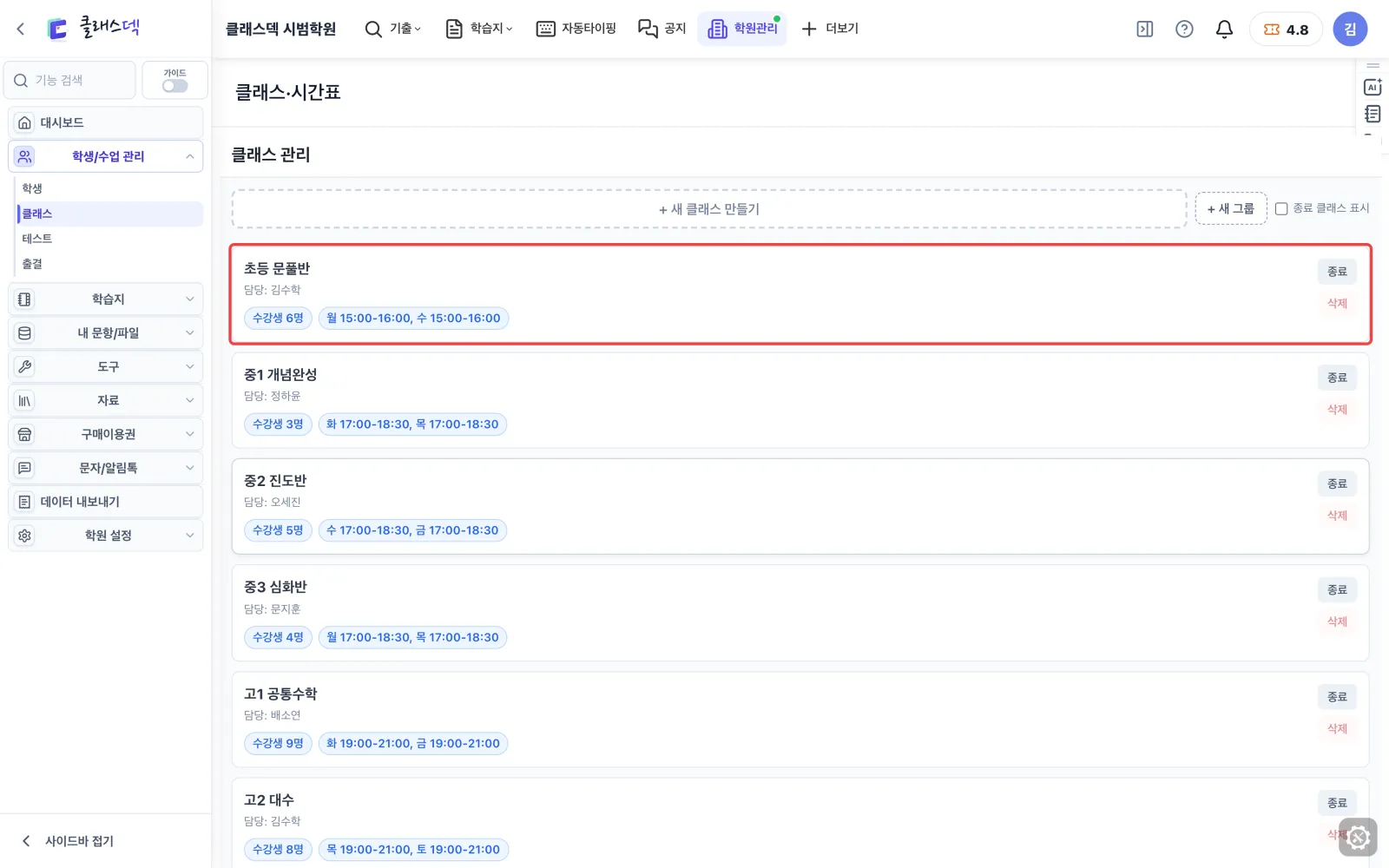
클래스 화면 한눈에
반마다 카드 한 장입니다. 담당쌤과 수강생 수가 카드에 바로 보입니다.
고2 대수반을 누르면
그 반의 이름·수강생·매주 시간표가 한 화면에 열립니다. 메뉴를 따로 찾지 않습니다.
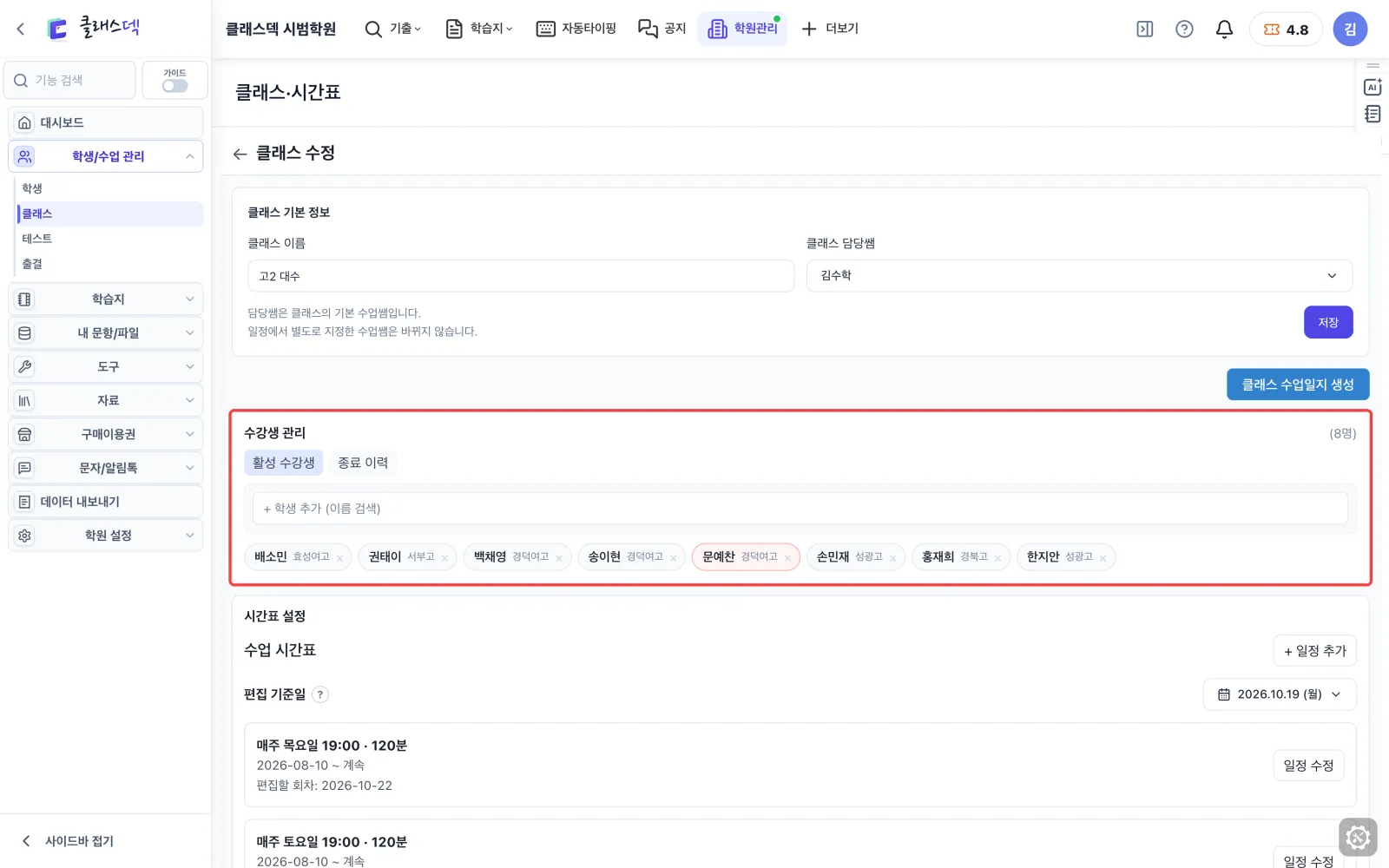
반 화면 한눈에
위는 반 이름, 가운데는 수강생, 아래는 매주 시간표입니다.
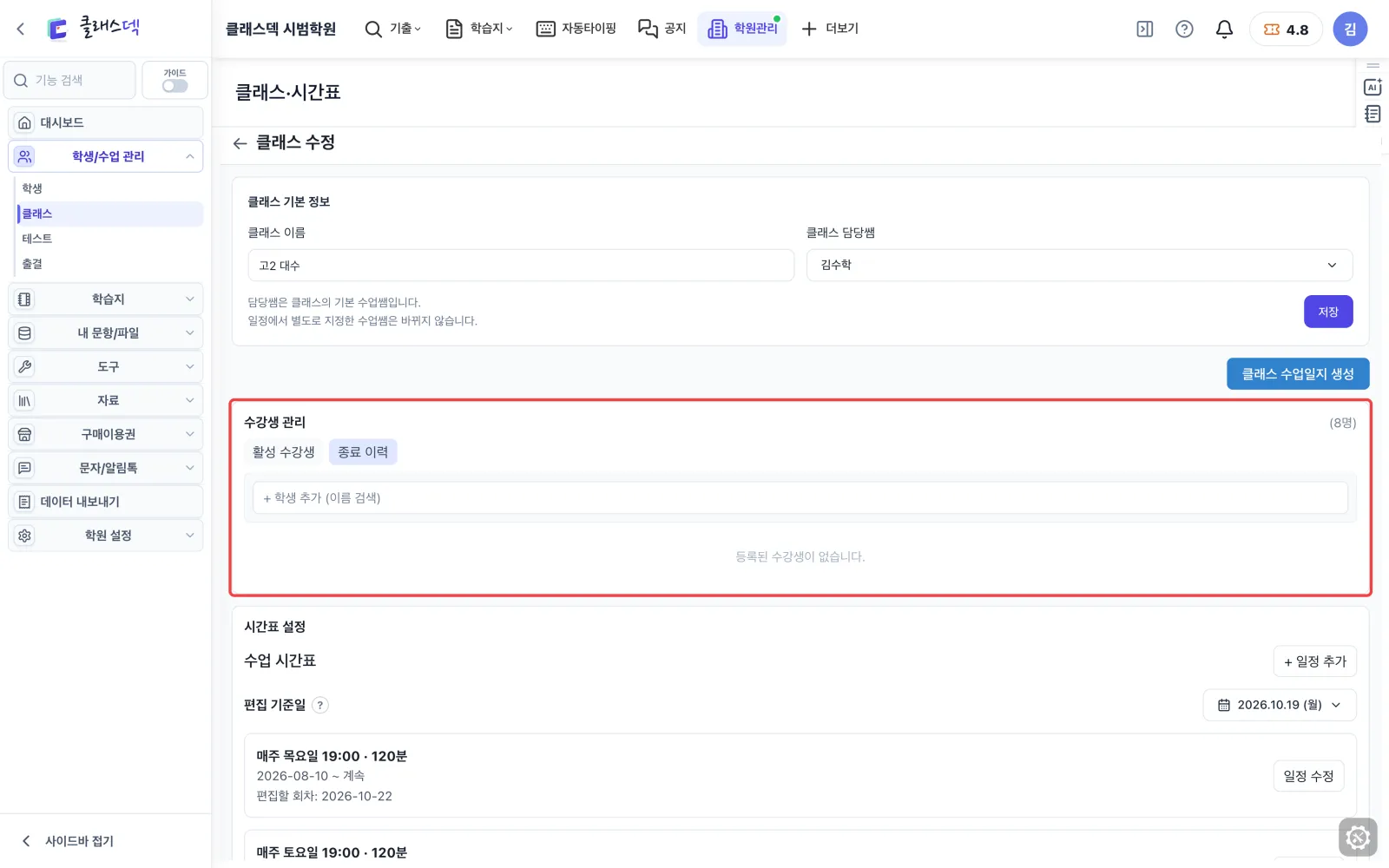
반을 떠난 학생 기록
종료 이력에는 이 반을 그만둔 학생과 날짜가 남습니다. 지금 고2 대수반은 빠진 학생이 없습니다.
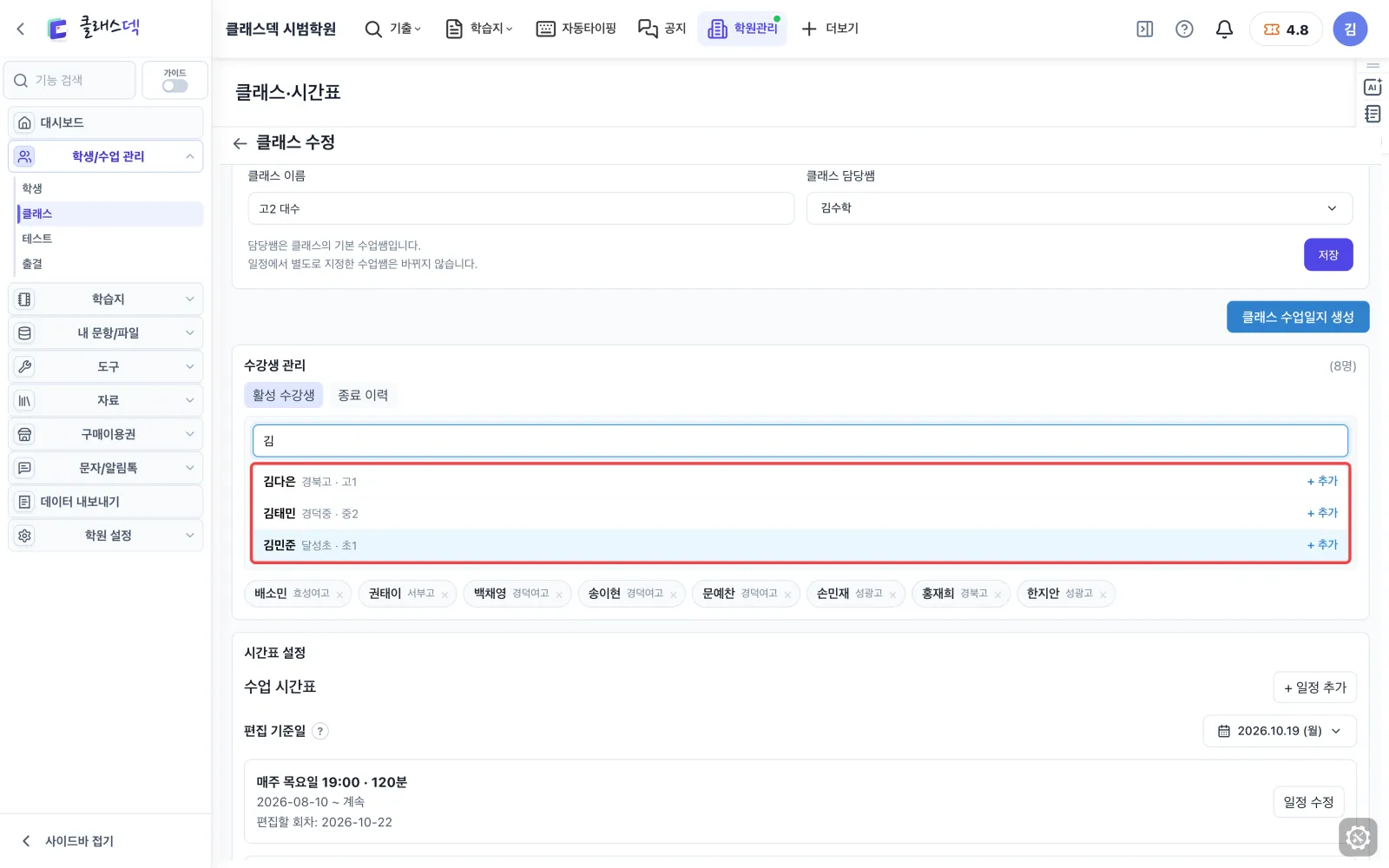
학생 이름을 치면 후보가
이 반에 없는 재원생이 학교·학년과 함께 뜹니다.
2. 매주 시간표·반 일지
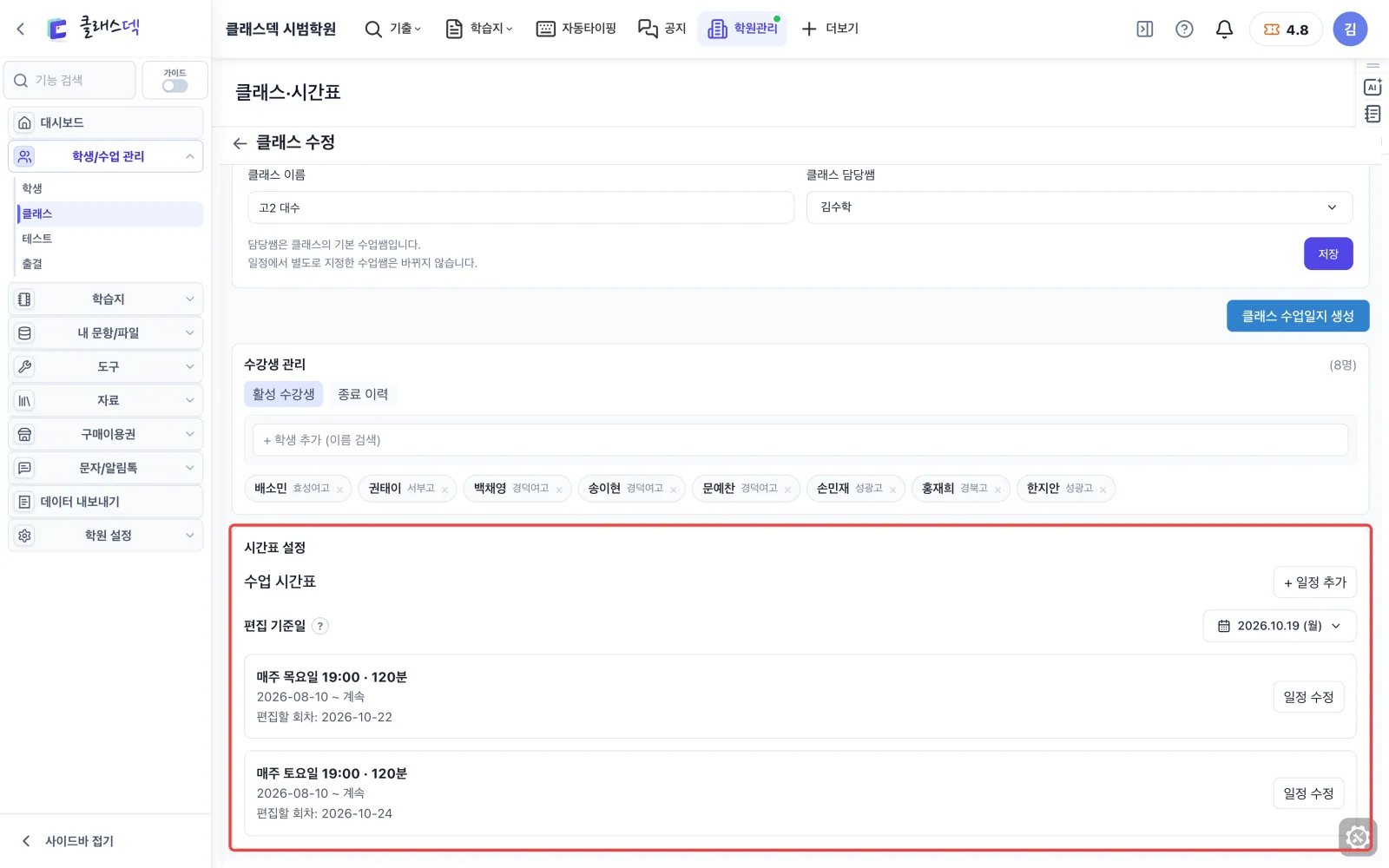
반을 열고 시간표 칸으로
고2 대수반을 누르면 아래에 수업 시간표 칸이 있습니다. 매주 목·토 저녁 7시부터 두 시간씩 잡혀 있습니다.
매주 수업 넣기
요일·시작일·시작 시간·수업 길이를 정하면 그날부터 매주 같은 칸에 수업이 깔립니다.
한 시간 수업으로 바꾸기
수업 시간을 누르면 15분 단위 목록이 뜹니다. 요일도 골라 두면 반 수강생 모두의 시간표가 됩니다.
반 전체 일지를 한 번에
날짜·제목·수업내용·과제를 한 번 적으면 수강생 모두의 일지가 같은 내용으로 생깁니다.
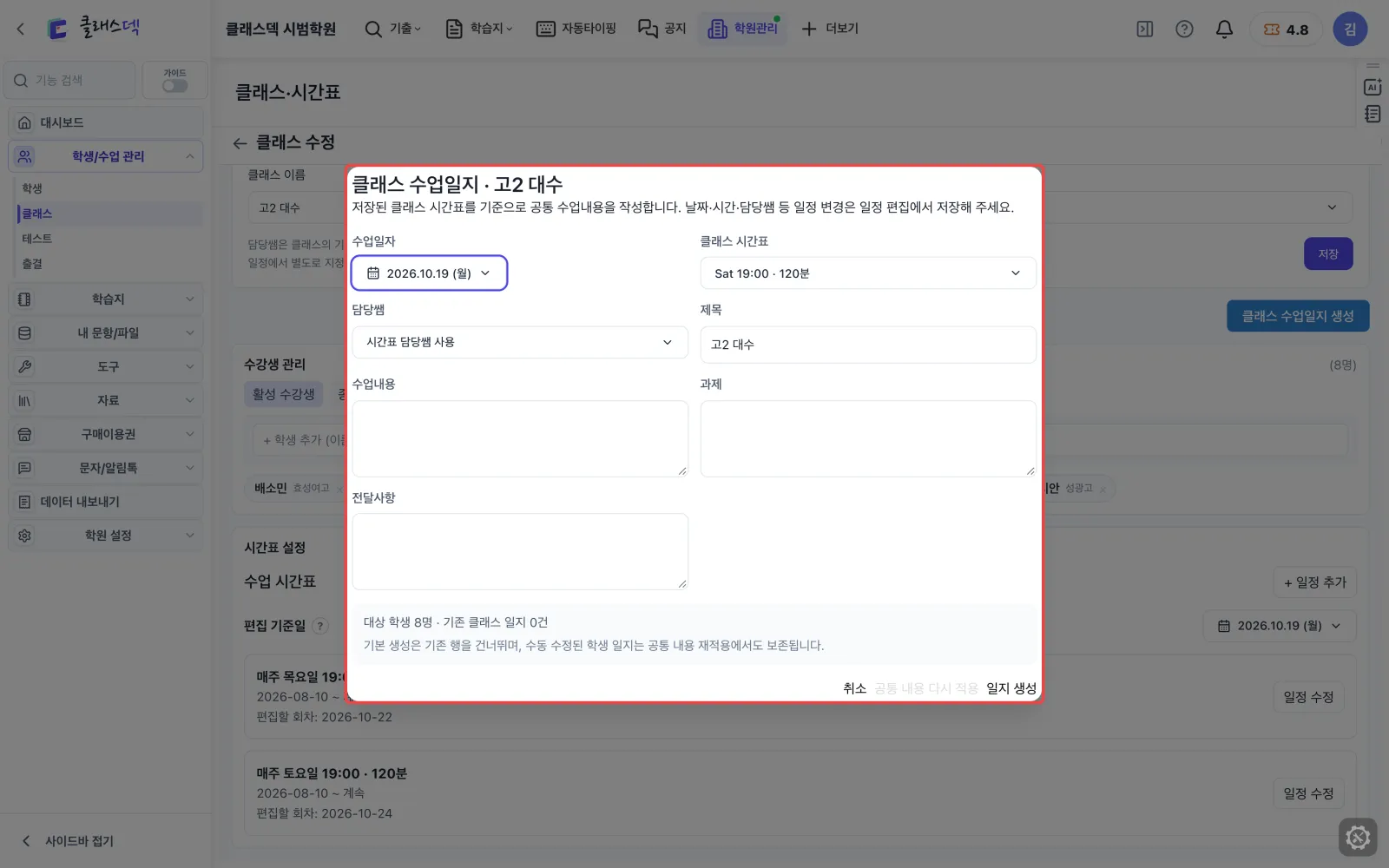
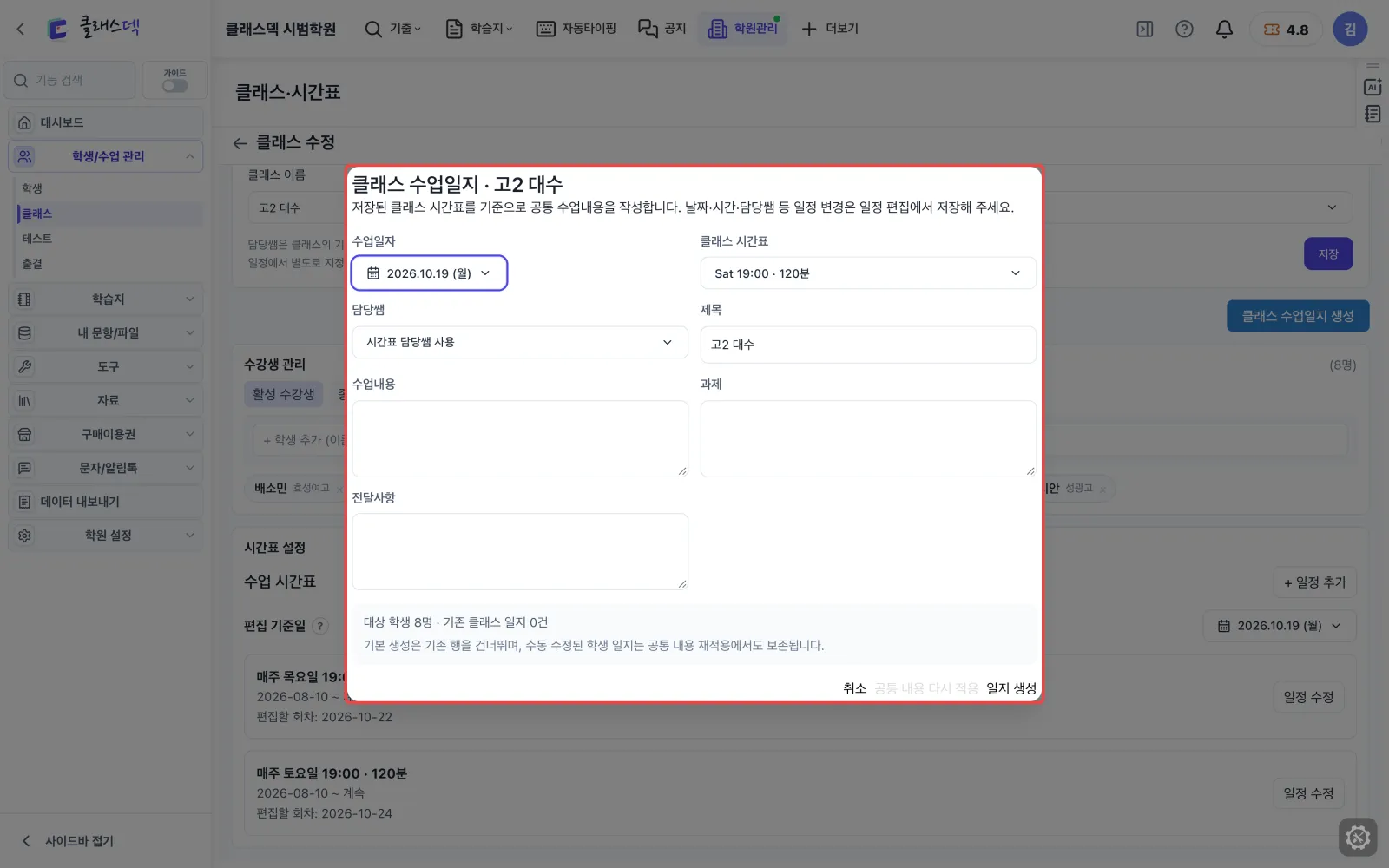
반 일지 창 한눈에
학생마다 따로 쓰던 공통 내용을 한 장에 적습니다. 학생별 코멘트는 나중에 따로 고칩니다.
3. 시간표에서 한 주 보기
학생들의 수업이 달력에
시간표를 누르면 담당쌤 색으로 수업 칸이 깔리고, 명절·학사일정도 날짜 위에 붙습니다.
시간표 화면 한눈에
날짜 이동, 새 일정, 겹쳐 볼 것, 보는 단위가 한 줄에 있습니다.
달력 아이콘을 누르면
작은 달력이 떠 원하는 날짜로 바로 갑니다. 끌어서 여러 날을 한 번에 볼 수도 있습니다.
다음 주 미리 보기
다음을 누르면 다음 주 시간표가 이어집니다. 매주 반복 수업은 자동으로 깔립니다.
오세진쌤 시간표만
위 필터가 시간표에도 먹힙니다. 선생님 한 분의 한 주가 바로 나옵니다.
며칠씩 볼지 고르면
X일을 누르면 1일부터 14일까지 고릅니다. 시험 기간 2주를 한 화면에 펼칠 때 씁니다.
한 달을 한 장에
월 보기로 바꾸면 이번 달 수업이 날짜 칸에 모입니다. 보강 잡을 빈 날을 찾기 쉽습니다.
목록으로 보면
시간 칸 대신 날짜별 목록으로 늘어섭니다. 하루 수업이 많을 때 한눈에 훑기 좋습니다.
출결을 겹쳐 보면
수업 칸 위에 등원·하원 표시가 붙습니다. 빠진 아이가 바로 보입니다.
새 일정은 이 창에서
학생·클래스·학원 일정을 고르고, 매주 반복인지 하루짜리 보강인지 정합니다.
보강은 하루짜리로
특정 날짜를 고르면 그날 한 번만 들어갑니다. 수업쌤·색도 여기서 고릅니다.