 클래스덱 사용 가이드
카카오 채널 연결(알림톡)원장님
카카오 채널·발신 프로필과 알림톡 템플릿의 등록 상태를 관리합니다.
이 화면에서 할 수 있는 일
- 채널 등록 안내카카오톡 채널 개설과 비즈니스 채널 준비 절차를 확인합니다.
- 발신 프로필 연결알림톡 발신에 사용할 채널 정보를 ClassDeck에 연결합니다.
- 템플릿 관리알림톡 템플릿 문구와 변수를 등록하고 검수 상태를 확인합니다.
- 승인 상태 확인채널·템플릿의 대기, 승인, 반려 사유를 확인합니다.
사용 순서
- 채널 준비 상태 확인카카오 채널과 사업자·관리자 조건이 준비됐는지 확인합니다.
- 학원 채널 연결 정보 입력학원에 사용할 채널을 정확히 선택해 발신 프로필 연결 정보를 입력합니다.
- 템플릿 문구 검토고정 문구와 허용 변수, 버튼 링크를 승인 기준에 맞게 확인합니다.
- 등록·변경 실행외부 채널과 템플릿 정보를 확인한 뒤 등록을 직접 실행합니다.
내 학원 카카오 채널 연결
알림톡을 학원 이름으로
연결 전에는 ClassDeck 기본 채널로 나갑니다. 학원 채널을 연결하면 학원 이름으로 갑니다.
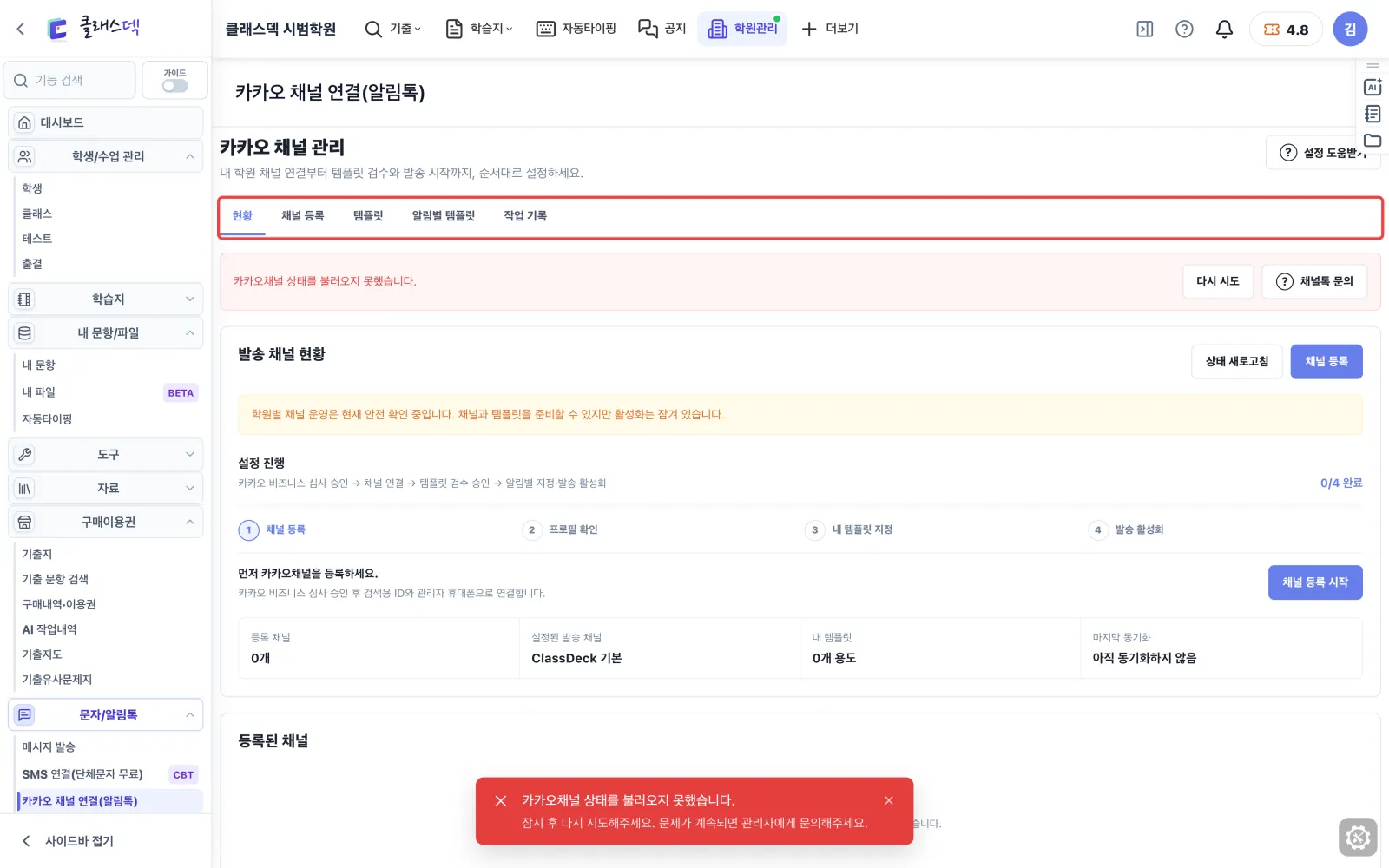
카카오 채널 화면 한눈에
위 탭으로 단계를 오가고, 현황에서 어디까지 됐는지 봅니다.
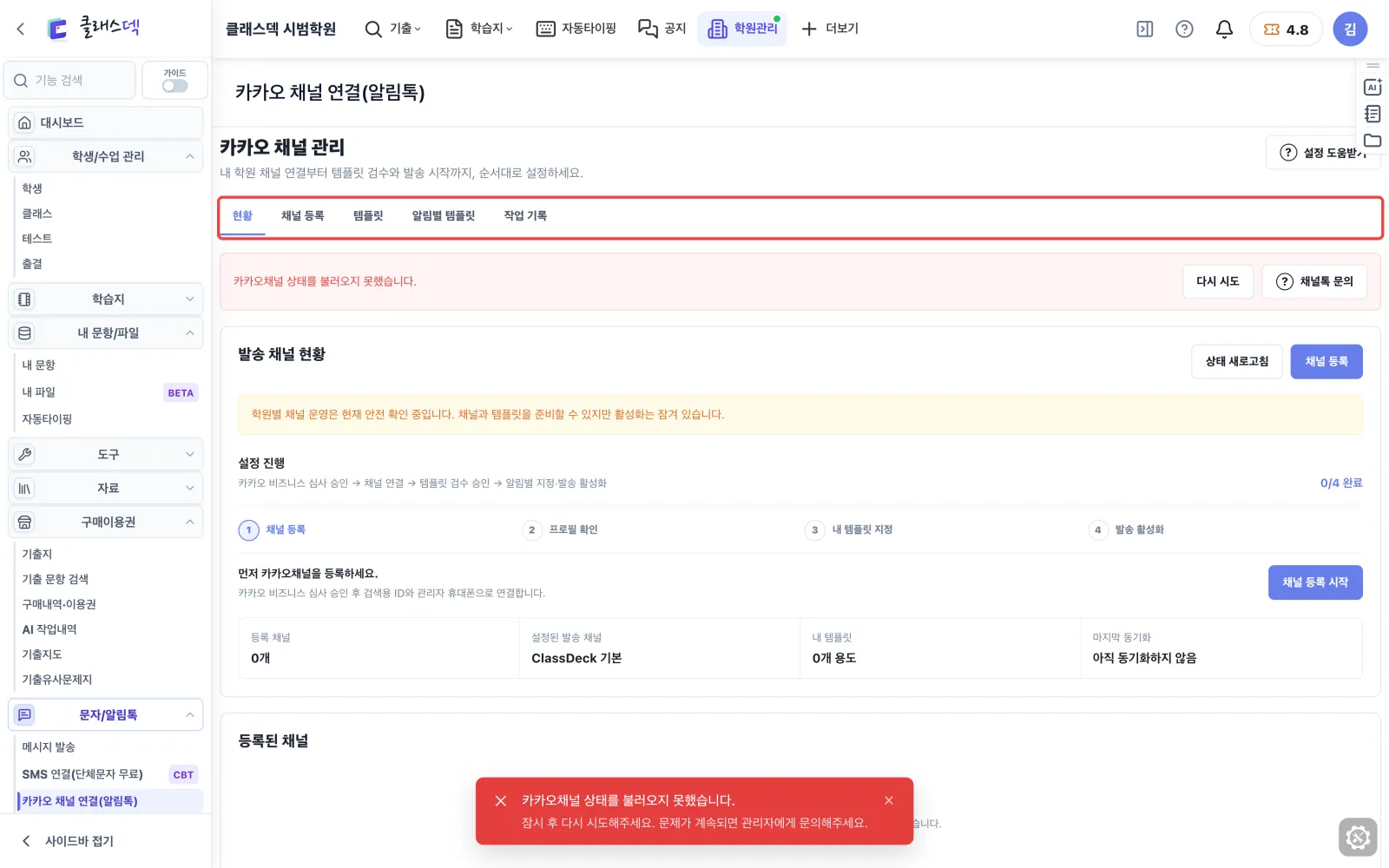
네 단계면 연결 끝
채널 등록 → 프로필 확인 → 내 템플릿 지정 → 발송 활성화 순서입니다. 끝난 단계에 표시가 붙습니다.
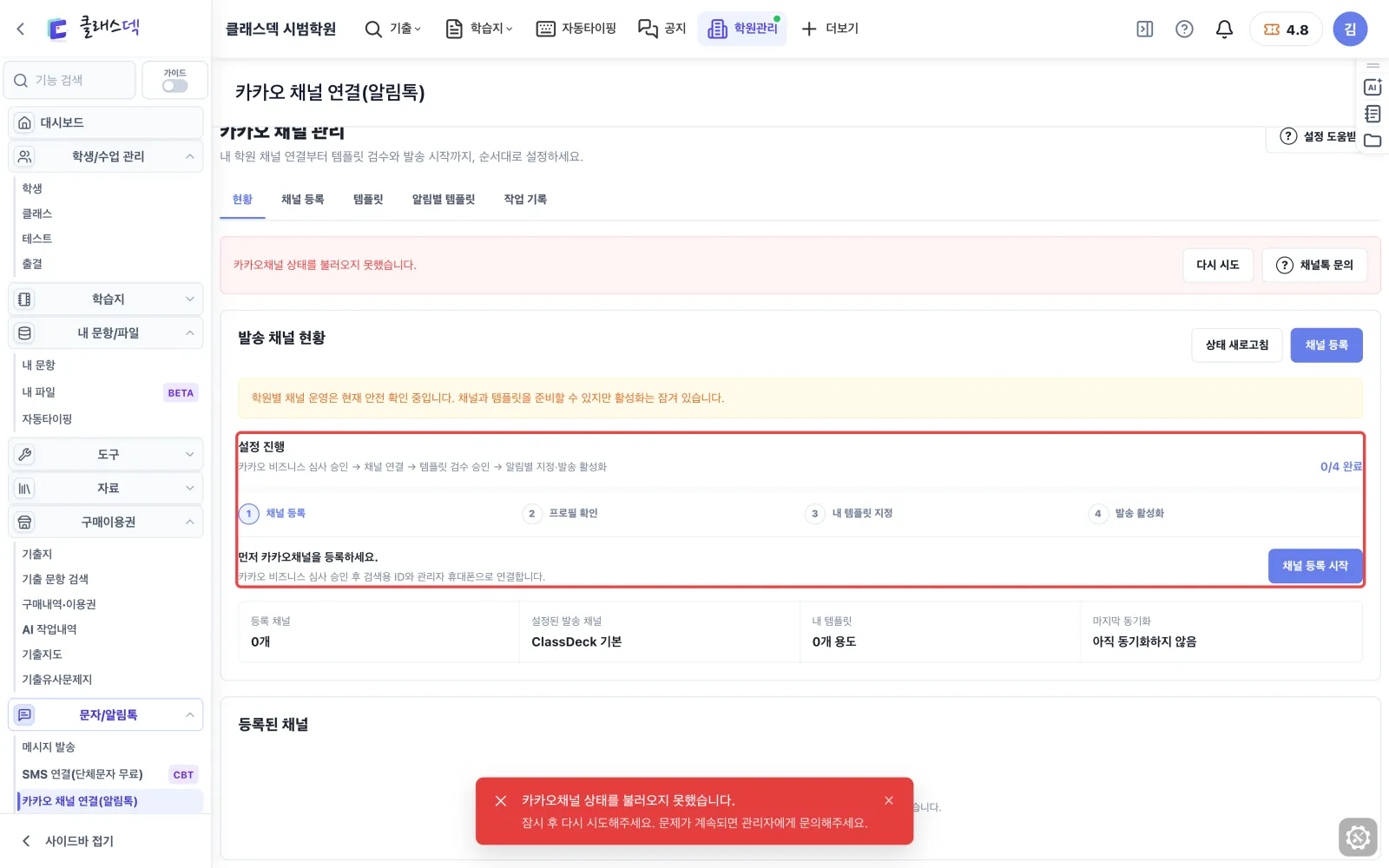
채널 등록 탭
채널 검색용 ID와 관리자 휴대폰 번호만 있으면 됩니다. 외부 사이트로 옮겨 가지 않습니다.
채널이 아직 없다면
카카오 채널 만드는 법이 화면 사진과 함께 여덟 단계로 나옵니다. 사업자 인증 방법도 같은 창에 있습니다.
관리자 번호로 인증
누르면 채널 관리자 휴대폰으로 인증번호가 갑니다. 번호를 넣고 확인하면 등록됩니다.
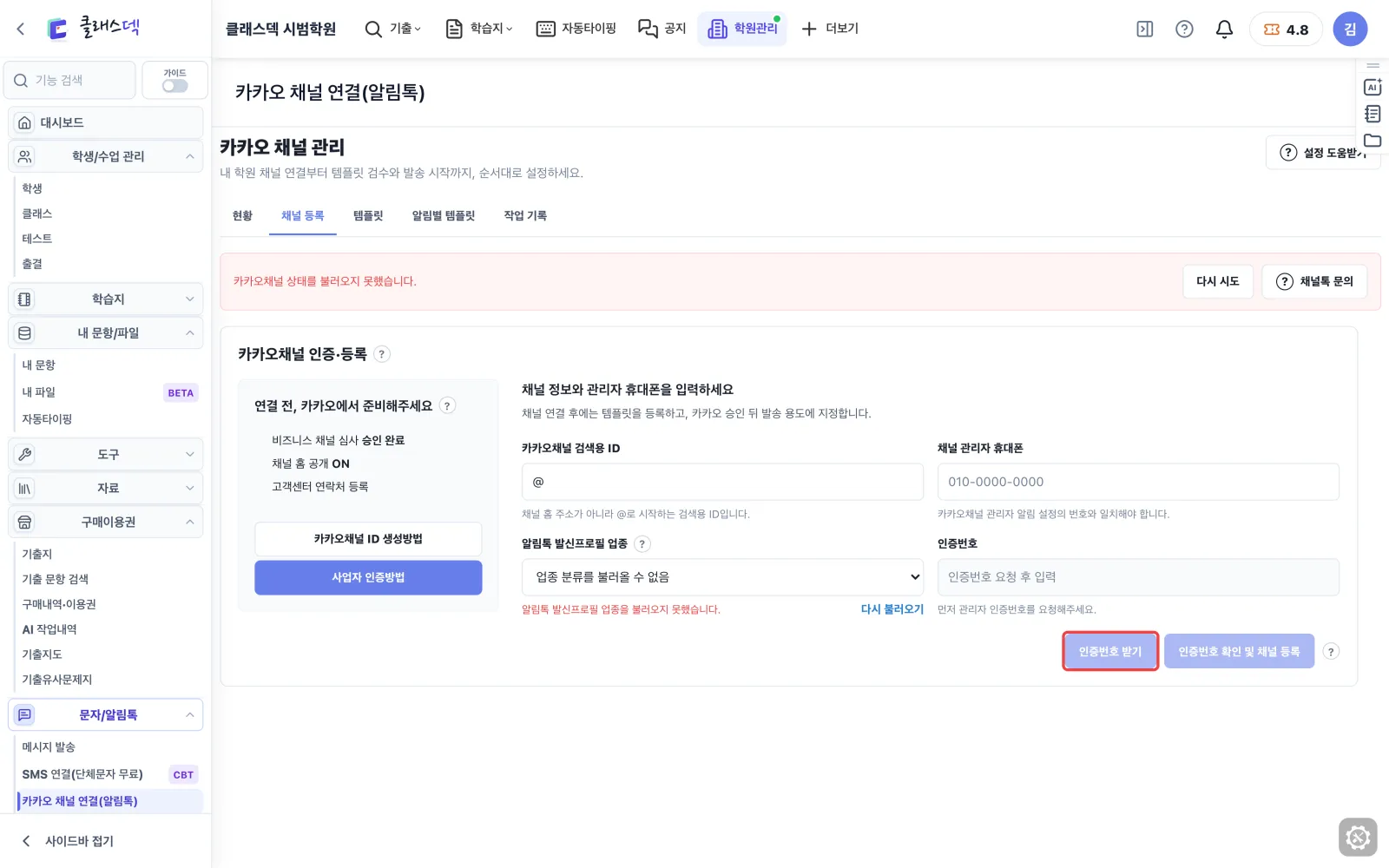
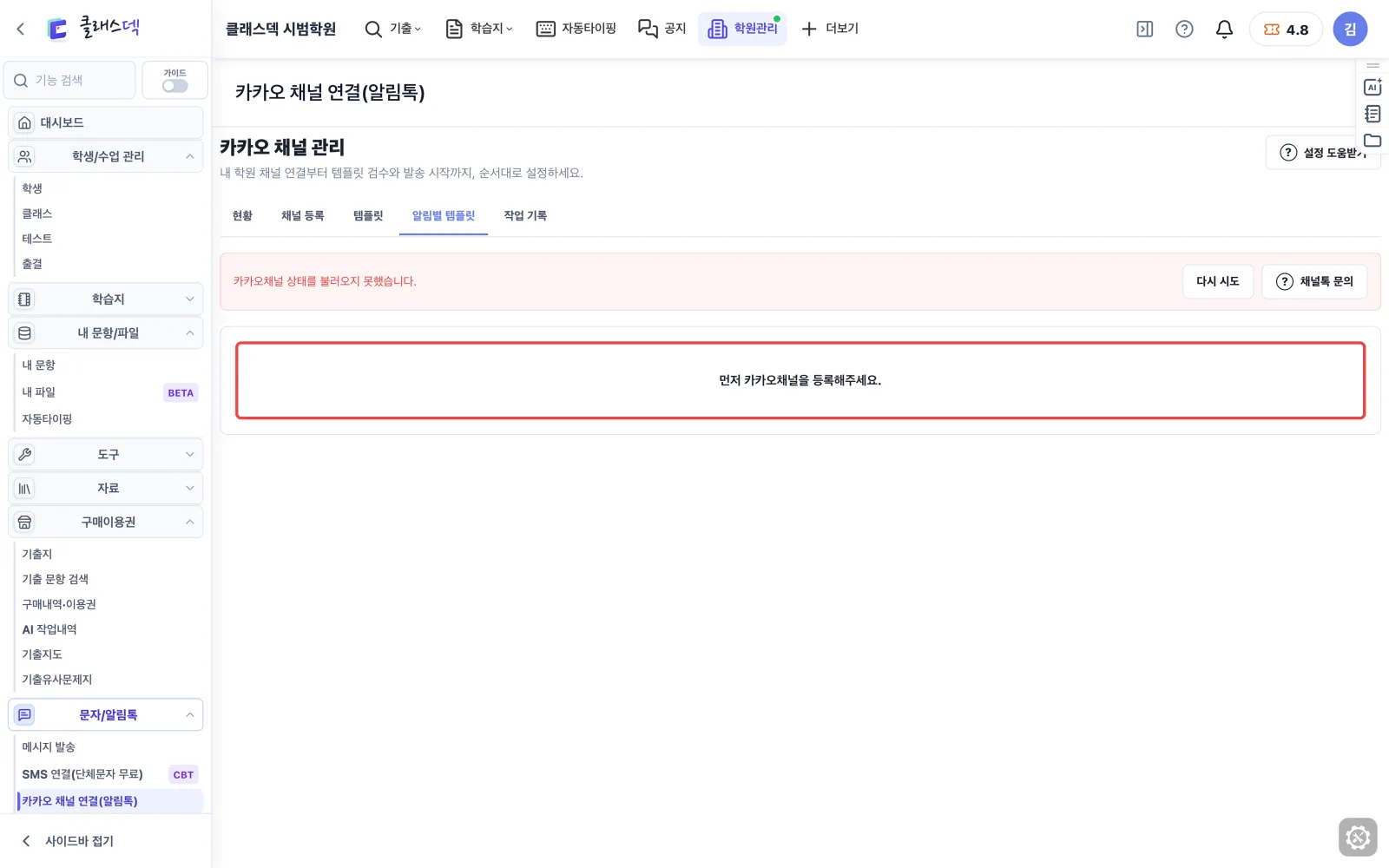
알림마다 쓸 문구 정하기
출결·보고서·청구서 알림에 어떤 템플릿을 쓸지 여기서 고릅니다. 채널을 등록해야 열립니다.
이 기능을 쓰는 따라하기
- 알림톡·출결 알림 연결하기기본 설정하기
- 알림톡·문자 보내고 결과 확인하기우리 학원처럼 따라하기