 클래스덱 사용 가이드
문항DB
전체·학원 문항을 검색하고 검수·선택해 학습지와 풀이 작업에 활용합니다.
이 화면에서 할 수 있는 일
- 문항 범위 선택전체 DB와 학원 DB를 구분하고 과목·단원·학교·난이도로 검색합니다.
- 목록 보기·검수카드·목록 보기를 전환하며 원문, 보기, 그림, 정답과 해설 상태를 확인합니다.
- 문항 구성·인쇄선택 문항을 순서대로 구성하고 보강한 뒤 인쇄합니다.
- 파일 내보내기선택 문항을 HWPX 등 지원 형식으로 내려받습니다.
- 자동타이핑시험지·교재 파일(PDF·이미지·한글)을 올리고 문항DB 저장 전까지 추출 결과를 검수합니다. 업로드 이력도 이 화면에서 관리합니다.
사용 순서
- DB 범위와 과목 선택전체·학원 DB와 과목·단원을 먼저 정합니다.
- 속성 필터 적용학교, 난이도, 출처와 문항 상태로 후보를 좁힙니다.
- 문항 내용 검토원문·그림·정답·해설을 보고 사용할 문항을 선택합니다.
- 구성·내보내기 준비선택 문항 수와 순서를 확인한 뒤 구성 또는 다운로드를 엽니다.
공통수학1 다항식 표준 문제 고르기
구매이용권 → 문항DB
기출지에서 뽑은 문항을 한 문제씩 골라 쓰는 곳입니다. Alt+B 로도 옵니다.
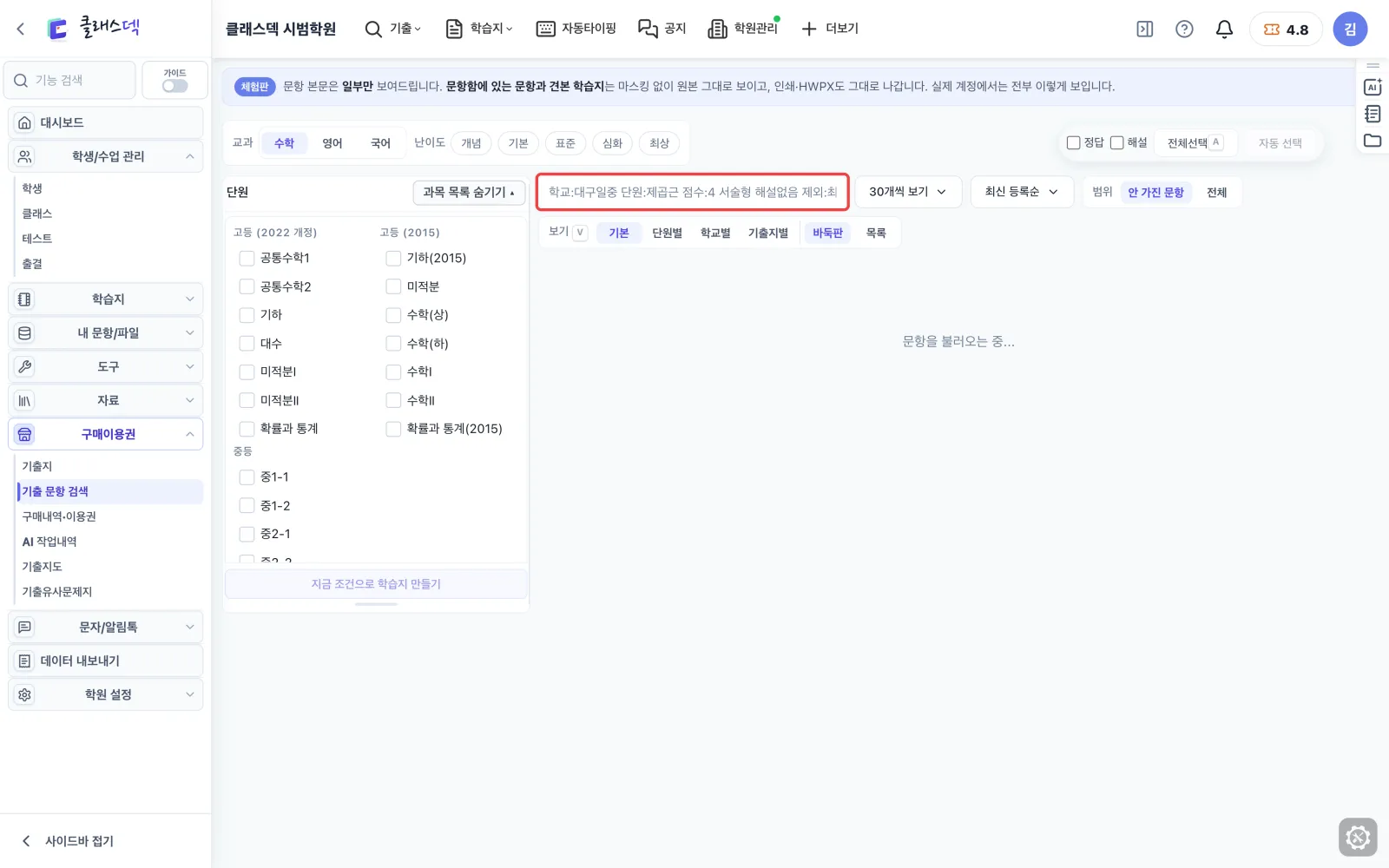
문항DB 한눈에
왼쪽에서 과목·단원을 고르면 오른쪽 문항이 바로 바뀝니다. 과목부터 고릅니다.
공통수학1 → 다항식
과목을 누르면 대단원이 열립니다. 다항식을 체크하면 그 단원 문항만 남습니다.
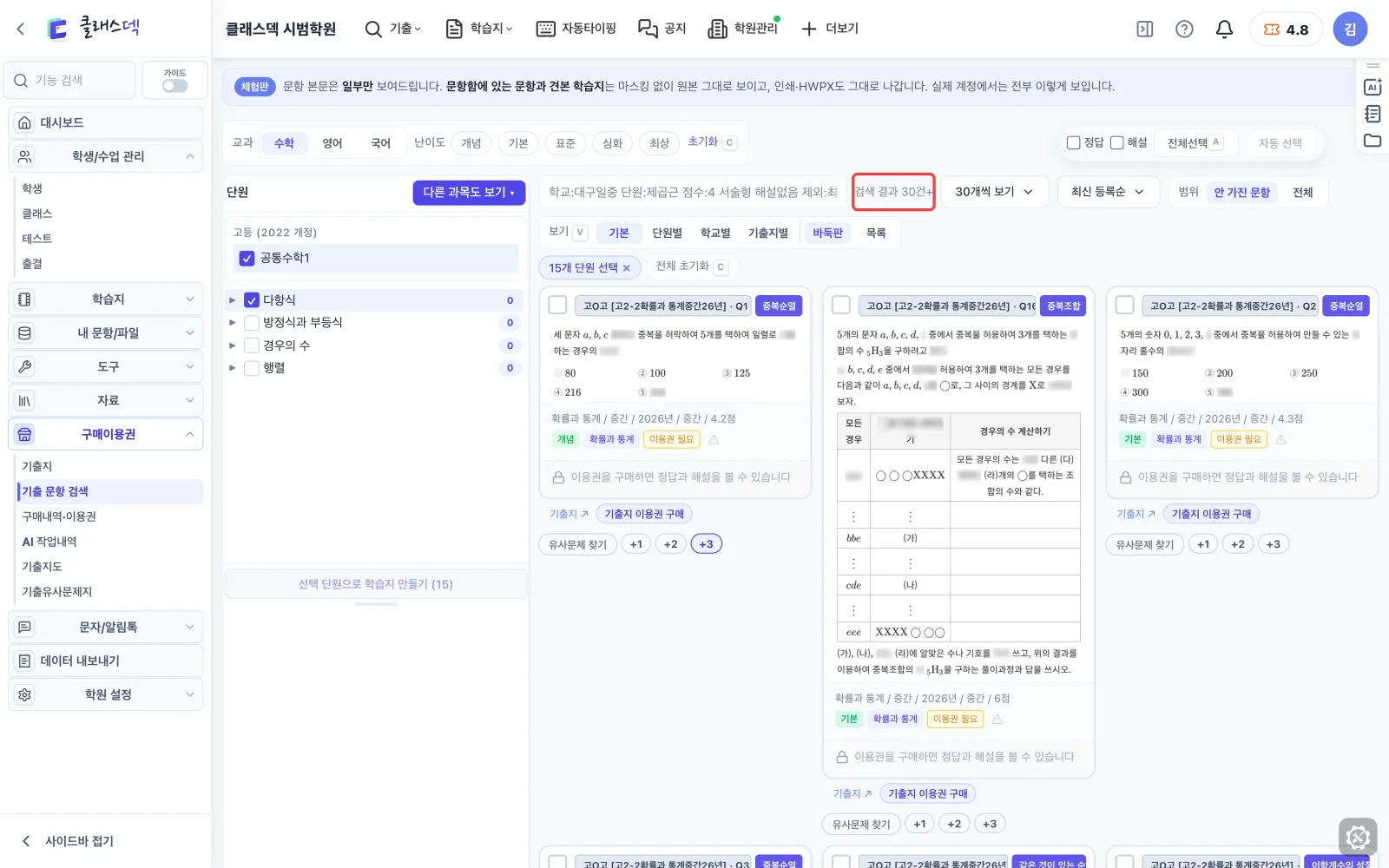
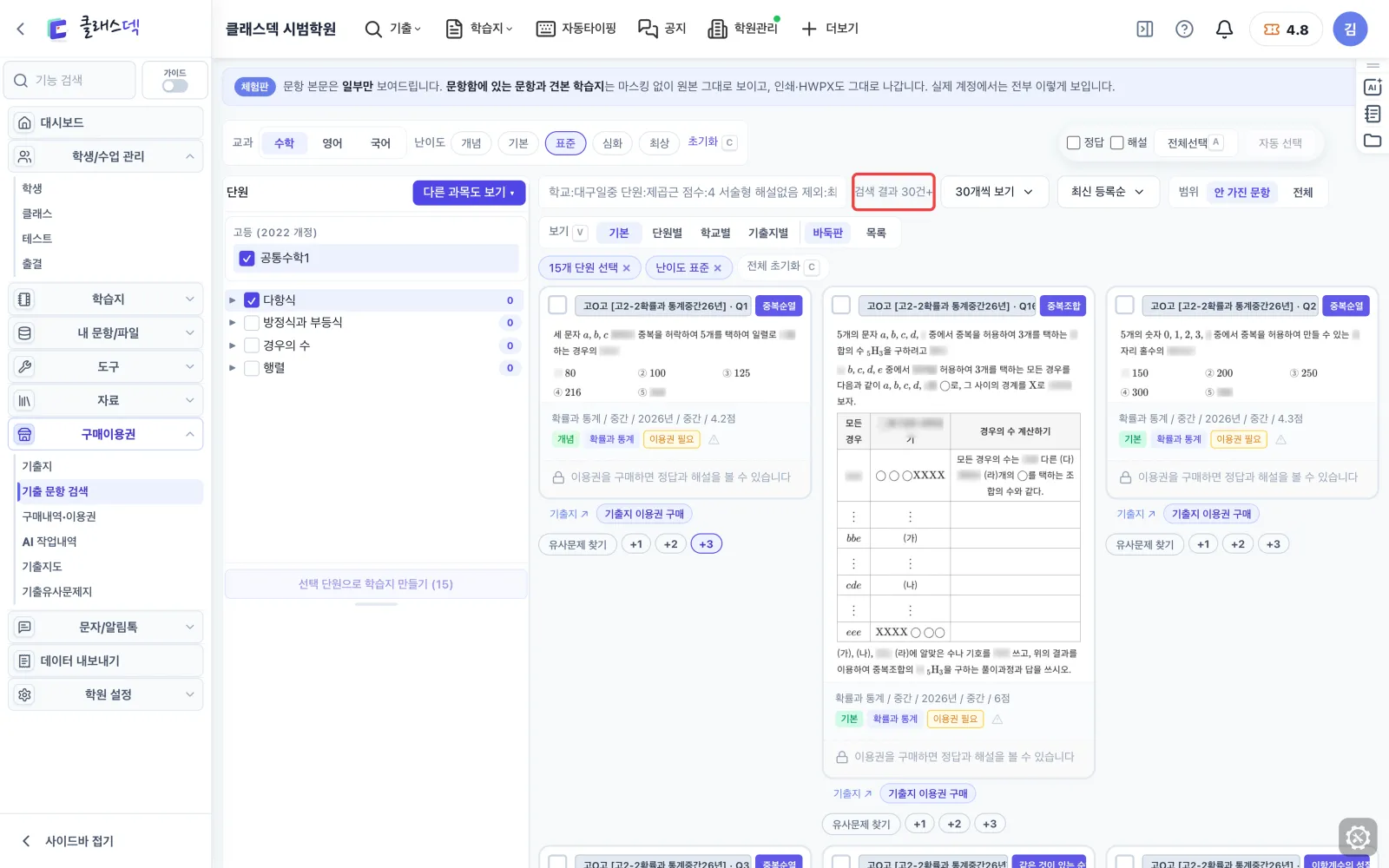
난이도 표준만
버튼 옆 숫자가 단계별 문항 수입니다. 반 수준에 맞춰 누릅니다.
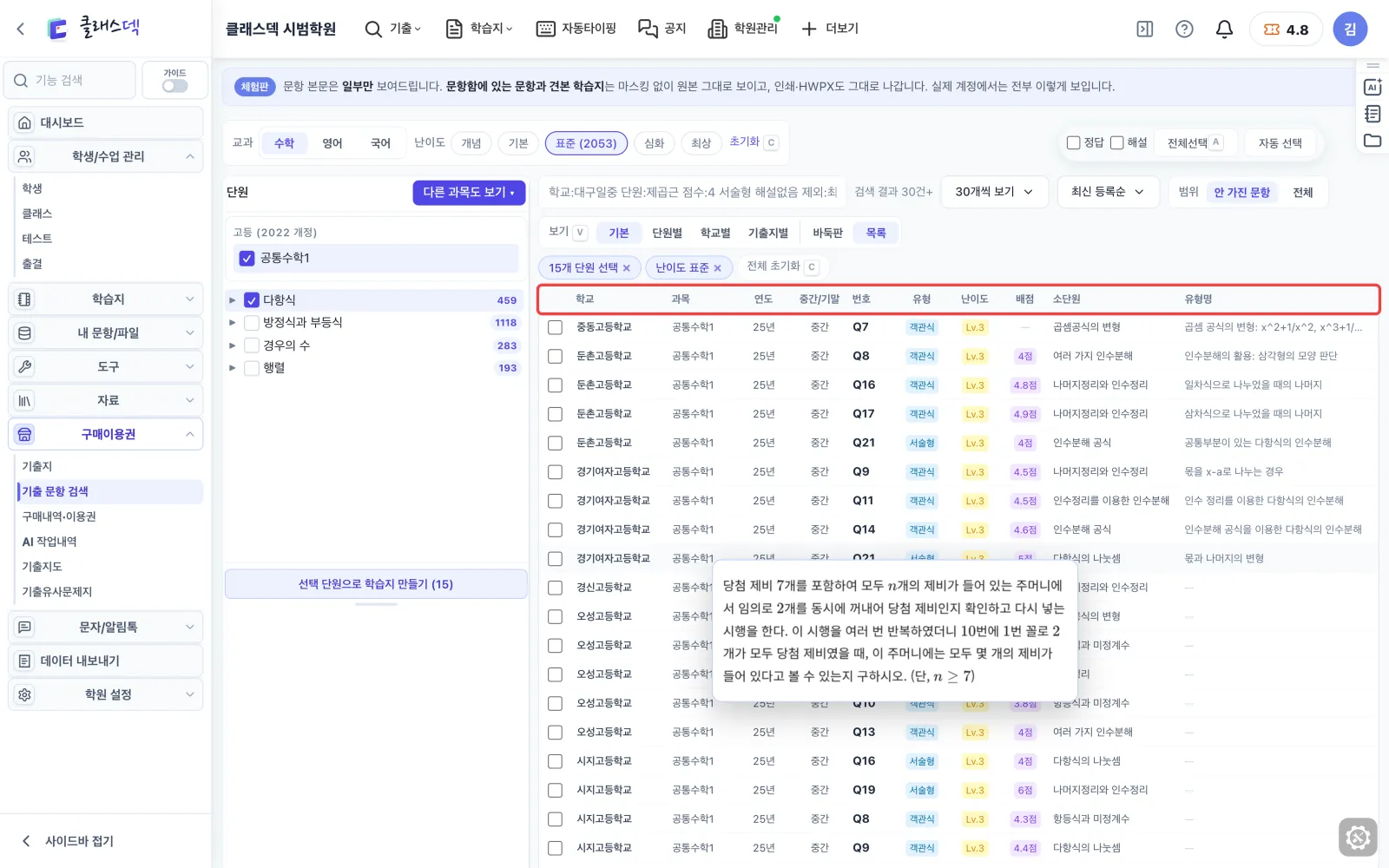
목록으로 빠르게 훑기
학교·연도·번호·배점·소단원이 한 줄씩 나옵니다. 줄을 누르면 체크됩니다.
한 페이지를 통째로
전체선택을 누르면 보이는 문항이 모두 체크되고 아래에 막대가 뜹니다.
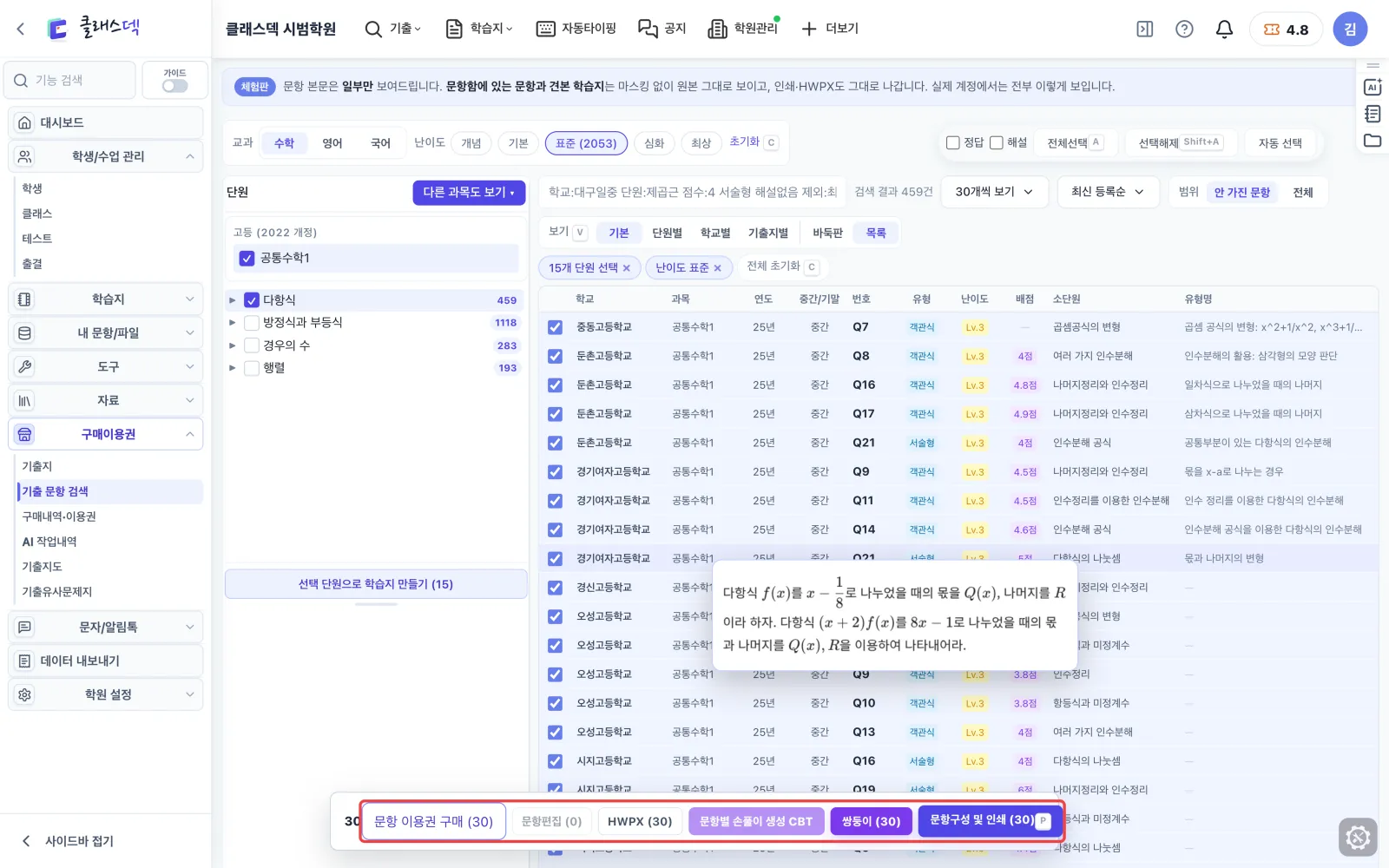
고른 문항으로 할 수 있는 일
문항 이용권 구매·한글 파일·쌍둥이 문제 만들기가 여기 있습니다. 이용권은 문항마다 크레딧이 듭니다.
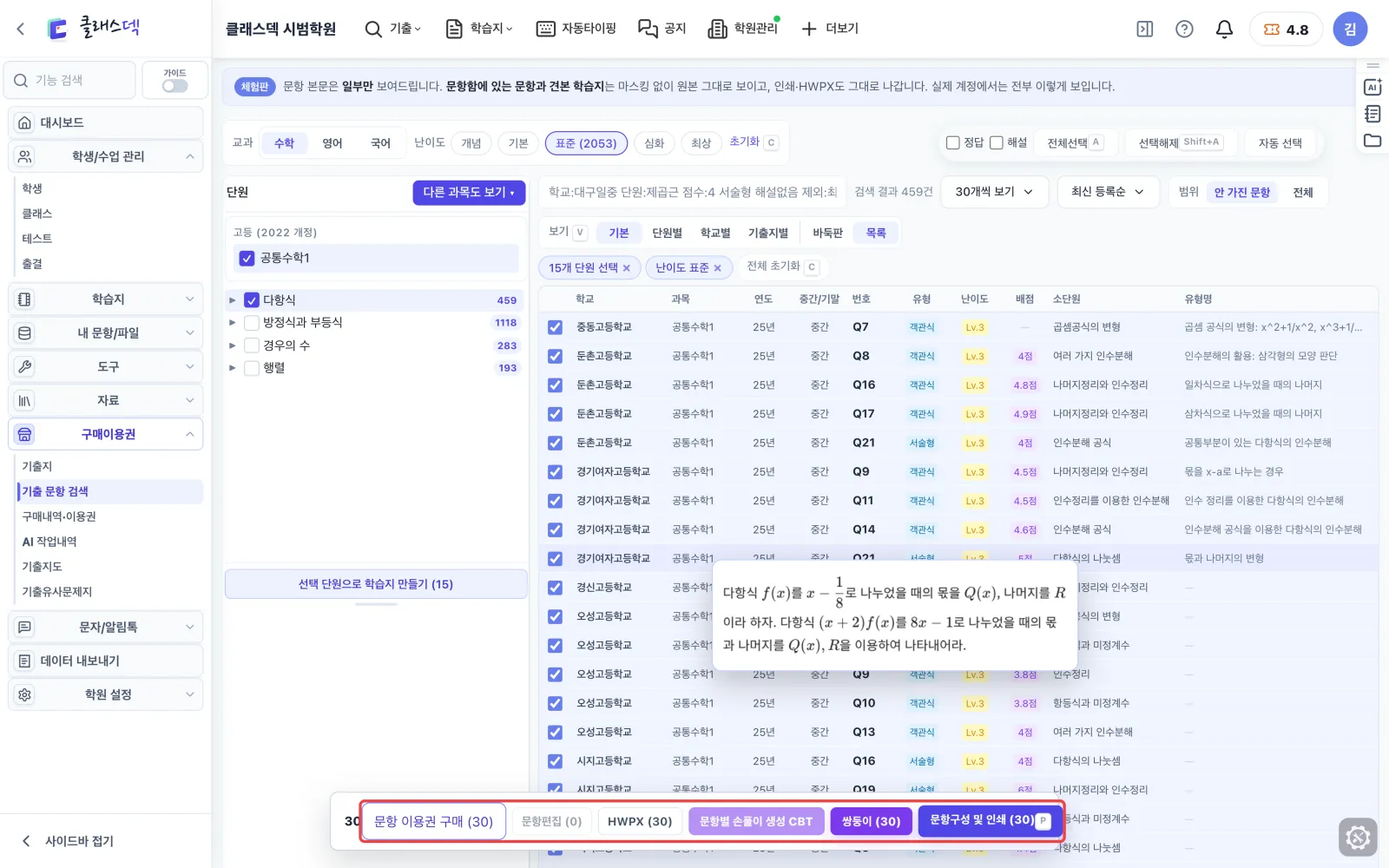
문항구성으로 넘기면
고른 문항이 학습지 편집 화면으로 갑니다. 순서를 바꾸고 유사문항을 더해 인쇄합니다.
서술형 5점짜리만 한 줄로 찾기
과목부터 고릅니다
공통수학1을 누르면 4천여 문항으로 줄어듭니다. 검색은 그 안에서 합니다.
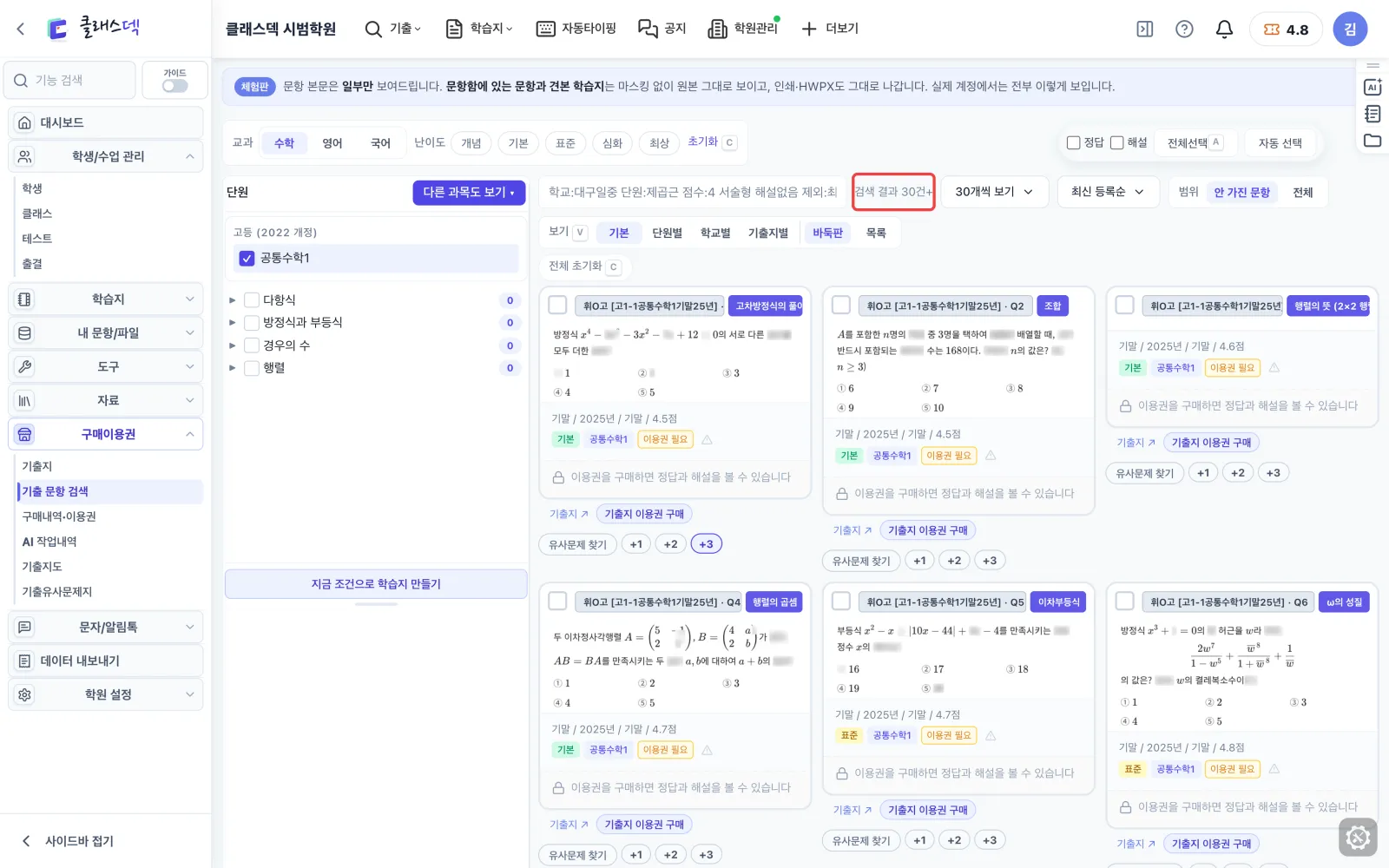
조건을 말로 적으면
서술형·점수·학교·단원을 한 줄에 적으면 알아서 조건 칩으로 바뀝니다.
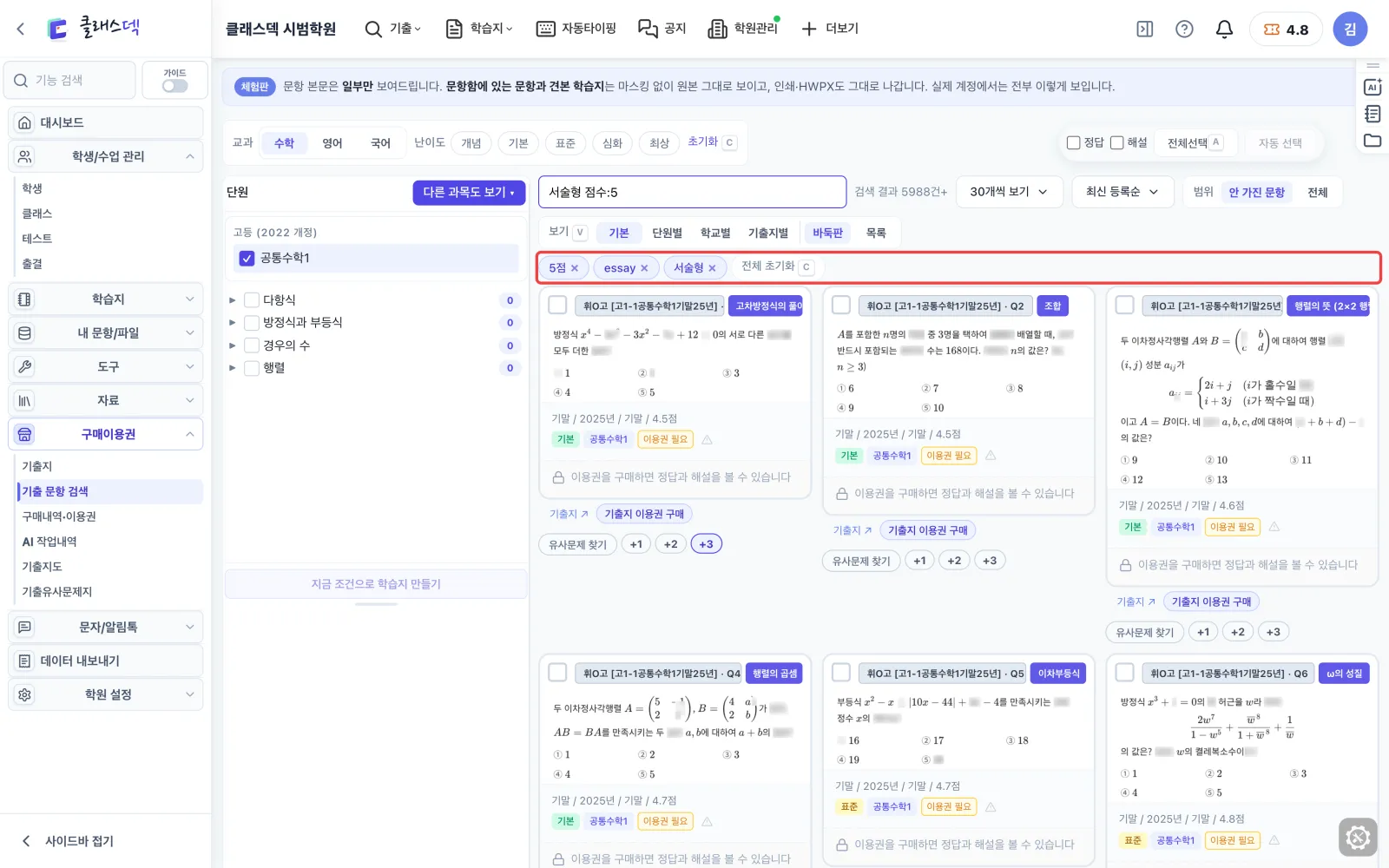
어려운 문제부터
정렬을 난이도 높은순으로 바꾸면 최상 문항이 맨 앞에 옵니다.
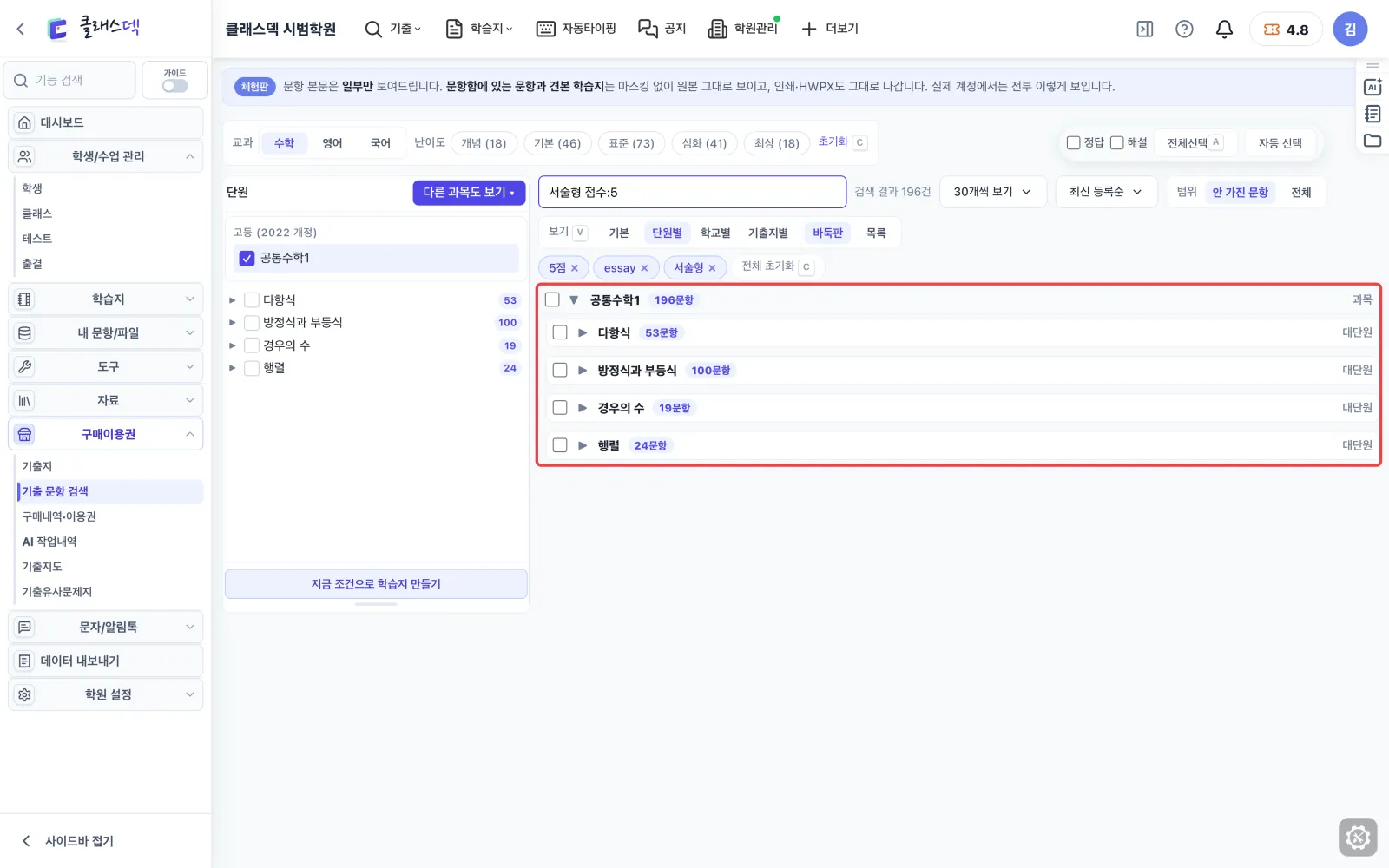
단원별로 묶어 보기
대단원마다 몇 문항인지 묶여 나옵니다. 펼쳐서 단원째 고를 수 있습니다.
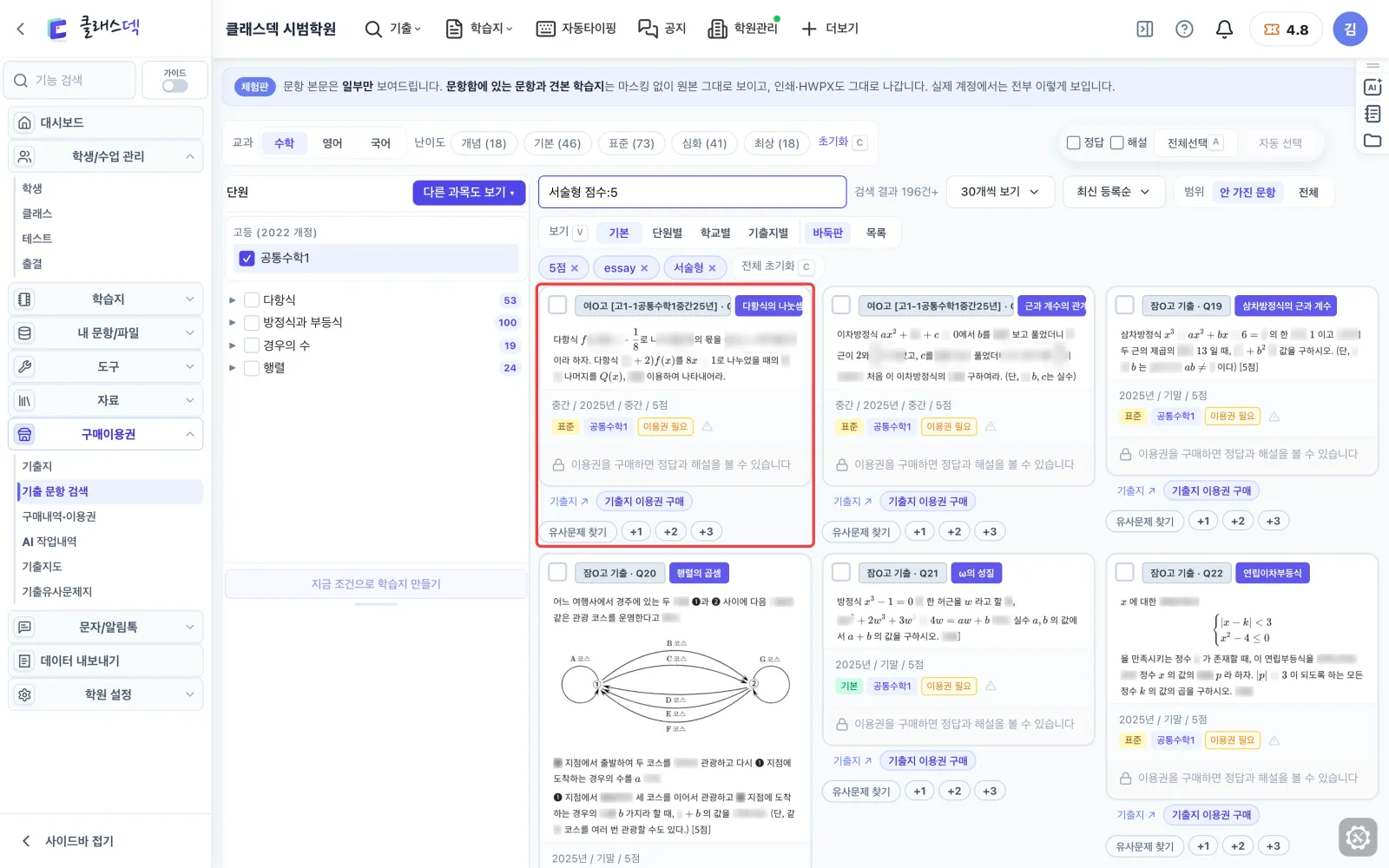
카드 한 장에서
출처·단원·난이도가 붙어 있고, 아래 버튼으로 원래 시험지나 닮은 문제로 넘어갑니다.
이 기능을 쓰는 따라하기
- 단원·난이도로 학습지 새로 만들기우리 학원처럼 따라하기