클래스덱 사용 가이드
내 자료함
파일·학습지·기출지를 폴더와 태그로 정리하고 문서 작업·AI 분석에 연결합니다.
이 화면에서 할 수 있는 일
- 폴더·태그 관리폴더 트리를 만들고 자료를 태그로 분류합니다.
- 검색·보기 전환현재 폴더에서 파일명을 검색하고 격자·목록 보기를 전환합니다.
- 파일 업로드·열기개인 자료를 올리고 PDF 문서 작업실이나 원본 파일을 엽니다.
- AI 분석·문항 추출지원 파일을 AI 분석 또는 문항 추출 작업으로 보냅니다.
- 부분 오류 복구파일·학습지·기출지 중 실패한 영역만 다시 불러옵니다.
사용 순서
- 폴더 또는 검색 범위 선택전체 자료나 특정 폴더를 선택하고 이름으로 좁힙니다.
- 자료 유형과 상태 확인파일·학습지·기출지와 일부 조회 실패 여부를 확인합니다.
- 자료 작업 선택열기, 문서 작업실, AI 분석 또는 문항 추출을 선택합니다.
- 업로드·분류 실행대상 폴더와 파일을 확인한 뒤 업로드나 태그 변경을 실행합니다.
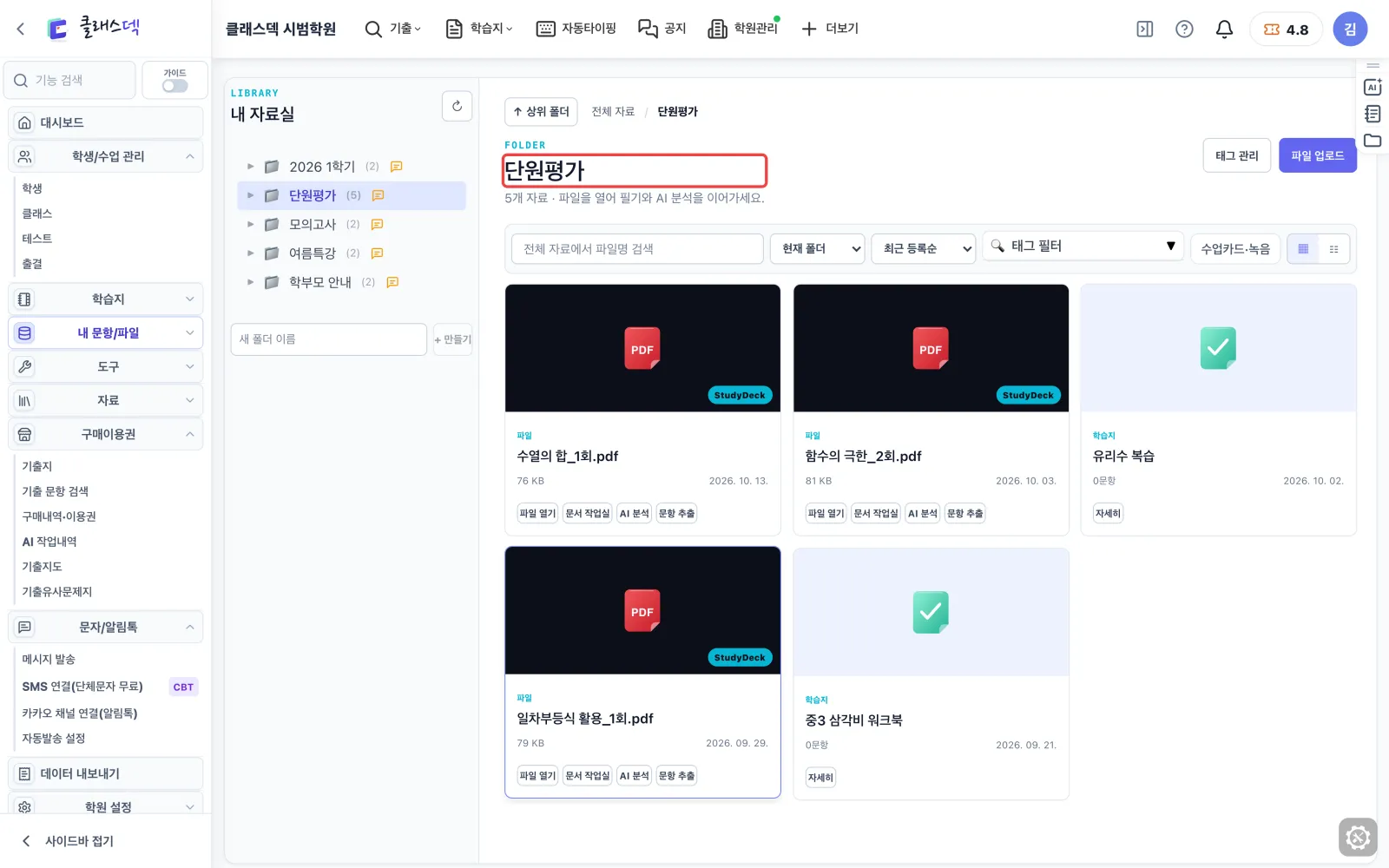
단원평가 폴더에서 자료 찾기
내 자료함으로 들어가기
왼쪽 메뉴 자료 아래에 있습니다. 올린 파일과 만든 학습지가 폴더별로 모입니다.
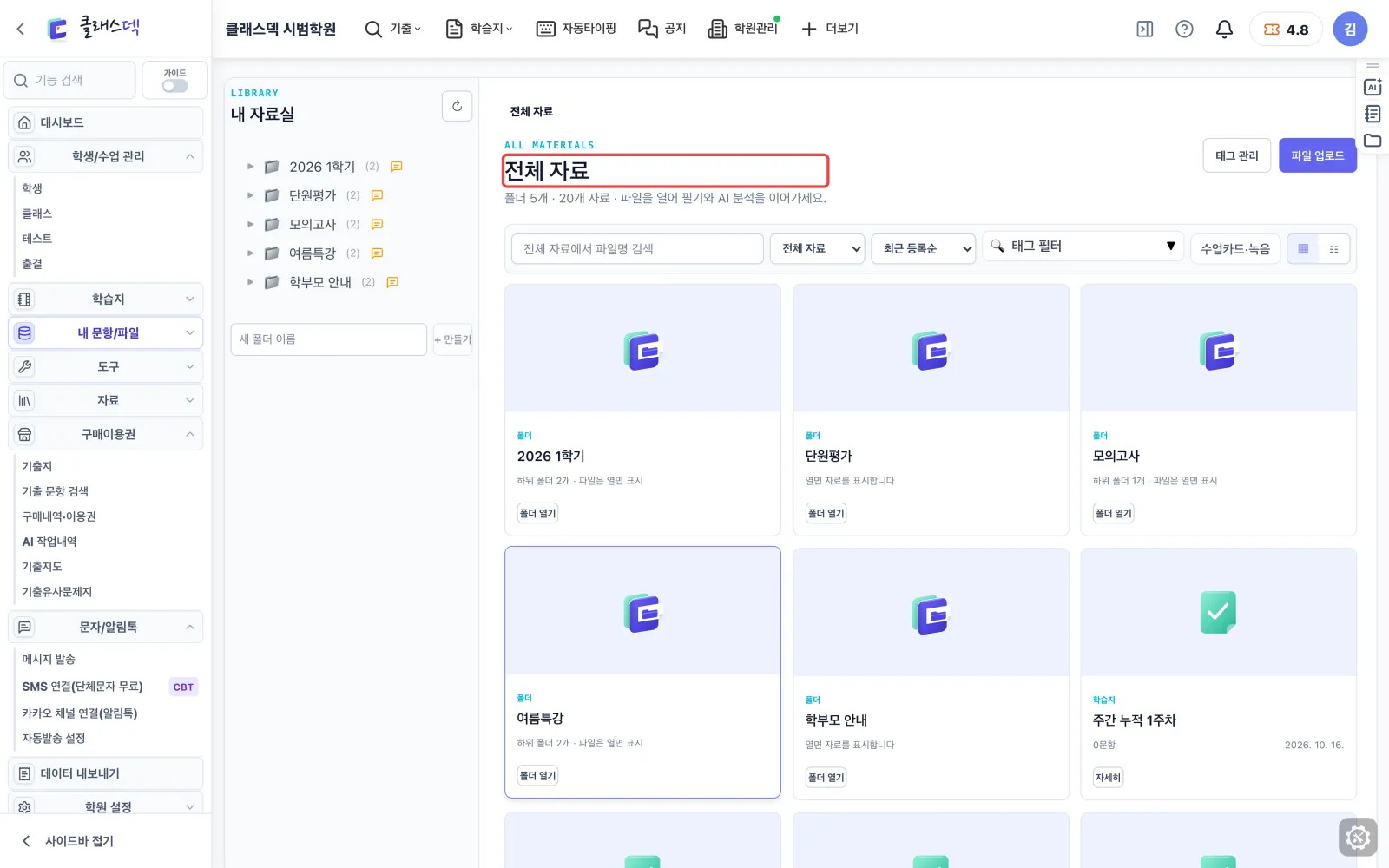
내 자료함 한눈에
왼쪽은 폴더, 오른쪽은 그 안의 자료입니다. 검색·정렬·태그로 원하는 파일을 찾습니다.
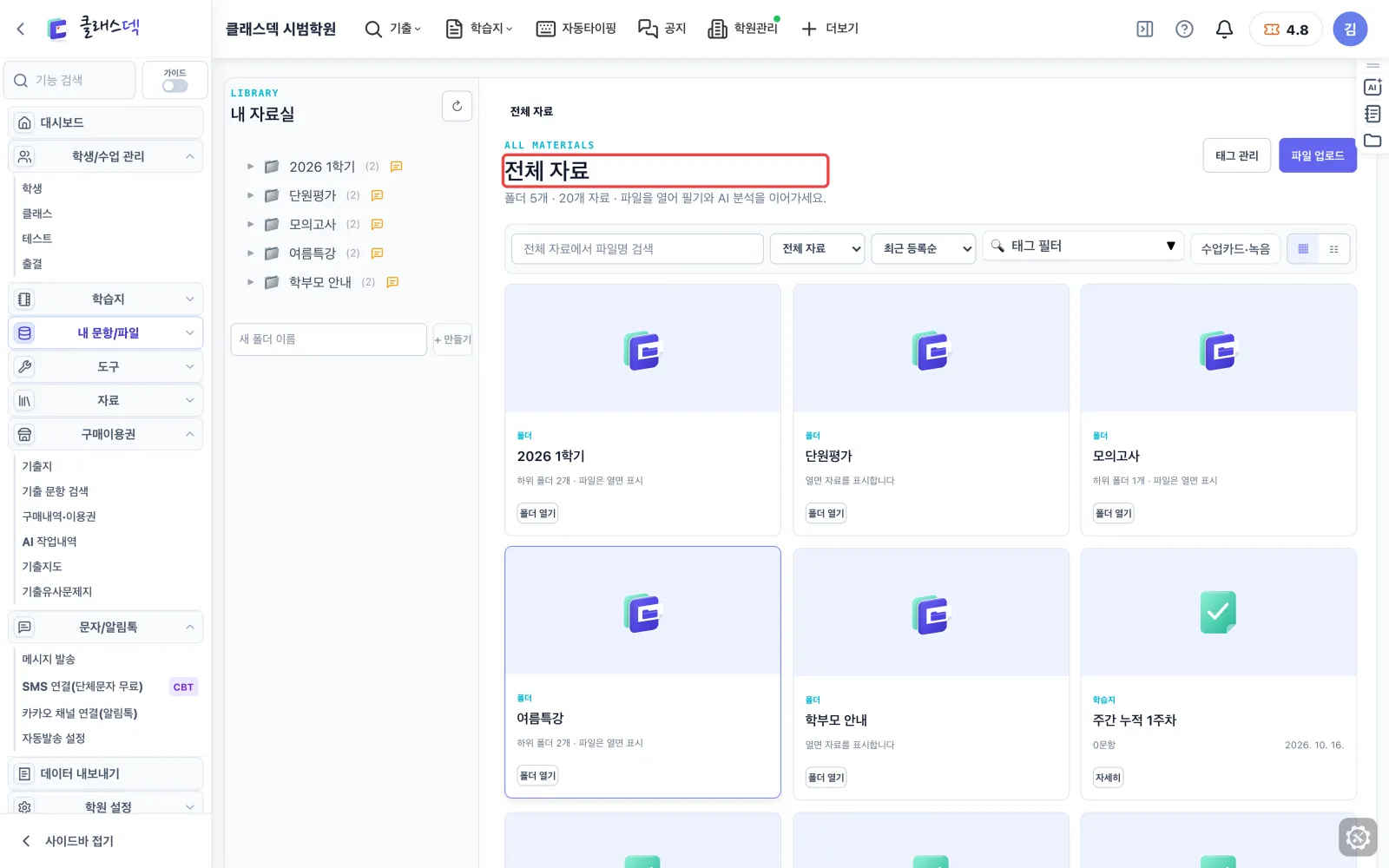
폴더 열기
폴더 카드를 누르면 안으로 들어갑니다. 위쪽 경로로 어디에 있는지 보입니다.
목록으로 보기
목록 보기로 바꾸면 크기·날짜·문항 추출 상태가 한 줄씩 정리됩니다.
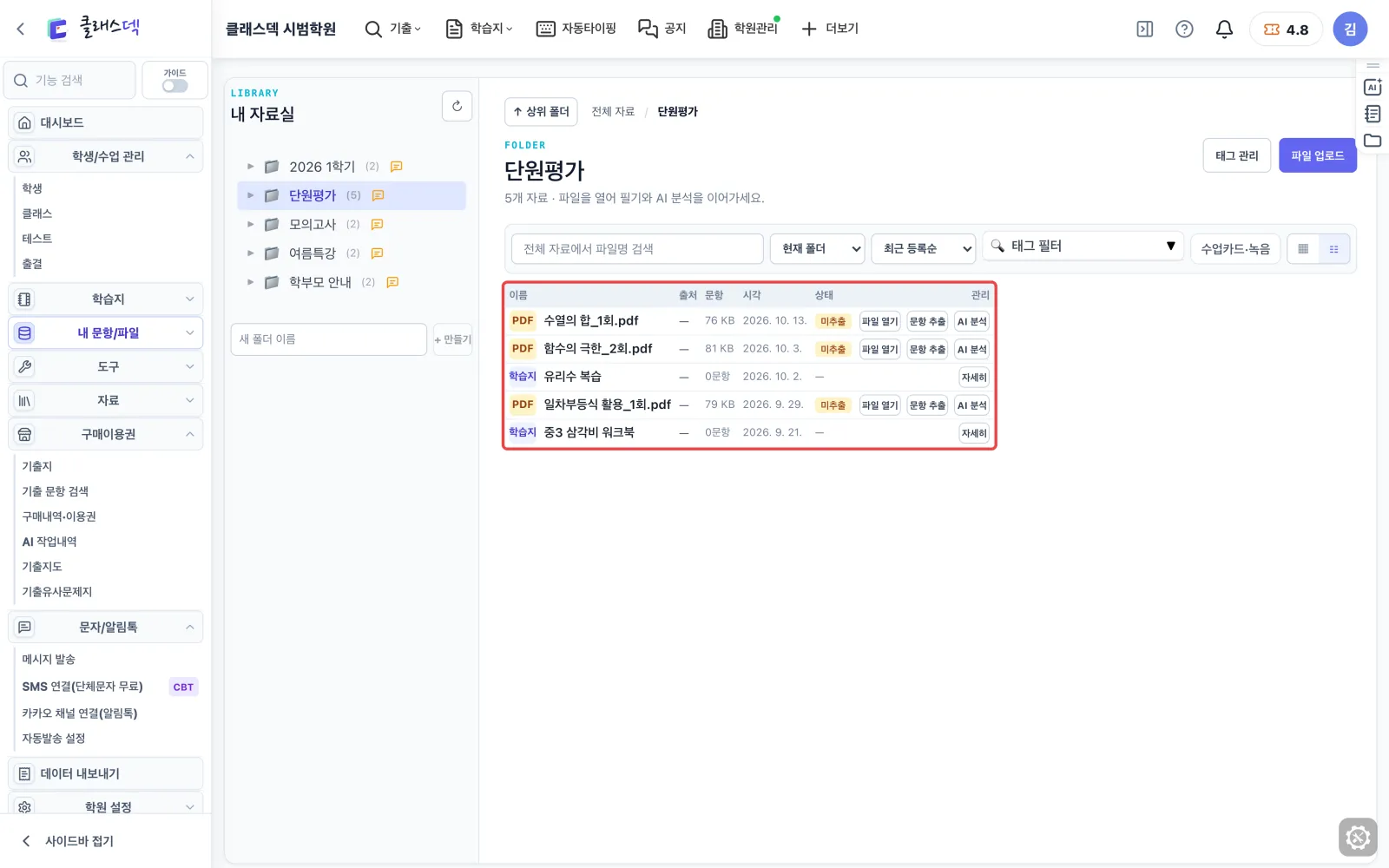
파일마다 할 일
PDF는 원본 열기·문항 추출·AI 분석으로 이어집니다. 학습지는 자세히에서 문항을 봅니다.
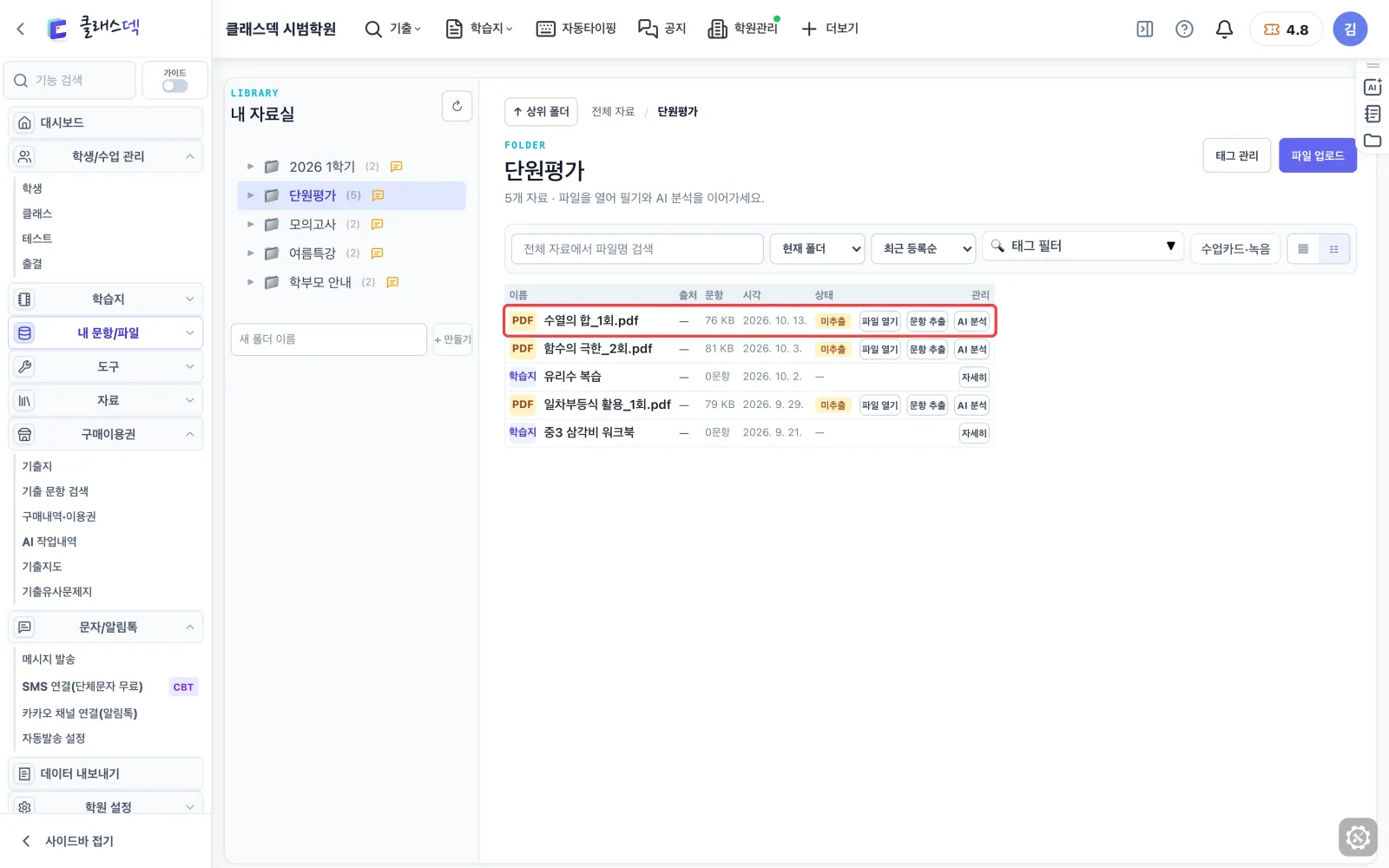
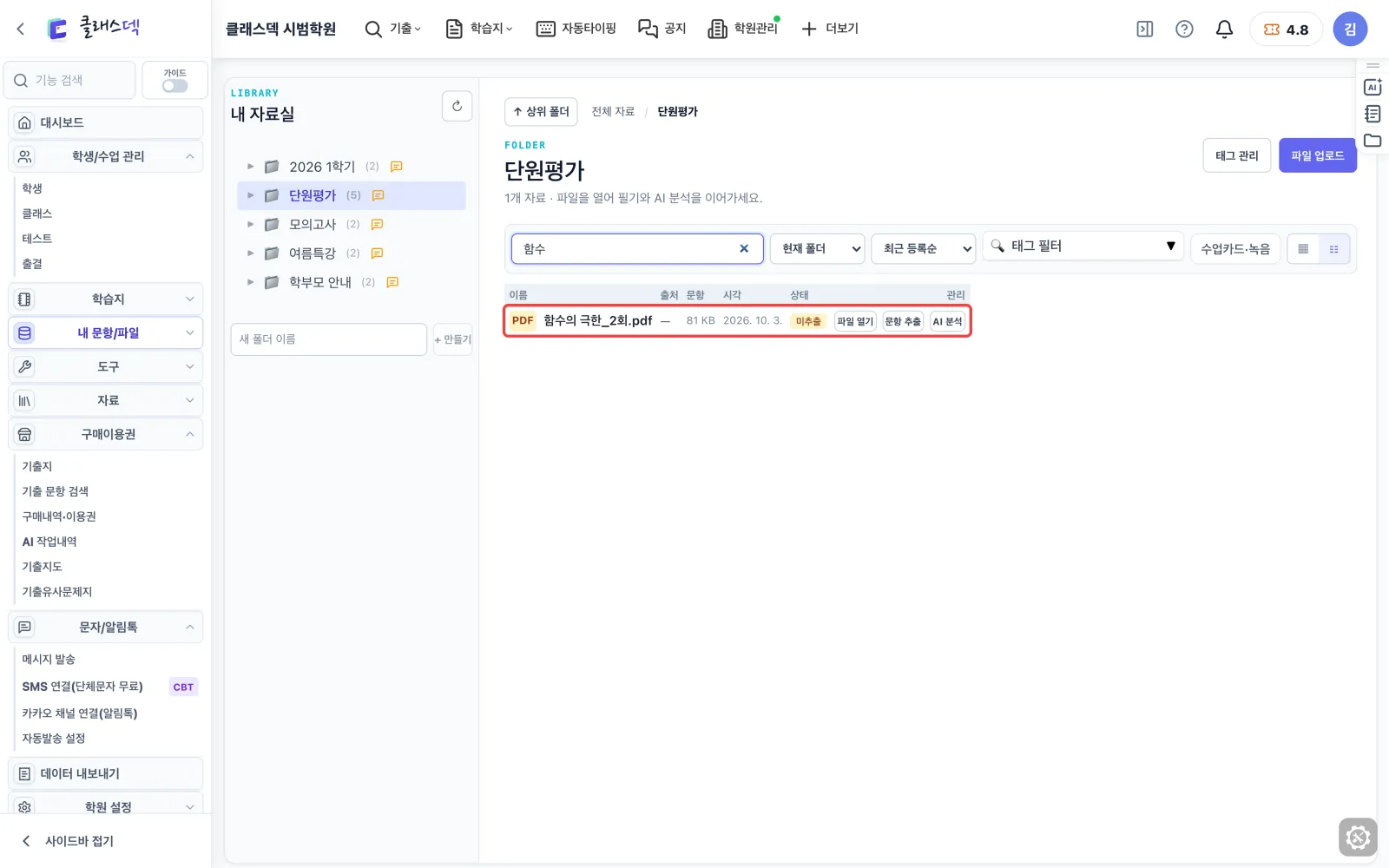
파일 이름으로 찾기
이름 일부를 적으면 바로 걸러집니다. 옆 칸에서 현재 폴더와 전체 자료를 고릅니다.
태그로 거르기
태그 필터에서 심화를 고르면 그 태그가 붙은 자료만 남습니다. 다시 누르면 풀립니다.
판서 사진은 눌러서 바로
칠판을 찍어 올린 그림은 카드를 누르면 창에서 크게 보입니다. 파일을 따로 내려받지 않아도 됩니다.
학습지 자료 열어 문항 보기
학습지 카드 열기
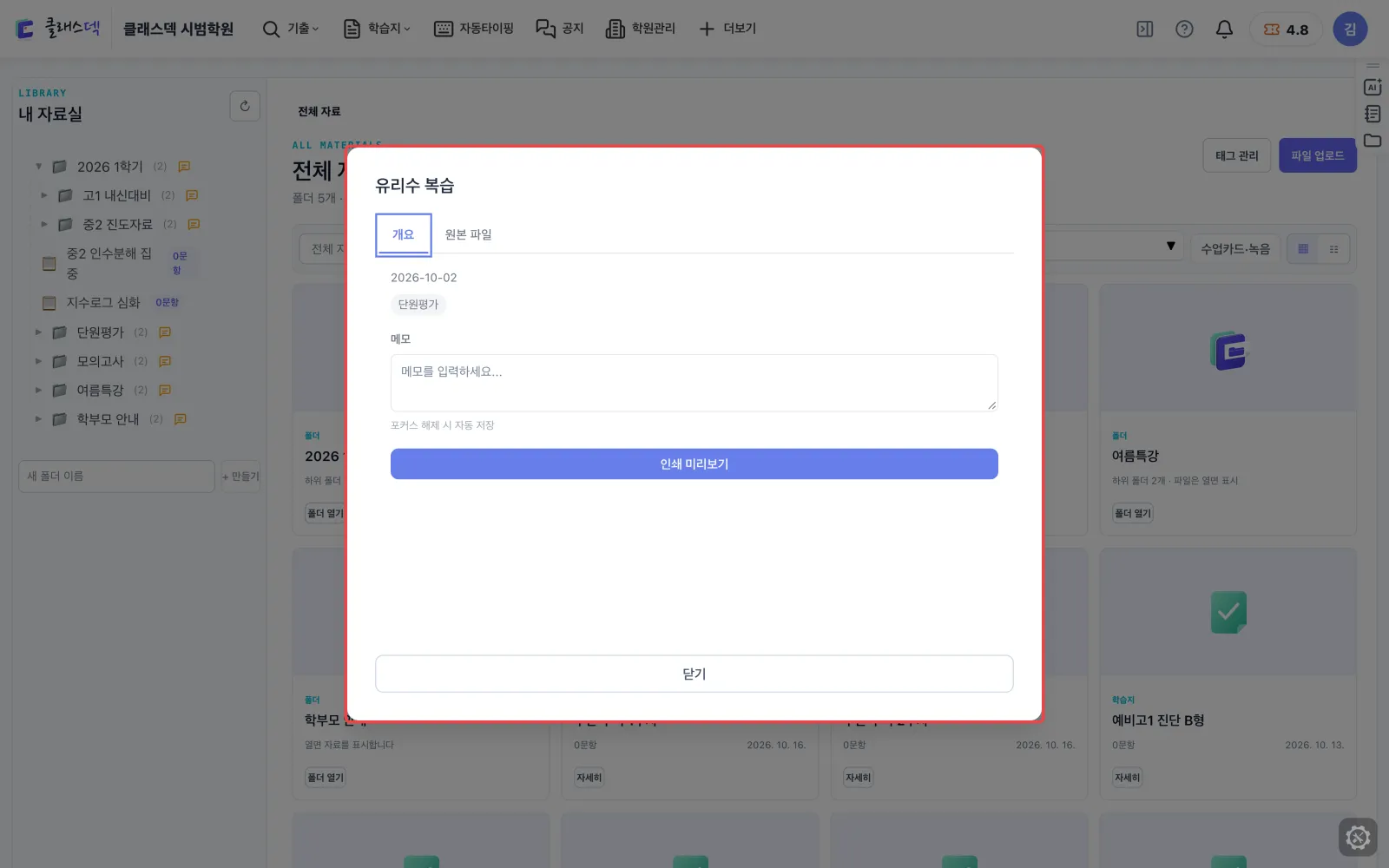
자료함에는 만든 학습지도 함께 들어옵니다. 카드를 누르면 정보 창이 뜹니다.
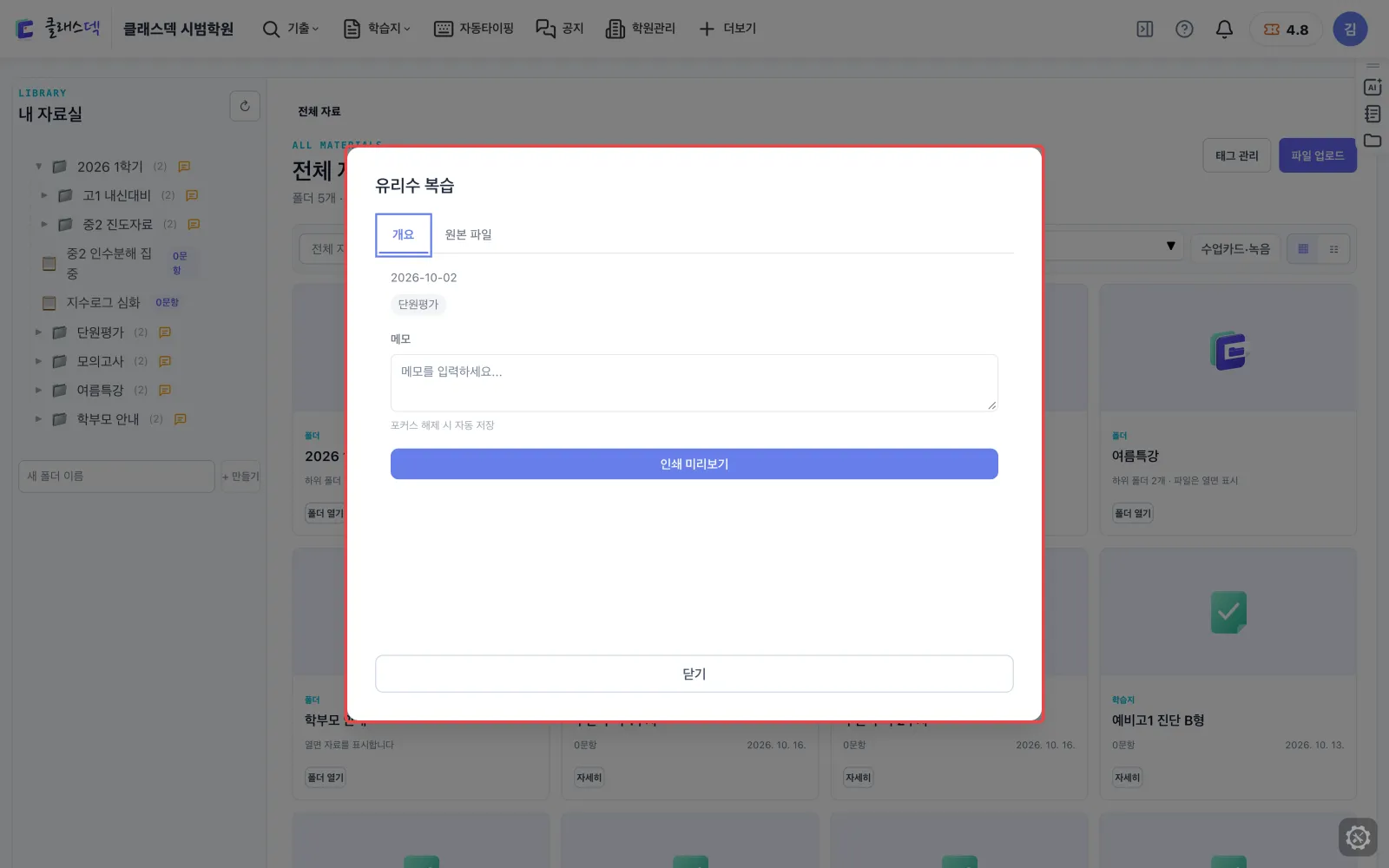
학습지 정보 한눈에
만든 날짜와 폴더, 메모, 인쇄 미리보기가 한 창에 있습니다.
들어 있는 문항 보기
문항 탭에는 문항마다 단원·출처·배점·난이도가 붙어 나옵니다.
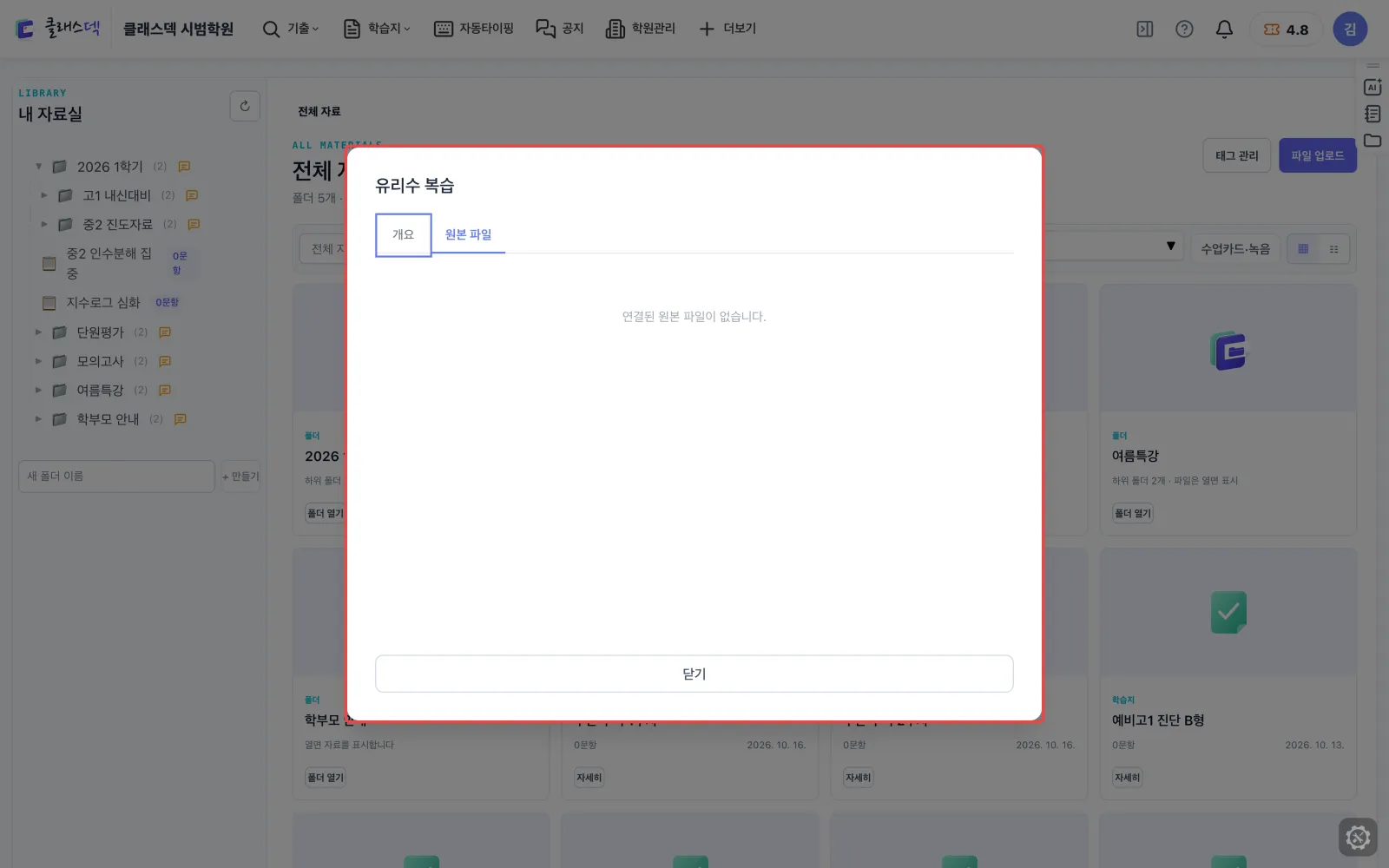
원본 파일 탭
학습지를 만든 원본 PDF가 있으면 여기에 이어집니다. 이 학습지는 원본 없이 만든 것입니다.
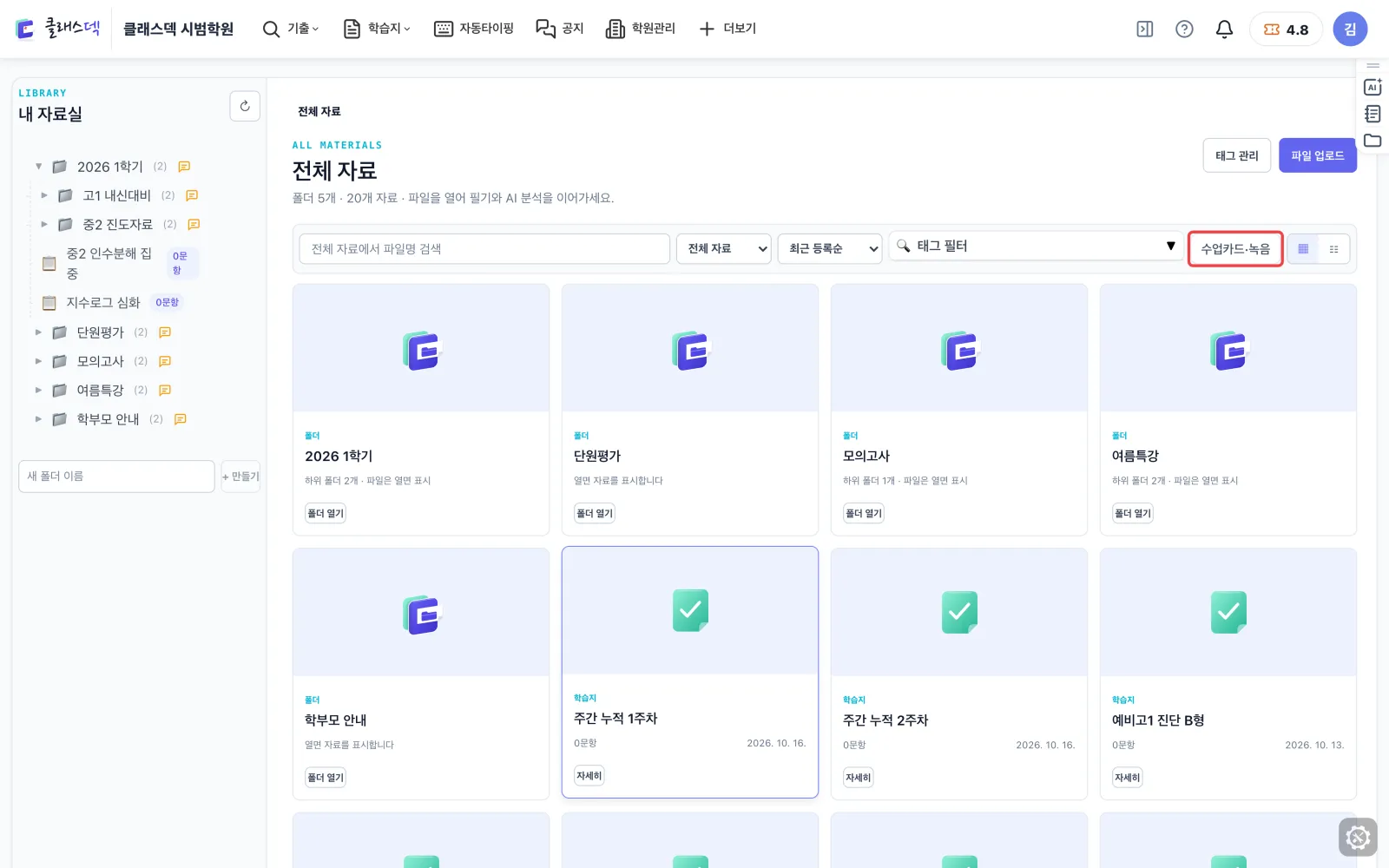
수업카드·녹음도 한 곳에
이 버튼을 켜면 수업 카드와 녹음 파일도 자료와 함께 보입니다. 평소에는 접혀 있습니다.