 클래스덱 사용 가이드
메시지 작성
학생·학부모 대상을 고르고 문자·알림톡 내용과 치환 변수를 확인해 발송합니다.
이 화면에서 할 수 있는 일
- 수신 대상 필터학년, 학교, 담당 선생님, 클래스와 개별 학생으로 대상을 정합니다.
- 발송 채널 선택학원폰 문자와 사용 가능한 알림톡 채널을 구분해 선택합니다.
- 템플릿·변수 사용학생명, 학년, 담당자, 학원 정보와 학부모 리포트 링크를 메시지에 넣습니다.
- 실제 문구 미리보기학생별 치환 결과와 누락된 연락처를 발송 전에 확인합니다.
- 발송 결과 연결발송 후에는 발송 현황에서 성공·실패 상태를 확인합니다.
사용 순서
- 수신자 선택필터와 학생 선택으로 실제 발송 대상을 확정합니다.
- 채널과 템플릿 선택강조된 알림톡 방식을 직접 선택해 템플릿과 변수 영역을 여세요.
- 변수 치환 확인학부모 리포트 링크 변수를 직접 눌러 학생별 주소가 들어갈 위치를 확인합니다.
- 발송 전 최종 확인수신자 수와 실제 문구를 확인합니다.
알림톡 문구 만들기
문자/알림톡 → 메시지 작성
왼쪽 문자/알림톡 묶음의 첫 메뉴입니다. Alt와 M을 눌러도 바로 열립니다.
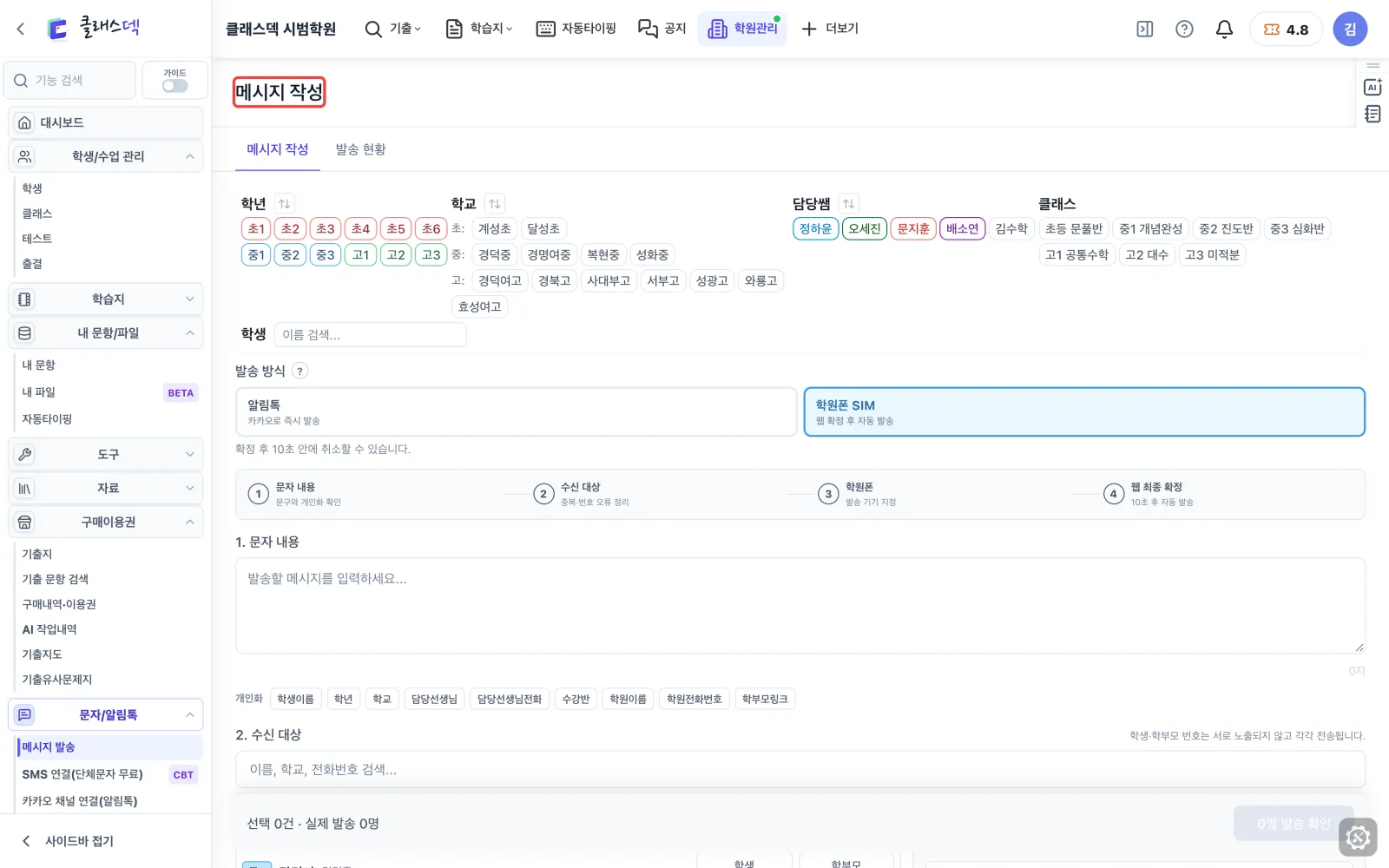
메시지 작성 화면 한눈에
위에서 학생을 좁히고, 방식과 문구를 정한 뒤, 받을 사람을 고릅니다.
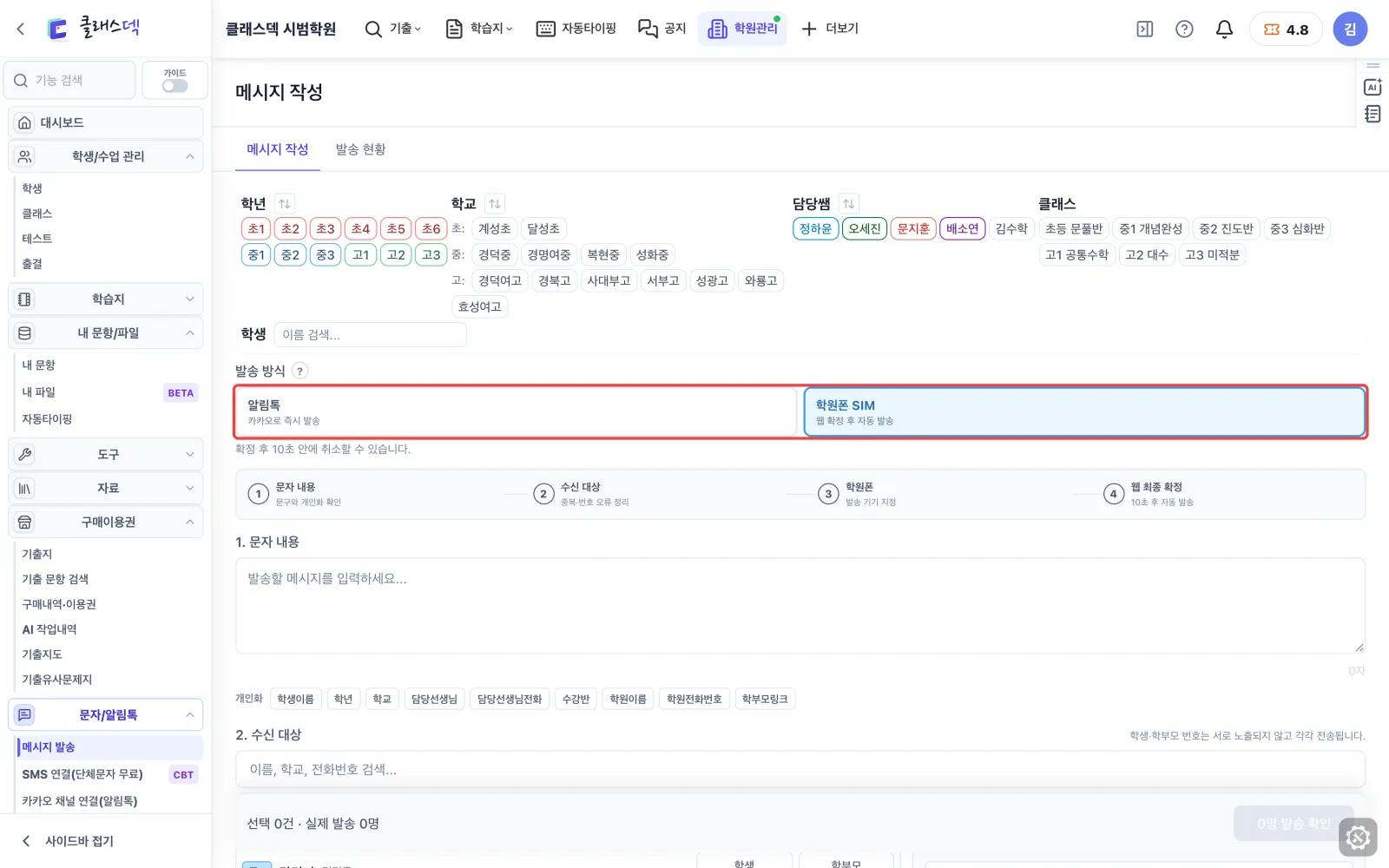
알림톡으로 바꾸면
왼쪽은 문구 칸, 오른쪽은 학부모 카카오톡에 뜨는 모습입니다. 쓰는 대로 바로 바뀝니다.
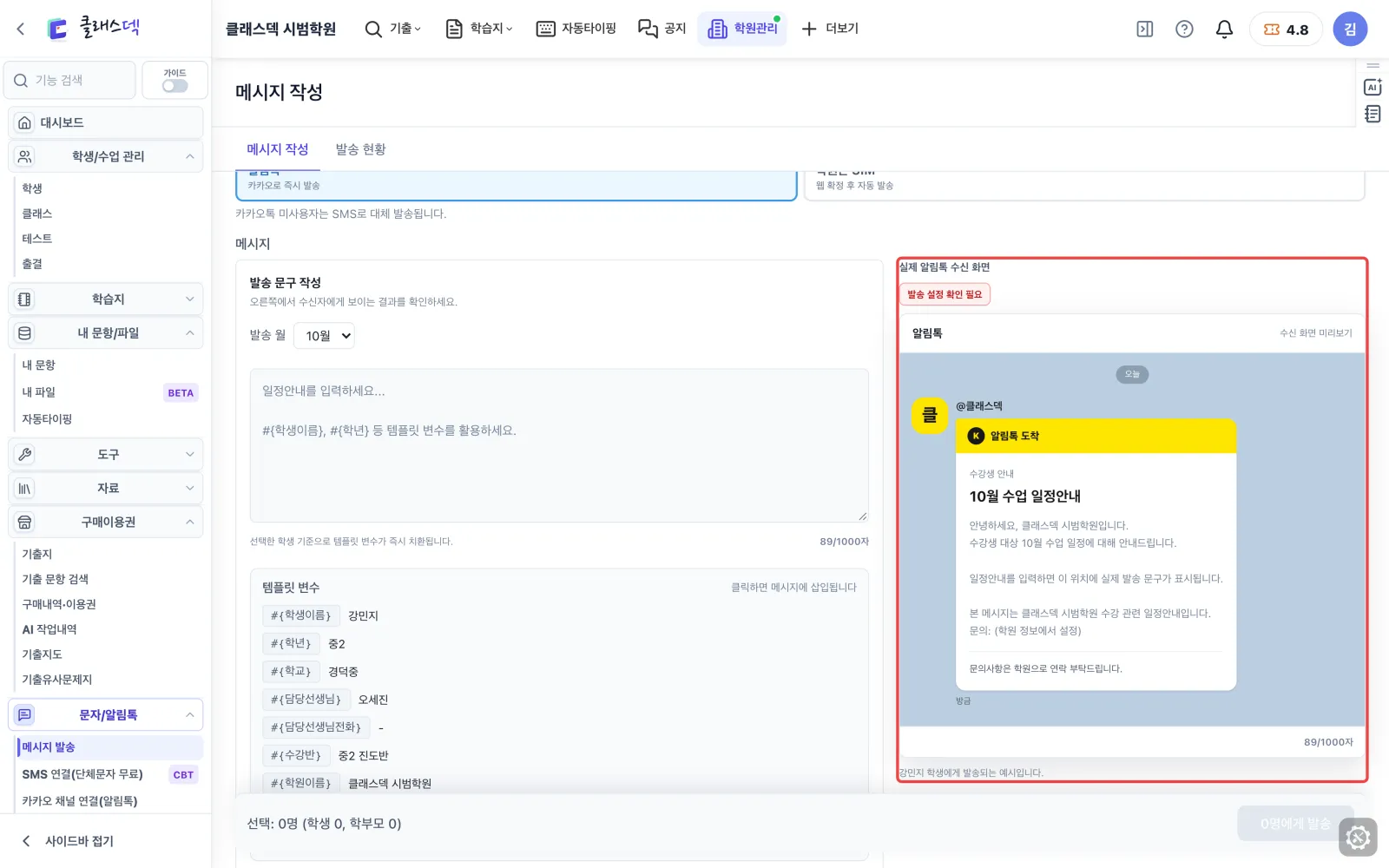
몇 월 안내인지 고르기
발송 월을 바꾸면 알림톡 제목이 "10월 수업 일정안내"로 바뀝니다.
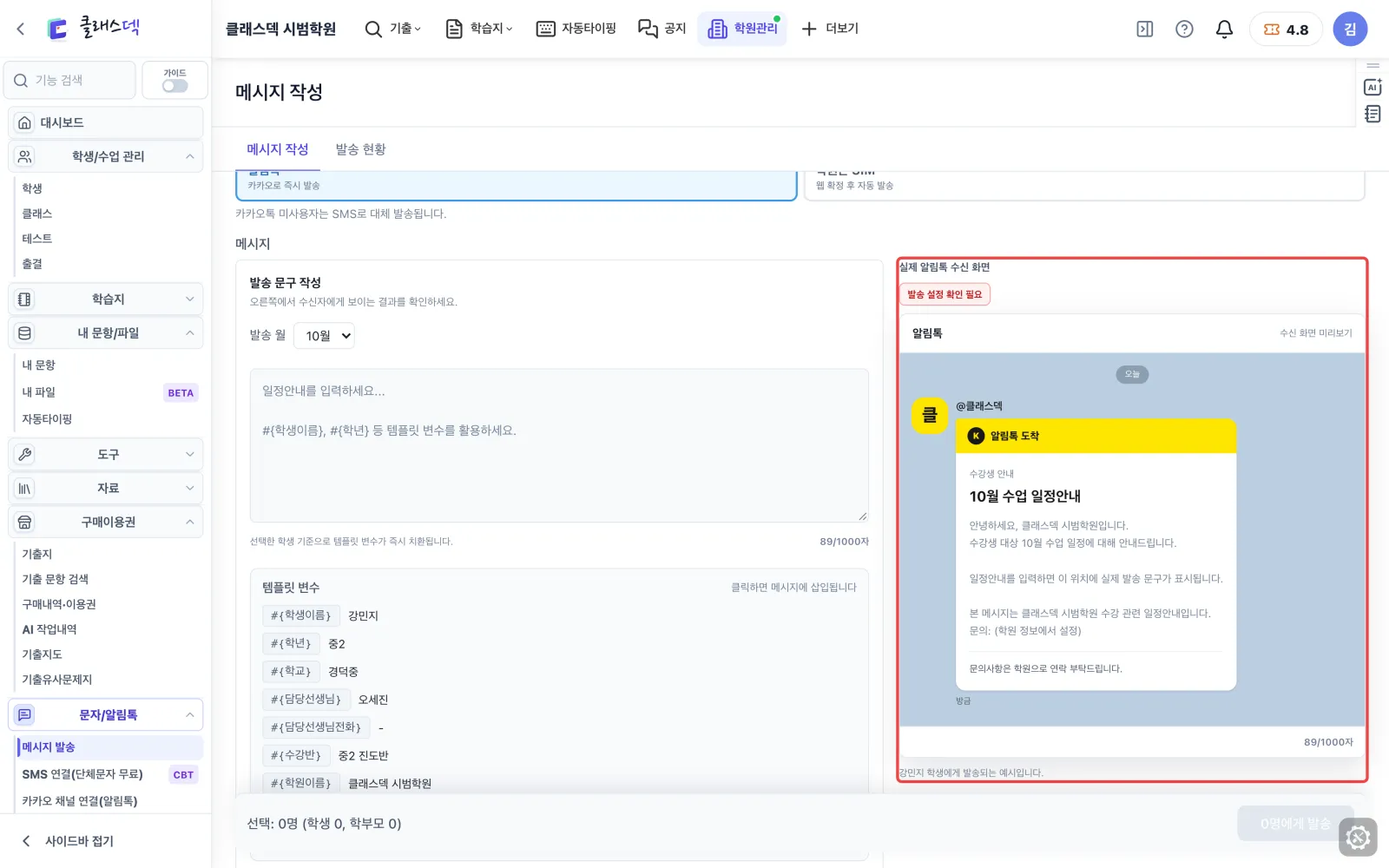
안내 문구 적기
적는 동안 오른쪽 미리보기가 따라 바뀝니다. 발송을 누르기 전에는 어디에도 저장되지 않습니다.
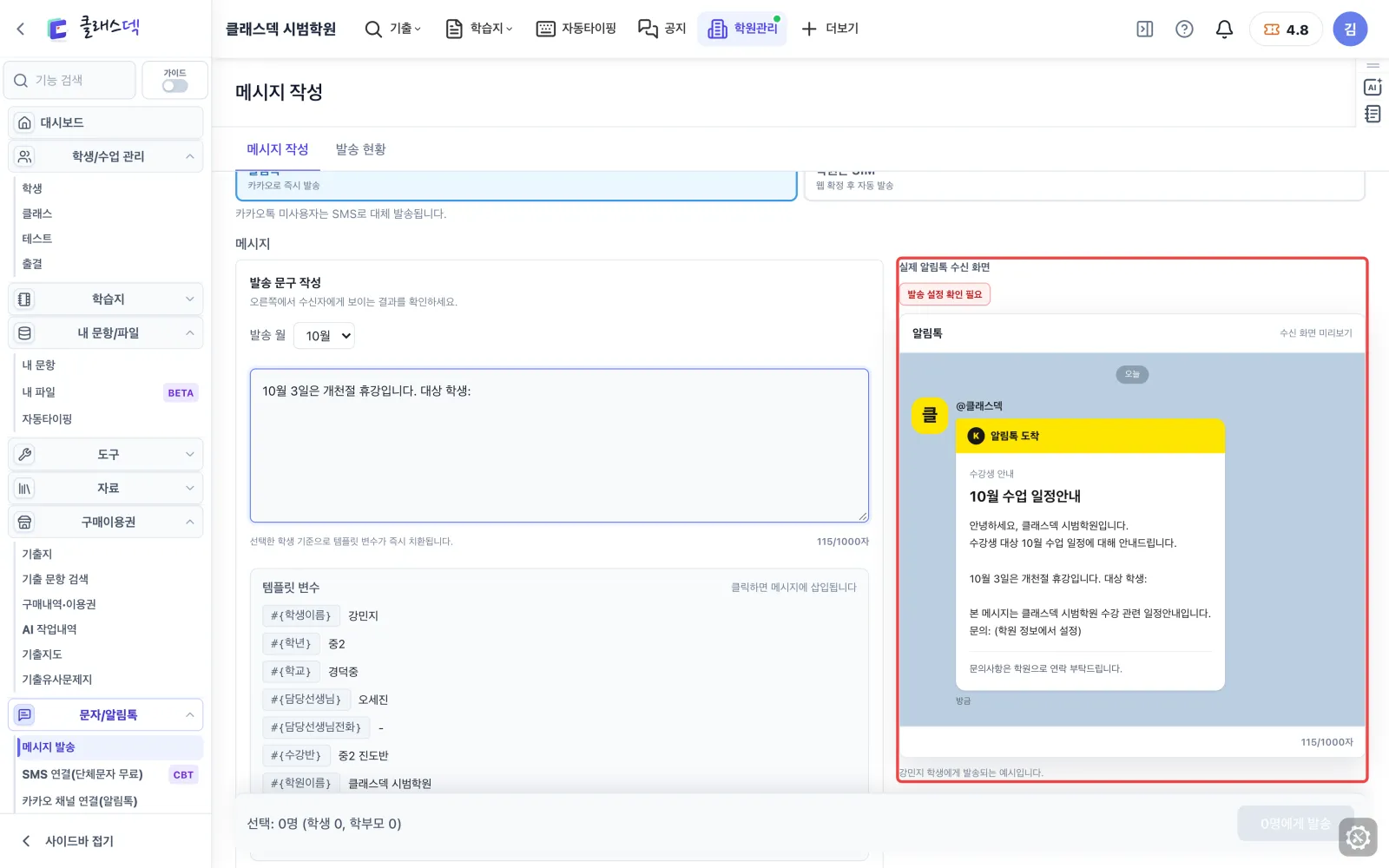
학생 이름 자리 넣기
#{학생이름}을 누르면 커서 자리에 들어갑니다. 받는 집마다 자기 아이 이름으로 바뀌어 나갑니다.
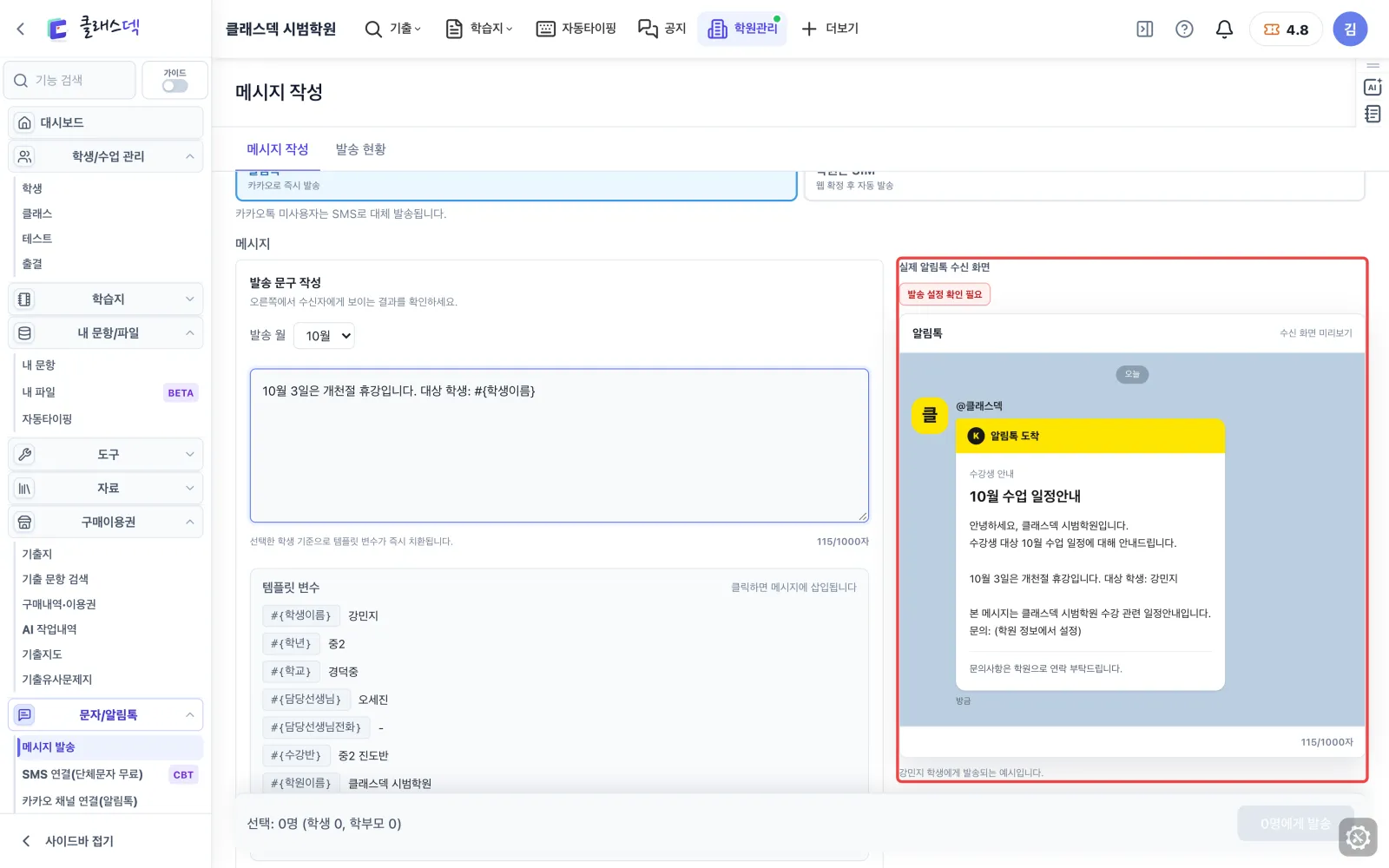
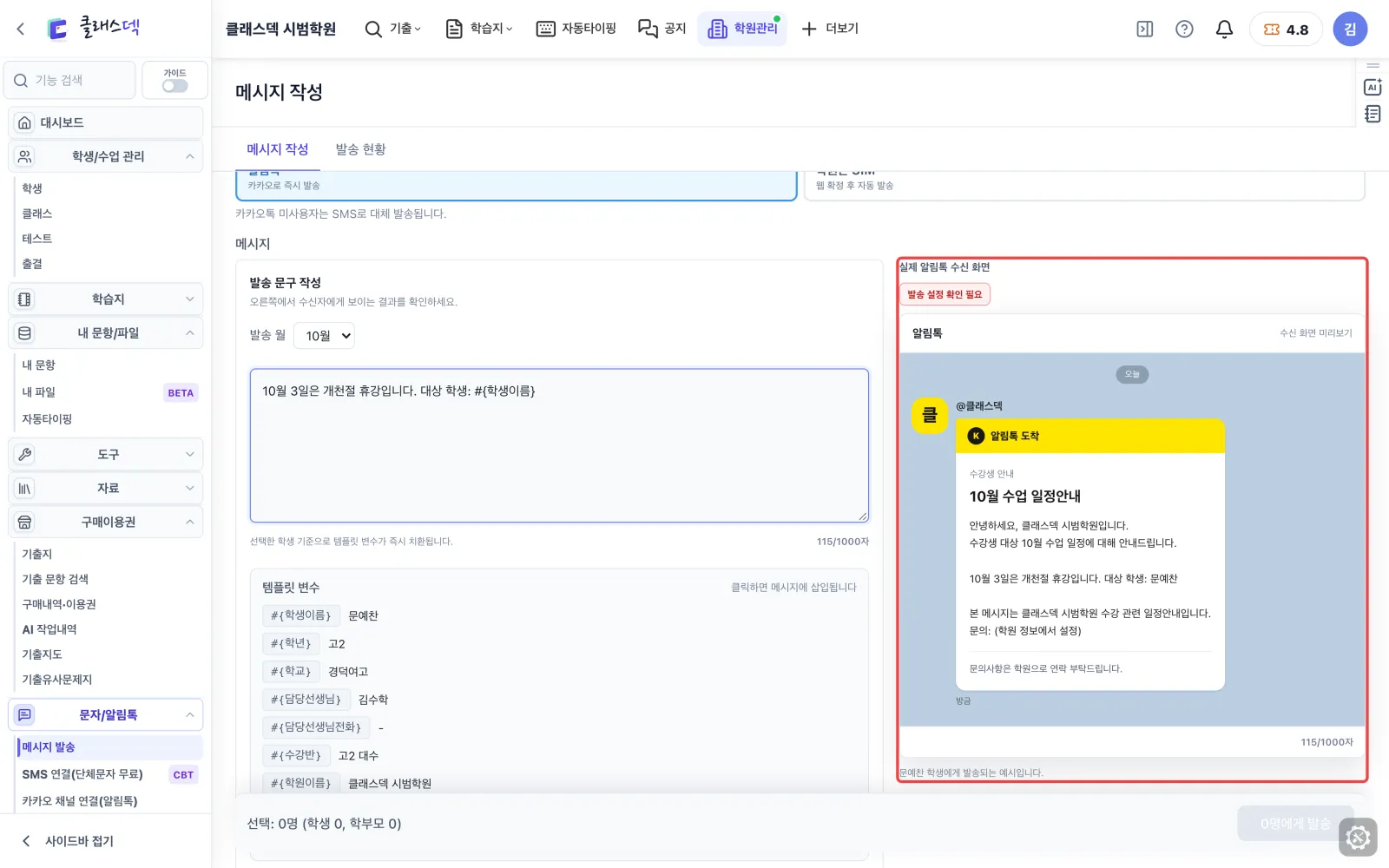
경덕여고만 추리면
명단이 좁혀지고 미리보기도 그 학교 학생 이름으로 바뀝니다. 실제 받는 문구를 보고 보냅니다.
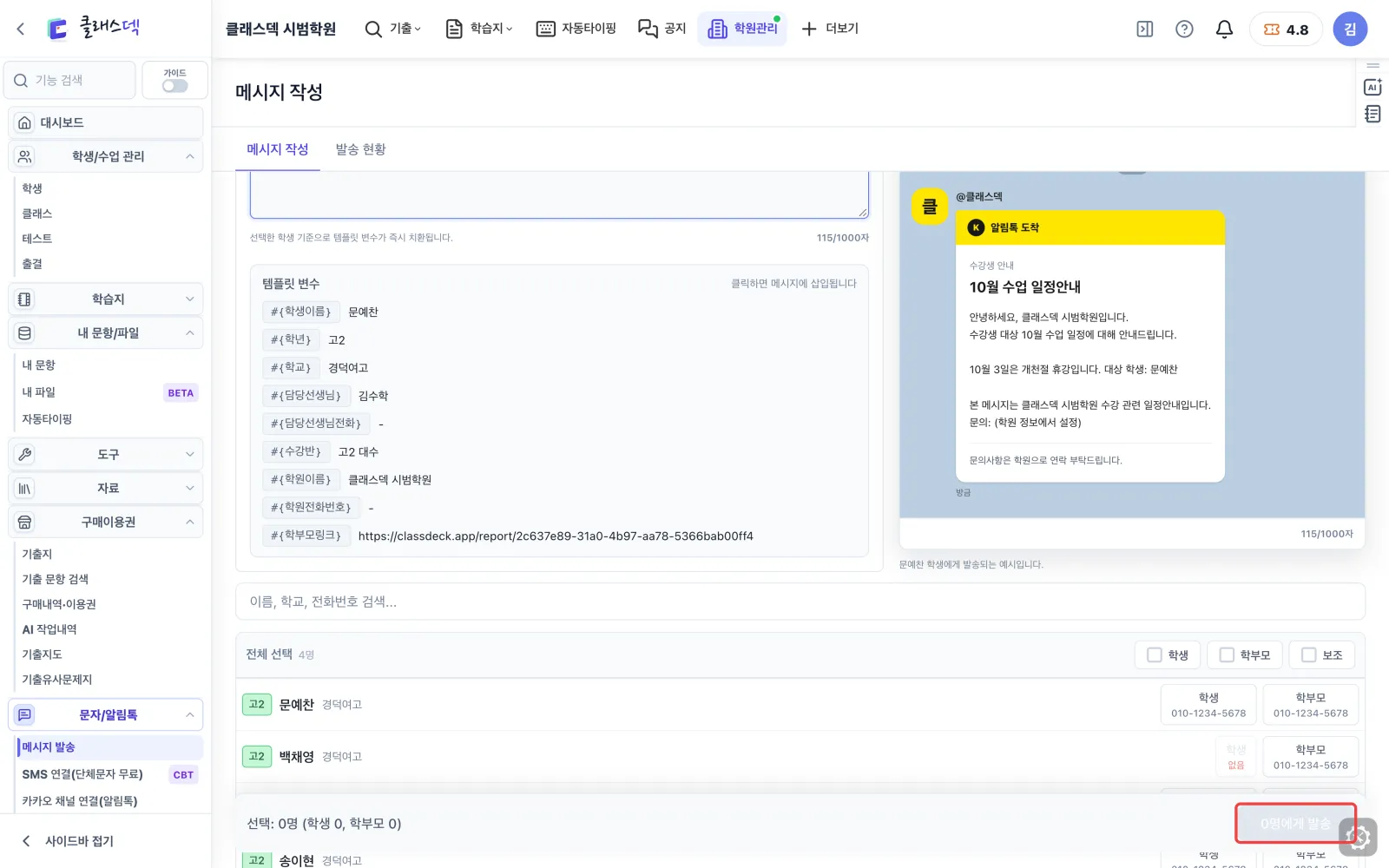
보내기 전 마지막 확인
받을 번호를 고른 뒤 누르면 확인창이 뜨고, 확인해야 나갑니다. 번호가 없는 학생은 고를 수 없습니다.
학원폰 문자 준비
학원폰 문자로 보내기
학원 휴대폰의 SIM으로 문자를 보냅니다. 단체문자 요금 없이 평소 번호로 나갑니다.
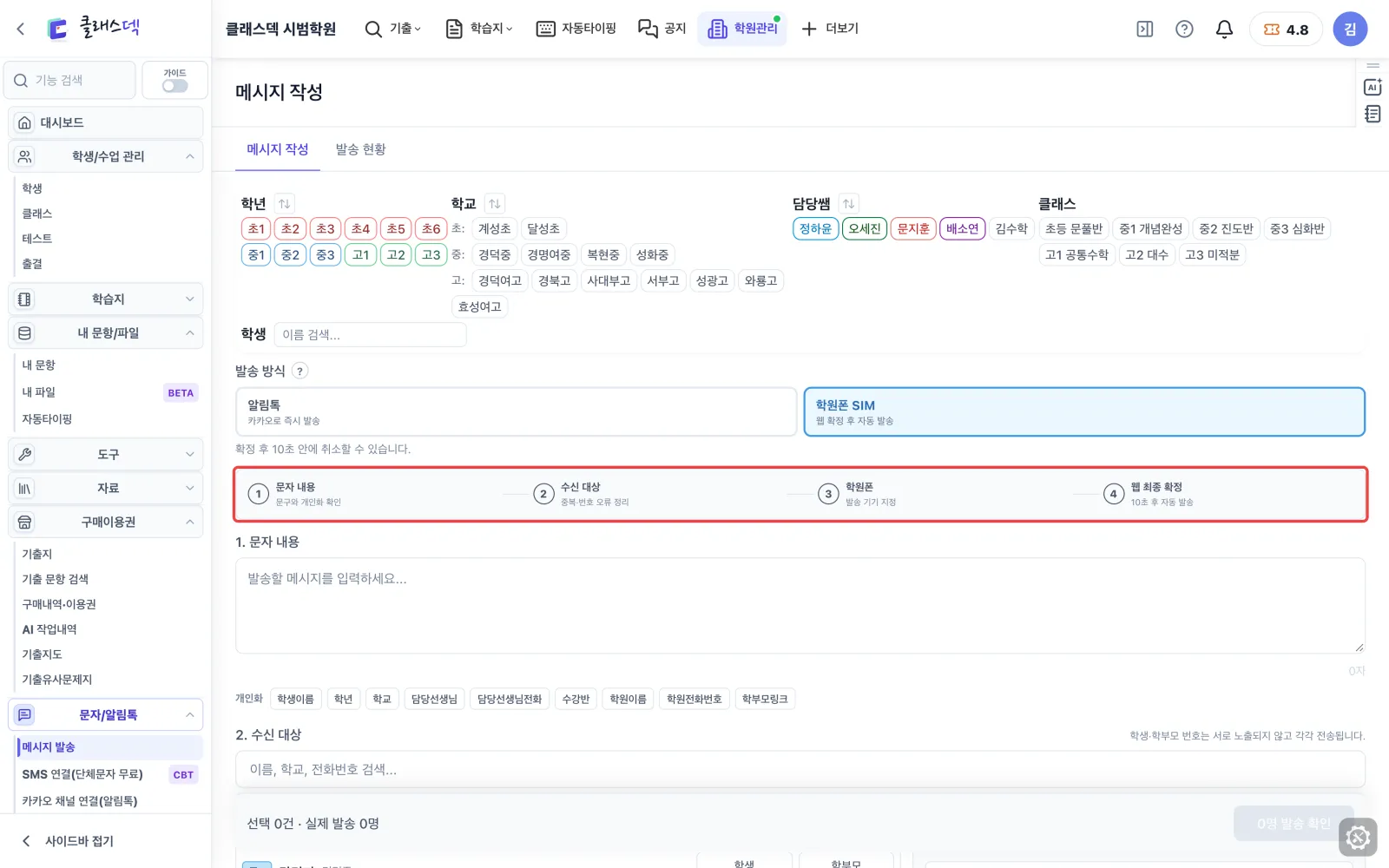
네 단계로 끝납니다
문구 → 받는 사람 → 학원폰 → 웹에서 확정 순서입니다. 확정 뒤 10초 안에는 취소할 수 있습니다.
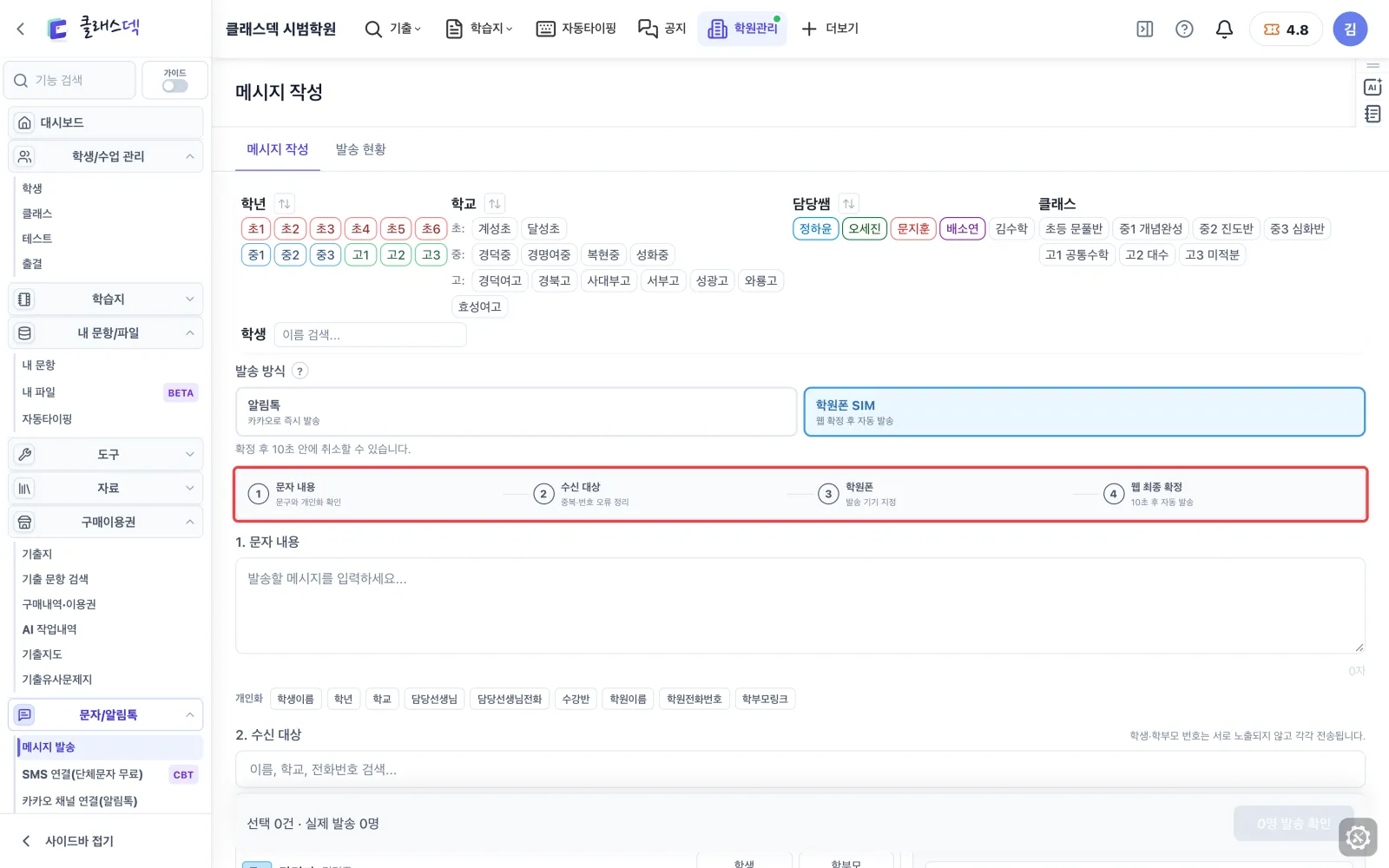
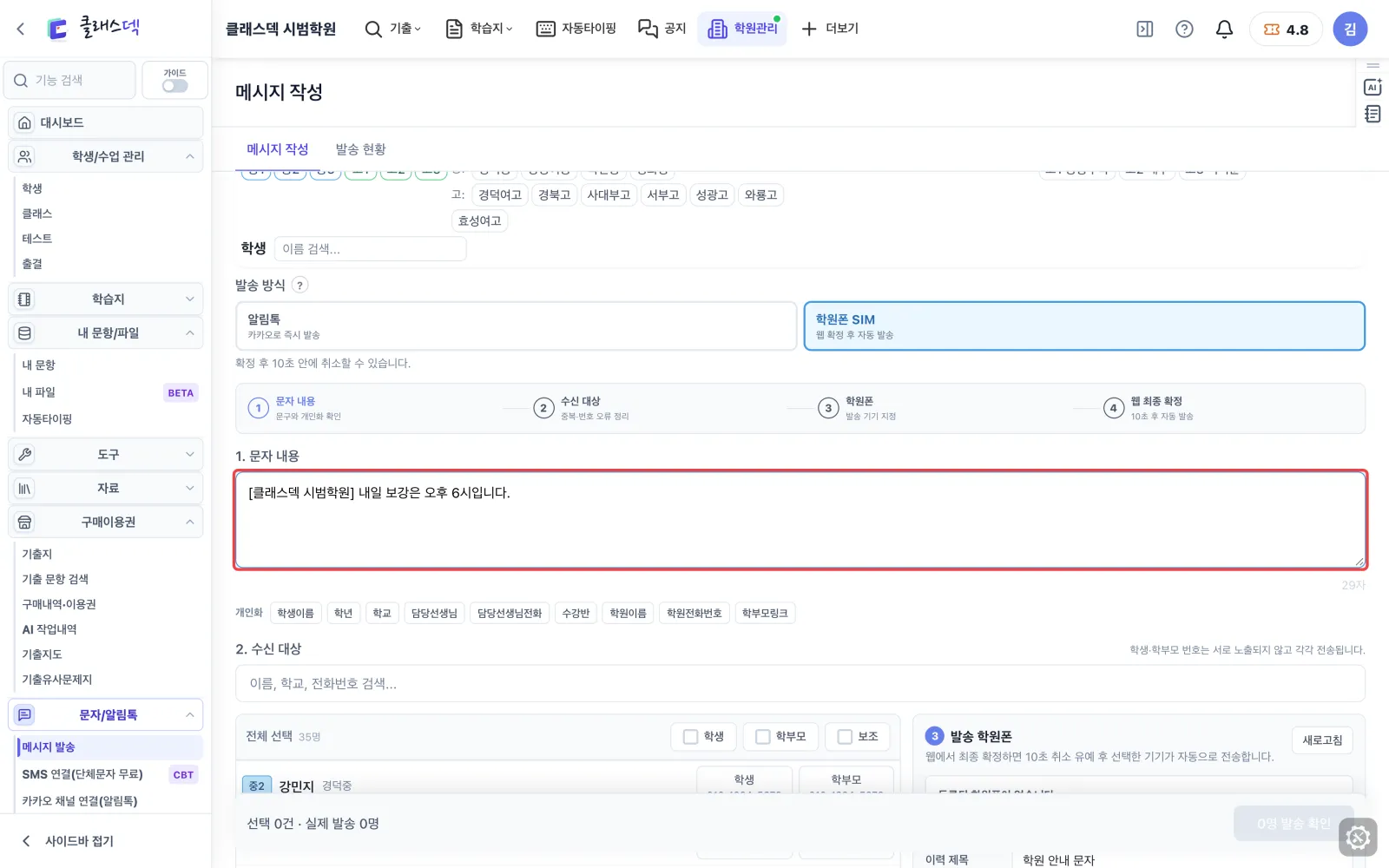
문구 적기
글자 수가 아래에 바로 보입니다. 발송 전에는 저장되지 않습니다.
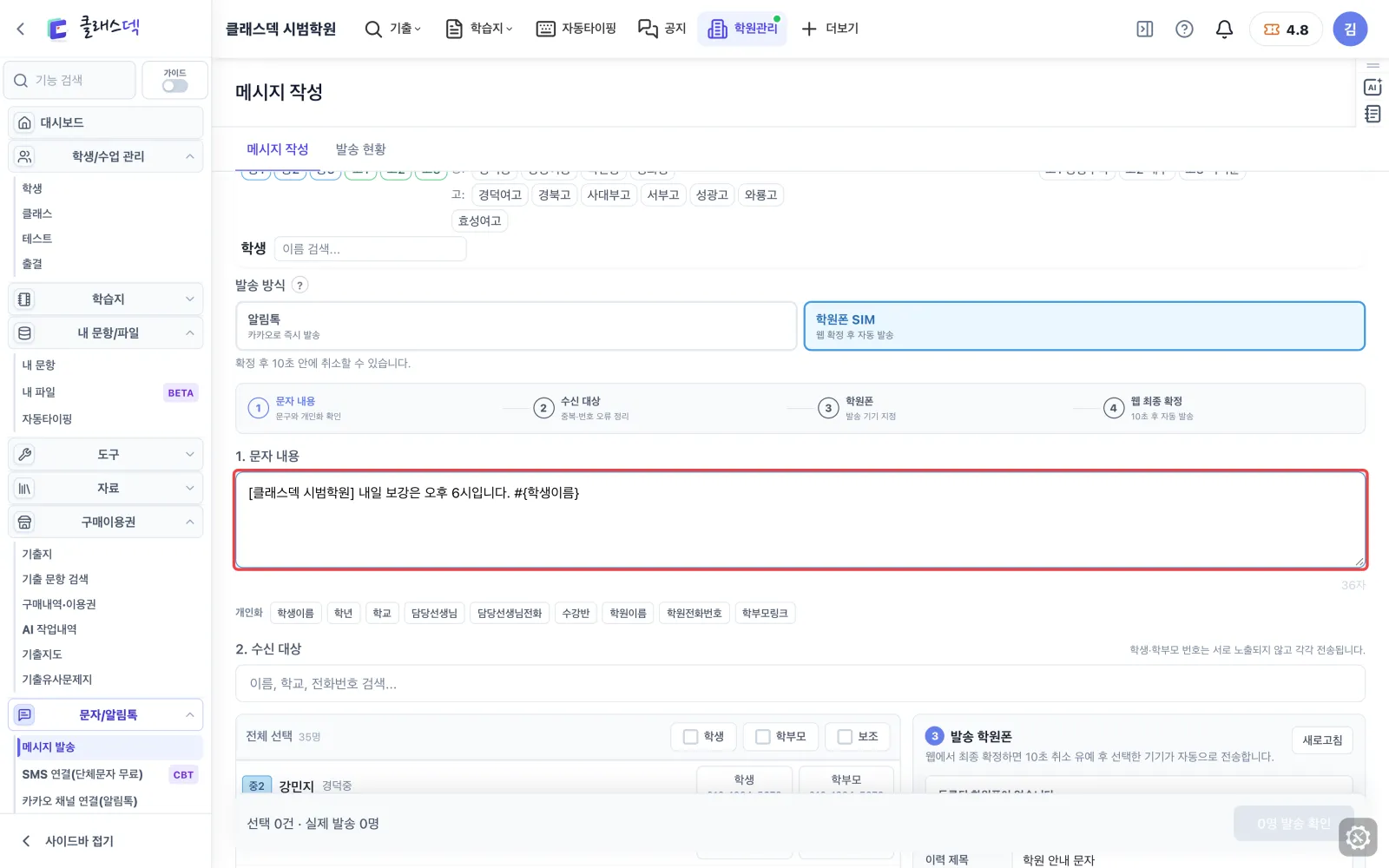
개인화 넣기
학생이름·학년·수강반 같은 자리를 넣으면 한 번에 보내도 한 집씩 다른 문구가 됩니다.
받는 사람 찾기
이름·학교·번호로 찾습니다. 번호가 없는 칸은 "없음"으로 흐리게 보여 고를 수 없습니다.
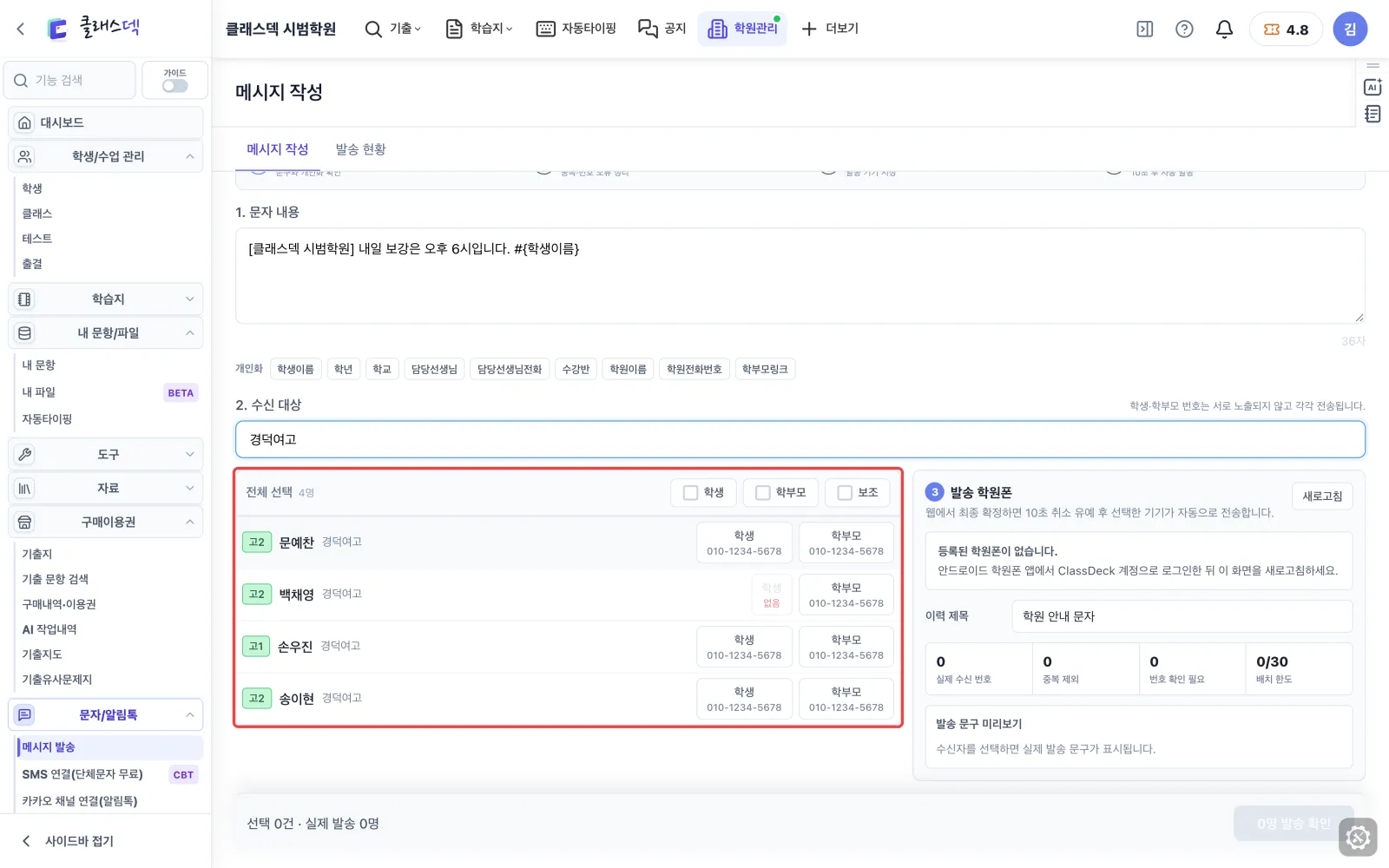
학부모 번호 한꺼번에
학부모를 누르면 보이는 학생들의 학부모 번호가 한 번에 선택됩니다. 같은 번호는 한 번만 갑니다.
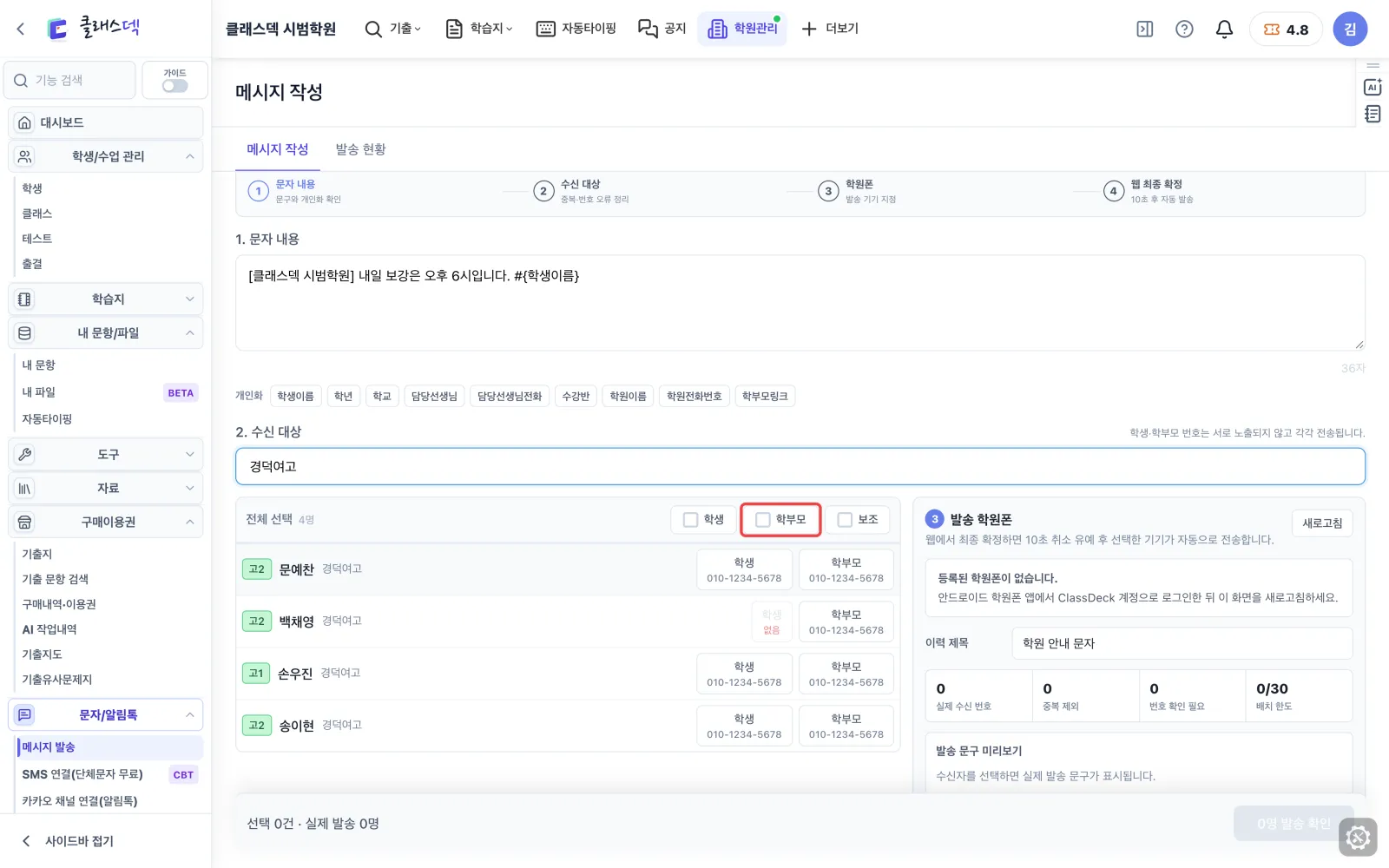
보낼 학원폰 고르기
앱에 로그인한 학원폰이 여기 뜹니다.
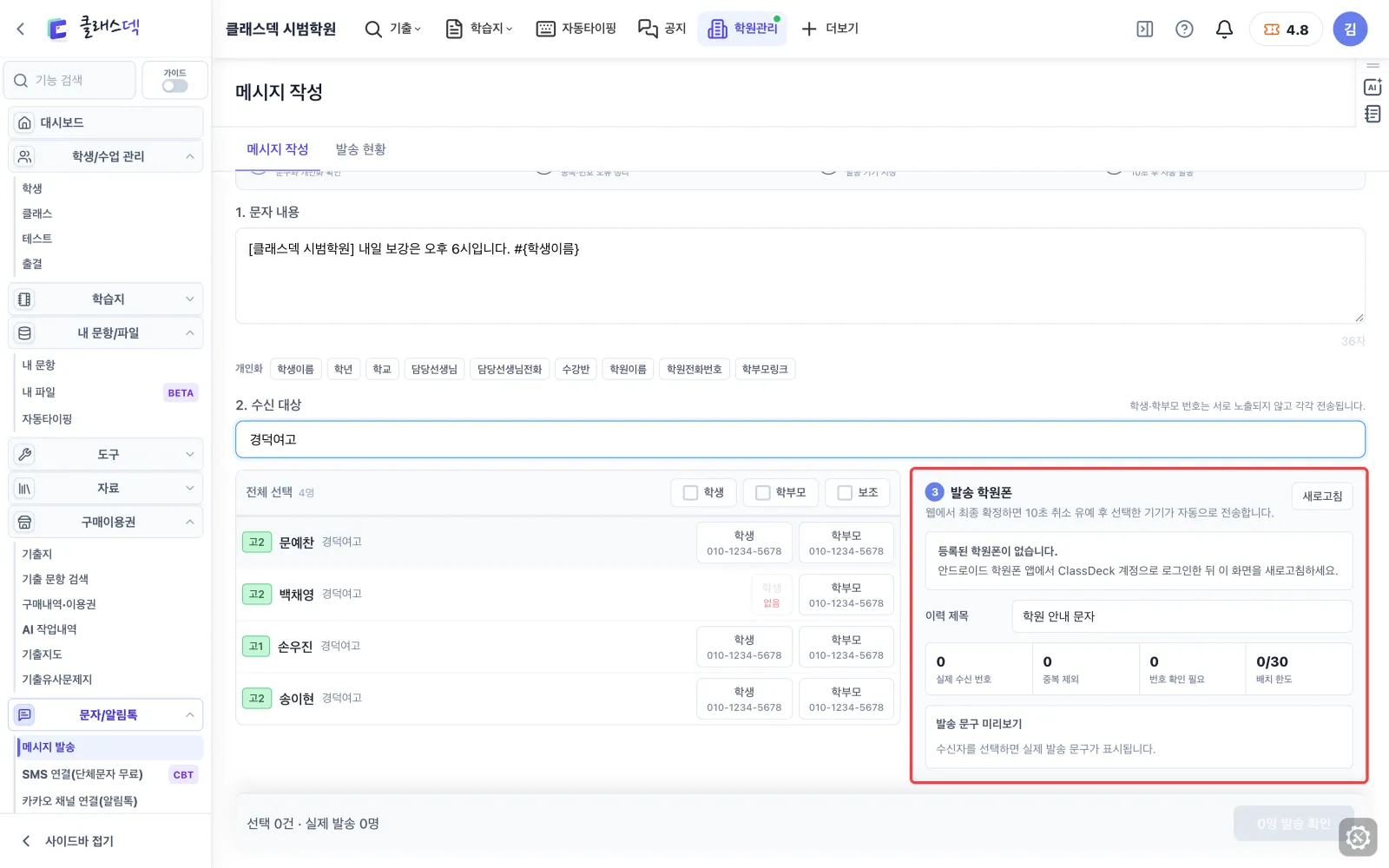
웹에서 확정
누르면 받는 사람 수와 문구를 한 번 더 보여 줍니다. 확정하면 학원폰이 한 명씩 보냅니다.
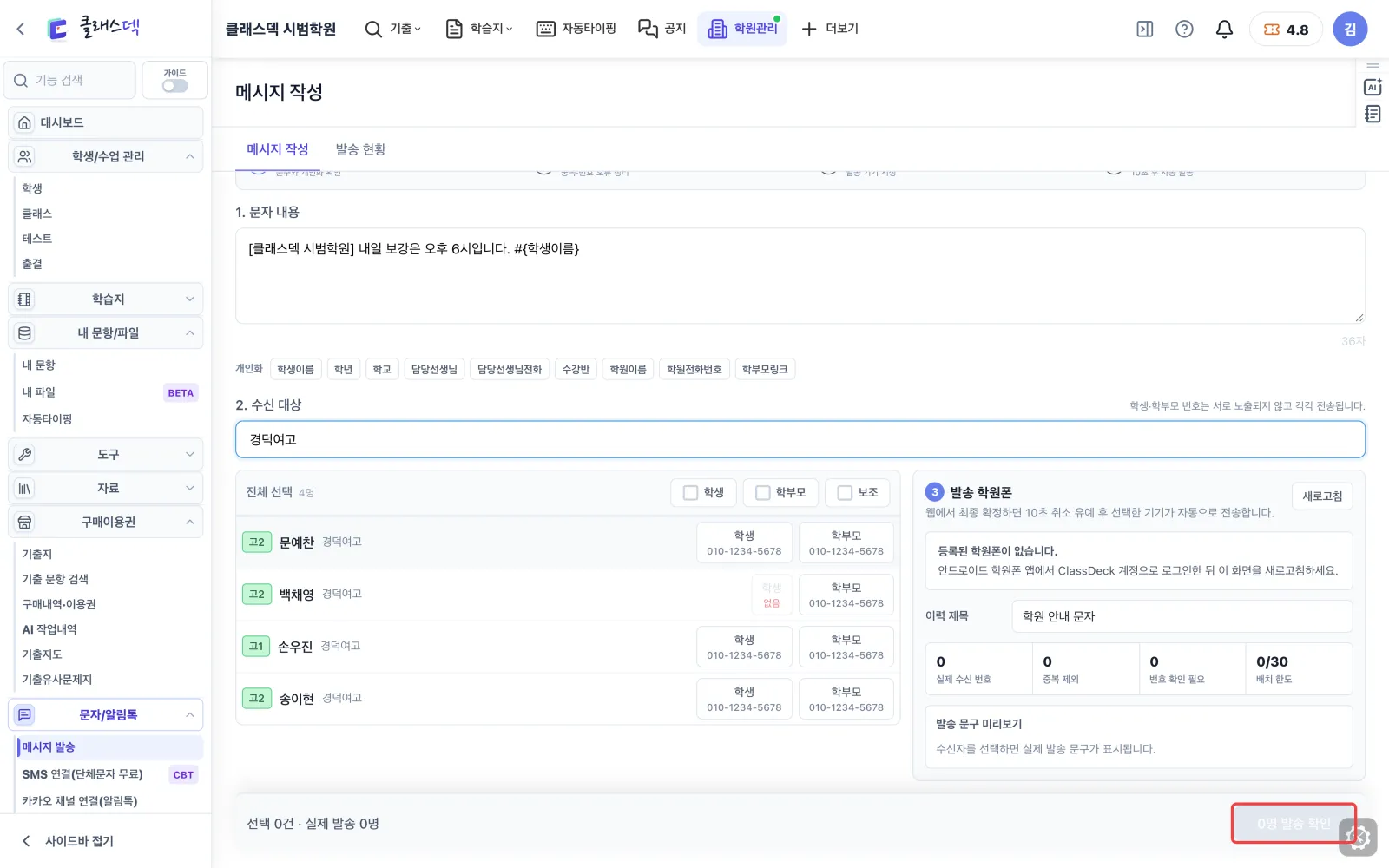
이 기능을 쓰는 따라하기
- 알림톡·문자 보내고 결과 확인하기우리 학원처럼 따라하기