 클래스덱 사용 가이드
대시보드
오늘 처리할 학생·수업 업무와 주요 기능을 한 화면에서 파악합니다.
이 화면에서 할 수 있는 일
- 오늘 업무 확인수업 일정과 학생 관리 현황을 빠르게 확인합니다.
- 업무 바로가기학생, 학습지, 리포트, 기출 검색 등 자주 쓰는 업무로 이동합니다.
- 권한별 기능 확인현재 계정에서 사용할 수 있는 관리 기능만 확인합니다.
사용 순서
- 오늘 현황 읽기먼저 오늘 수업과 처리할 업무가 있는지 확인합니다.
- 필요한 기능 고르기업무 카드에서 학생·수업·콘텐츠·리포트 중 다음 작업을 선택합니다.
- 권한별 바로가기 확인현재 계정에 표시된 바로가기만 사용할 수 있으므로, 원장·강사 권한에 맞는 지름길인지 확인합니다.
- 업무 화면으로 이동선택한 카드를 열고 상단 화면명과 로딩 상태가 바뀐 업무로 바뀌었는지 확인합니다.
오늘 할 일 한눈에
로그인하면 먼저 보는 화면
왼쪽 맨 위 대시보드입니다. 오늘 챙길 일이 한 화면에 모입니다.
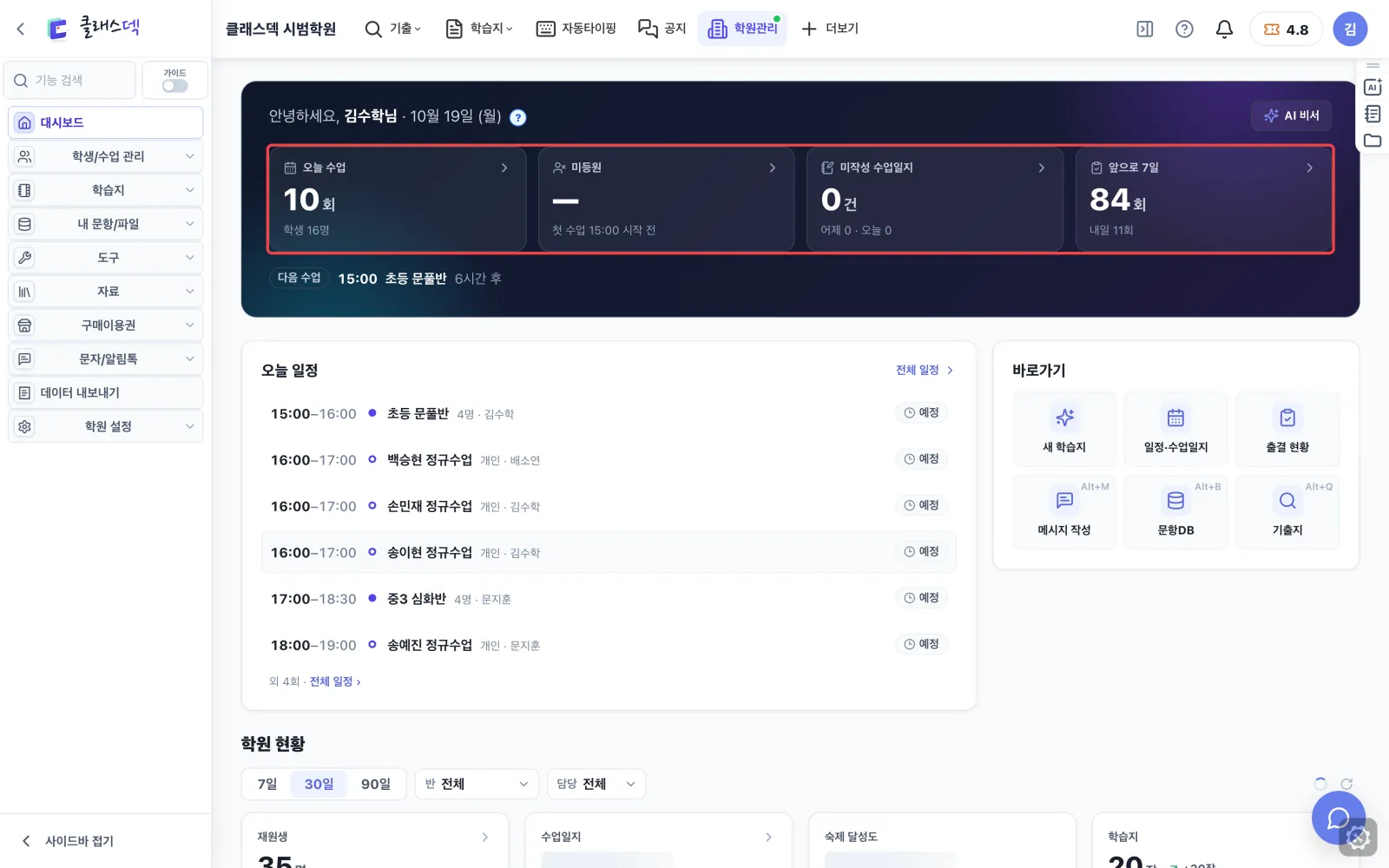
대시보드 한눈에
위 카드 네 장이 오늘의 요약입니다. 숫자를 누르면 그 일을 하는 화면으로 바로 갑니다.
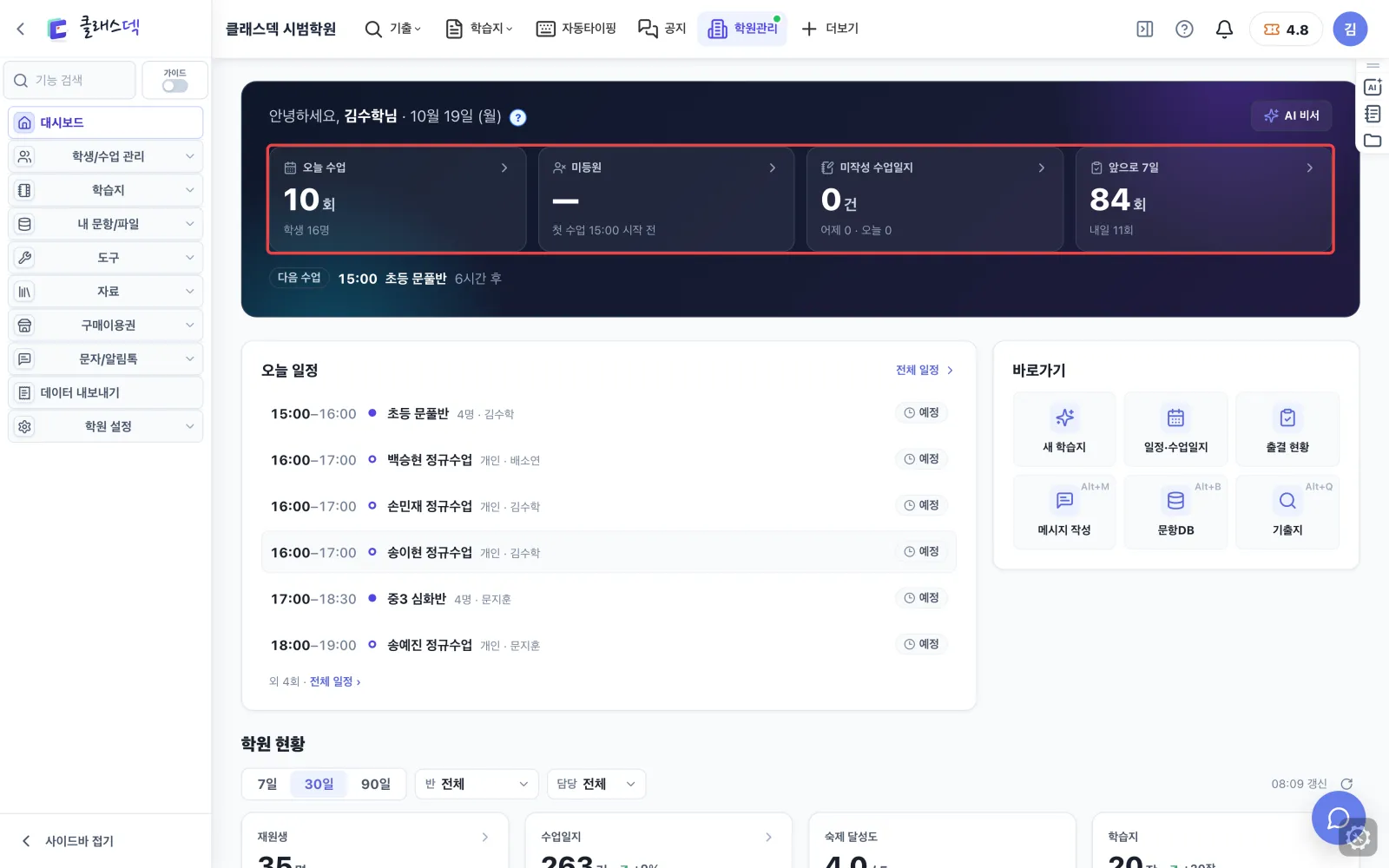
안 쓴 수업일지를 누르면
빠진 일지가 몇 건뿐이면 그 학생 일지가 바로 열립니다. 많거나 없으면 이번 주 시간표로 갑니다.
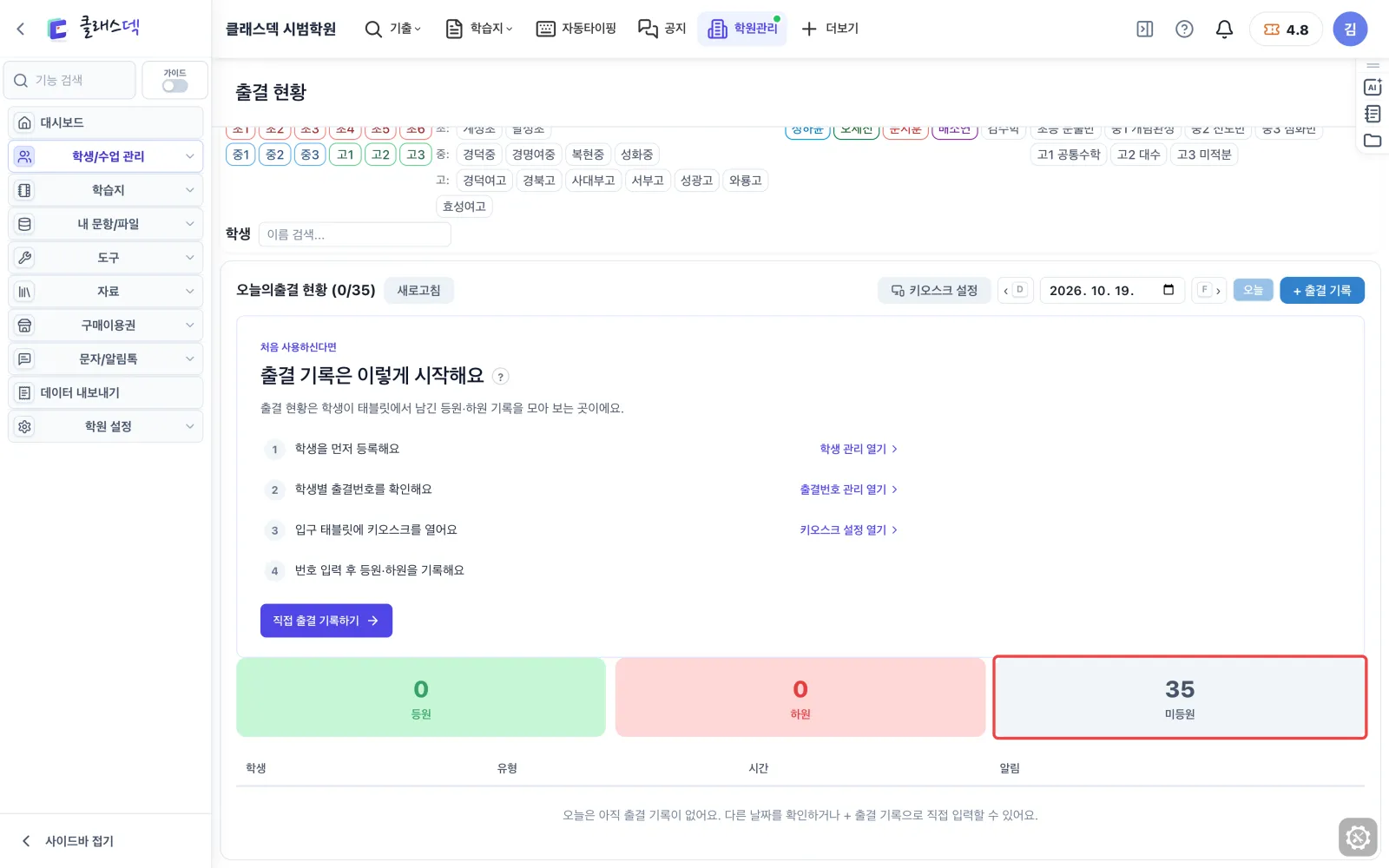
미등원을 누르면
출결 화면으로 넘어가 오늘 등원·하원·미등원 숫자와 찍힌 기록을 봅니다. 늦는 아이를 바로 챙깁니다.
끝난 수업도 펼쳐 보기
오늘 이미 끝난 수업과 일지를 썼는지가 함께 나옵니다. 빠뜨린 일지를 찾기 쉽습니다.
학원 현황 읽기
학원 현황 한눈에
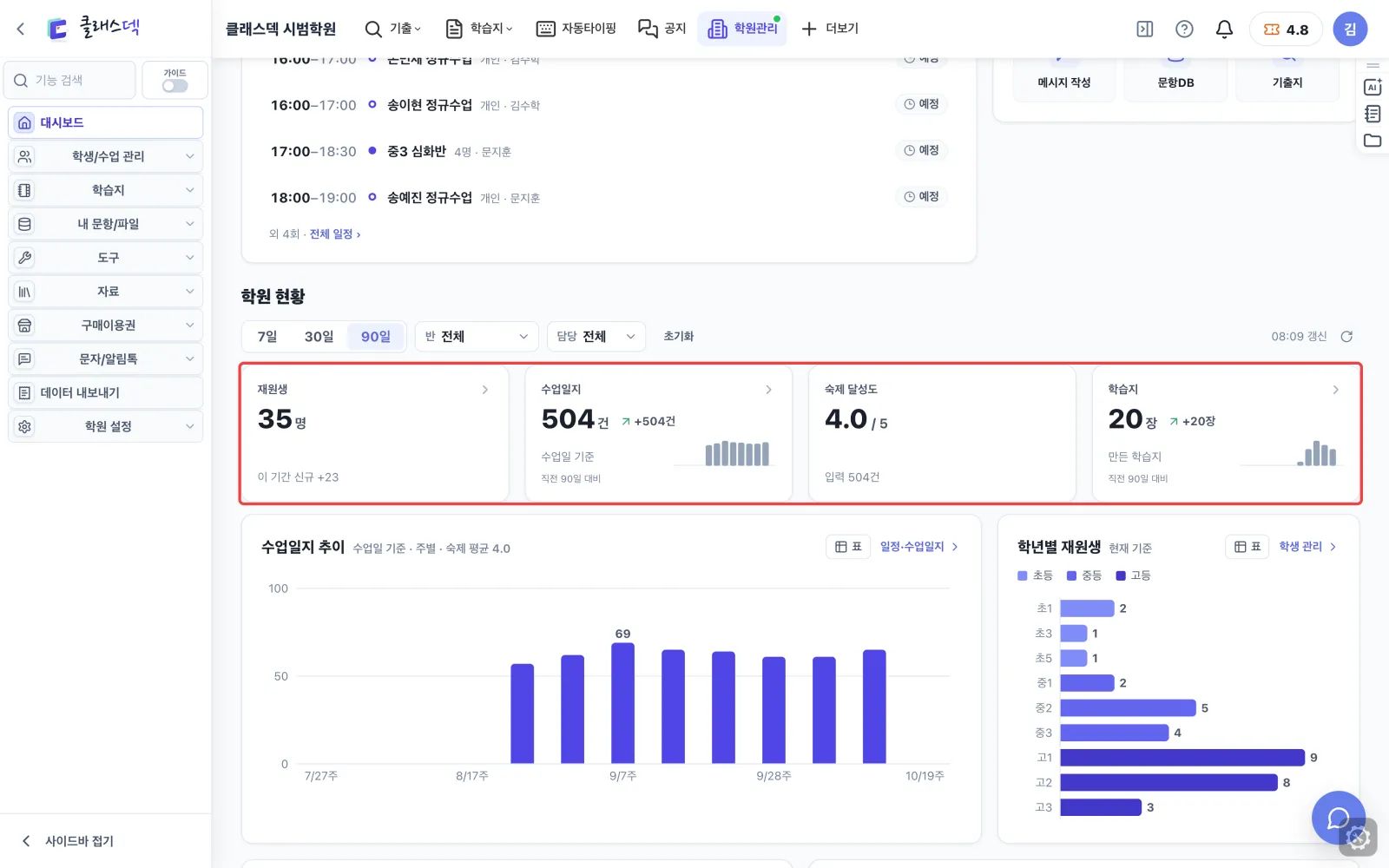
재원생·수업일지·숙제·학습지 숫자와 그래프가 한 곳에 있습니다. 월말 회의 자료를 따로 만들 필요가 없습니다.
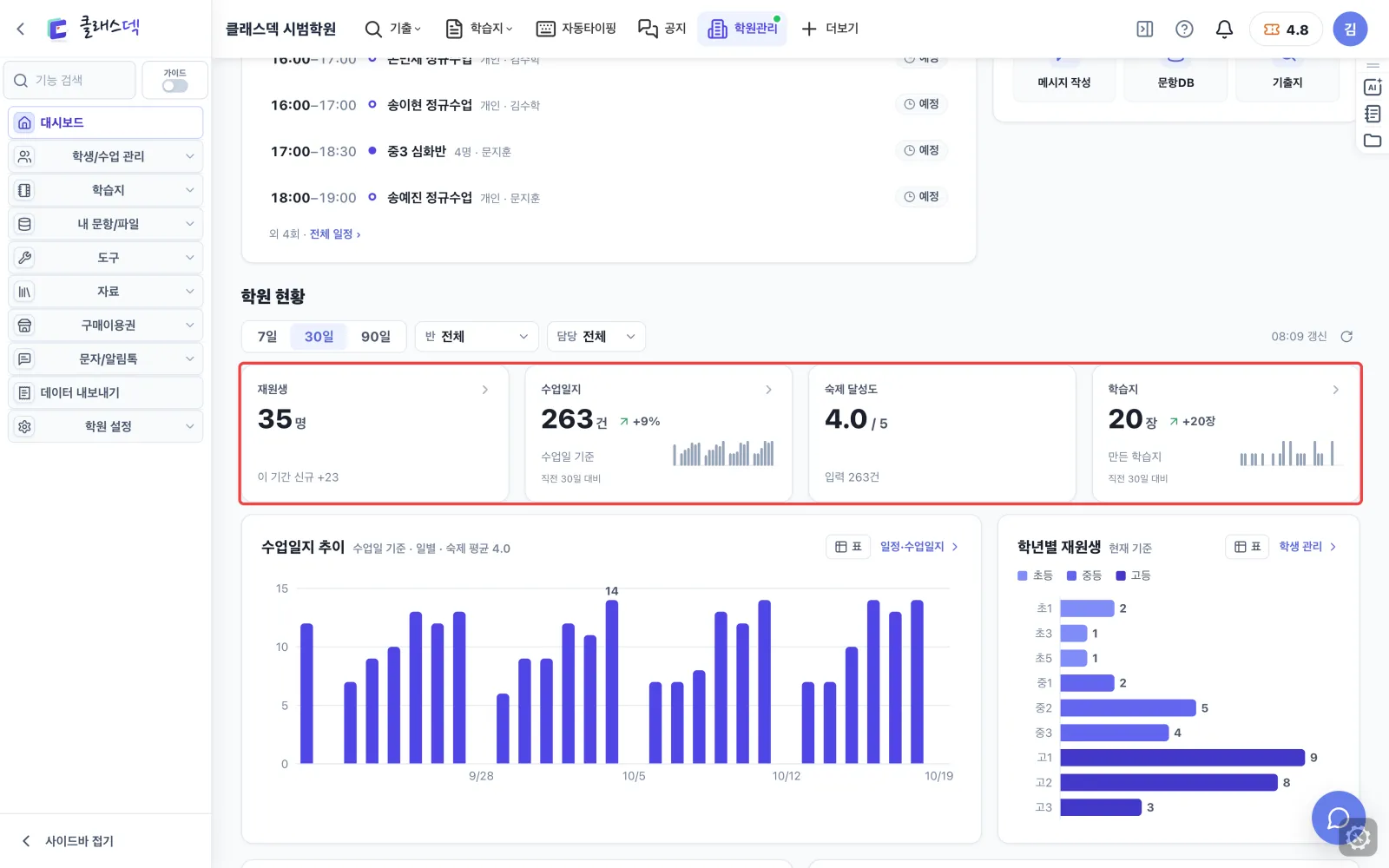
석 달치로 늘리면
90일을 누르면 숫자와 그래프가 석 달 기준으로 바뀝니다. 방학 전후를 비교할 때 씁니다.
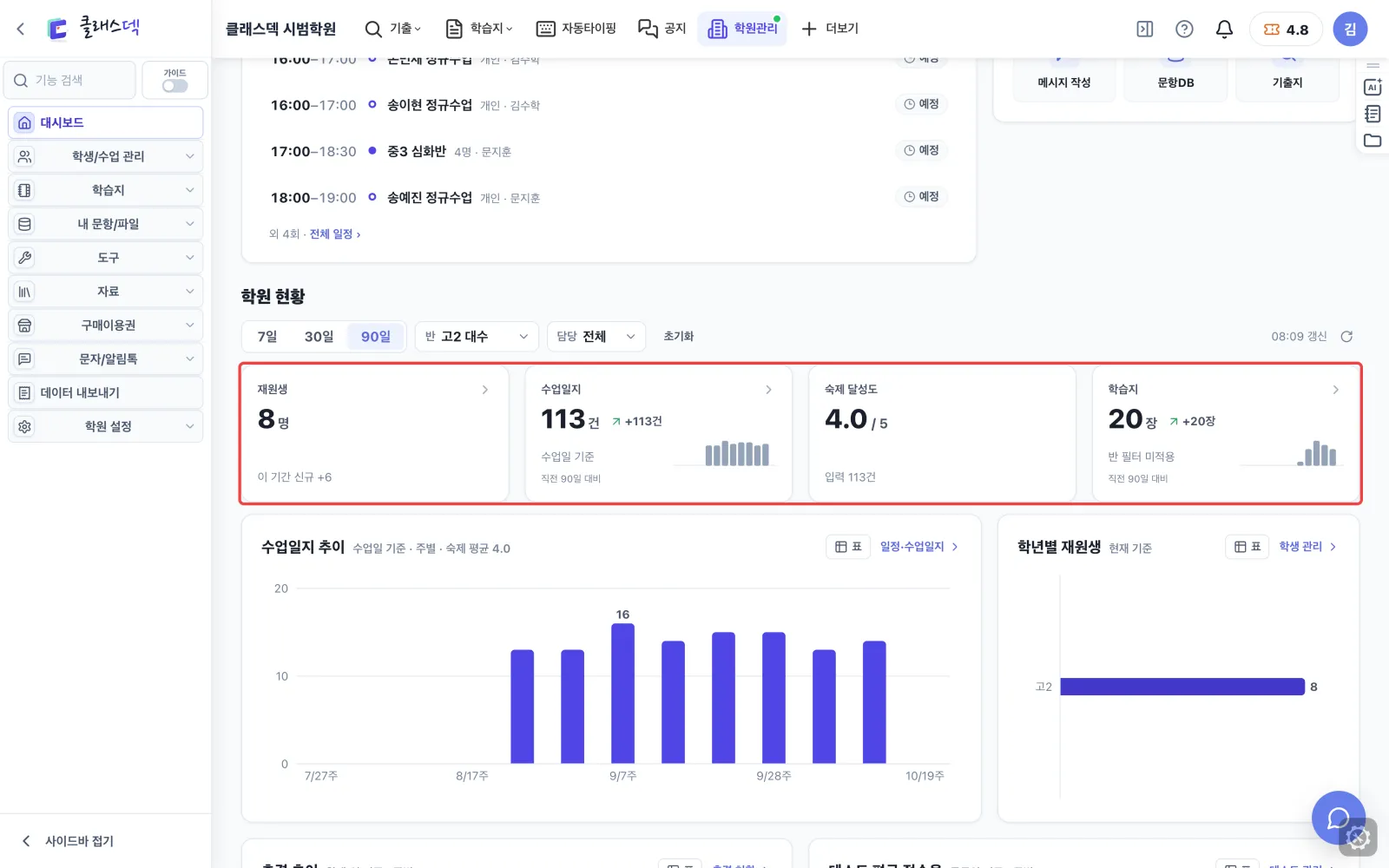
반 하나만 보면
고2 대수반을 고르면 그 반 아이들 숫자만 남습니다. 반별 분위기를 비교합니다.
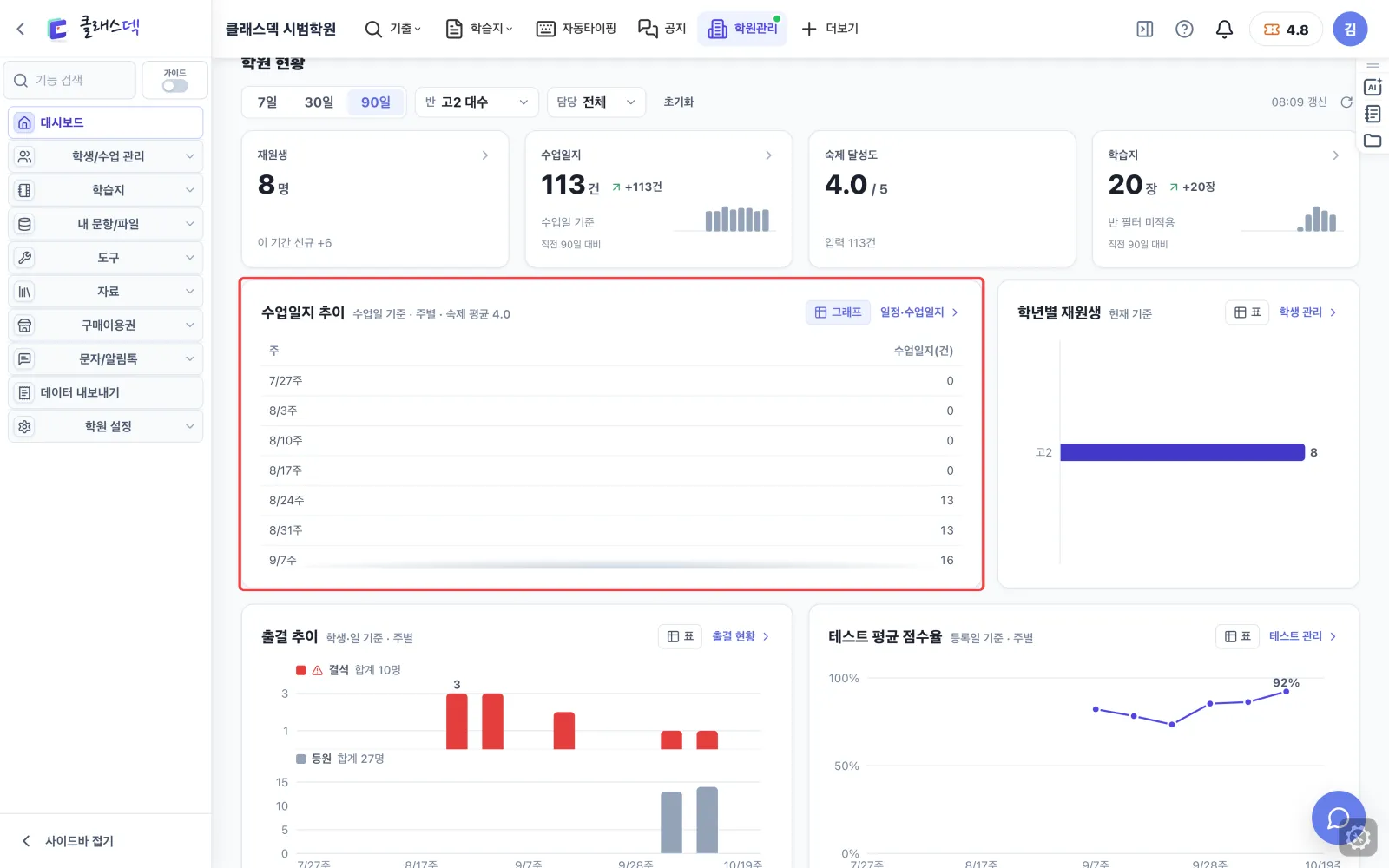
그래프를 표로
표를 누르면 날짜별 숫자가 줄로 나옵니다. 그대로 옮겨 적거나 보고서에 붙입니다.
바로가기·소식
자주 가는 곳은 바로가기로
여섯 칸이 매일 쓰는 화면입니다. 오른쪽 위 글자는 키보드 단축키입니다.
단축키 한 번이면
Alt와 Q를 누르면 기출지 이용권이 열립니다. 메뉴를 찾아 내려갈 필요가 없습니다.
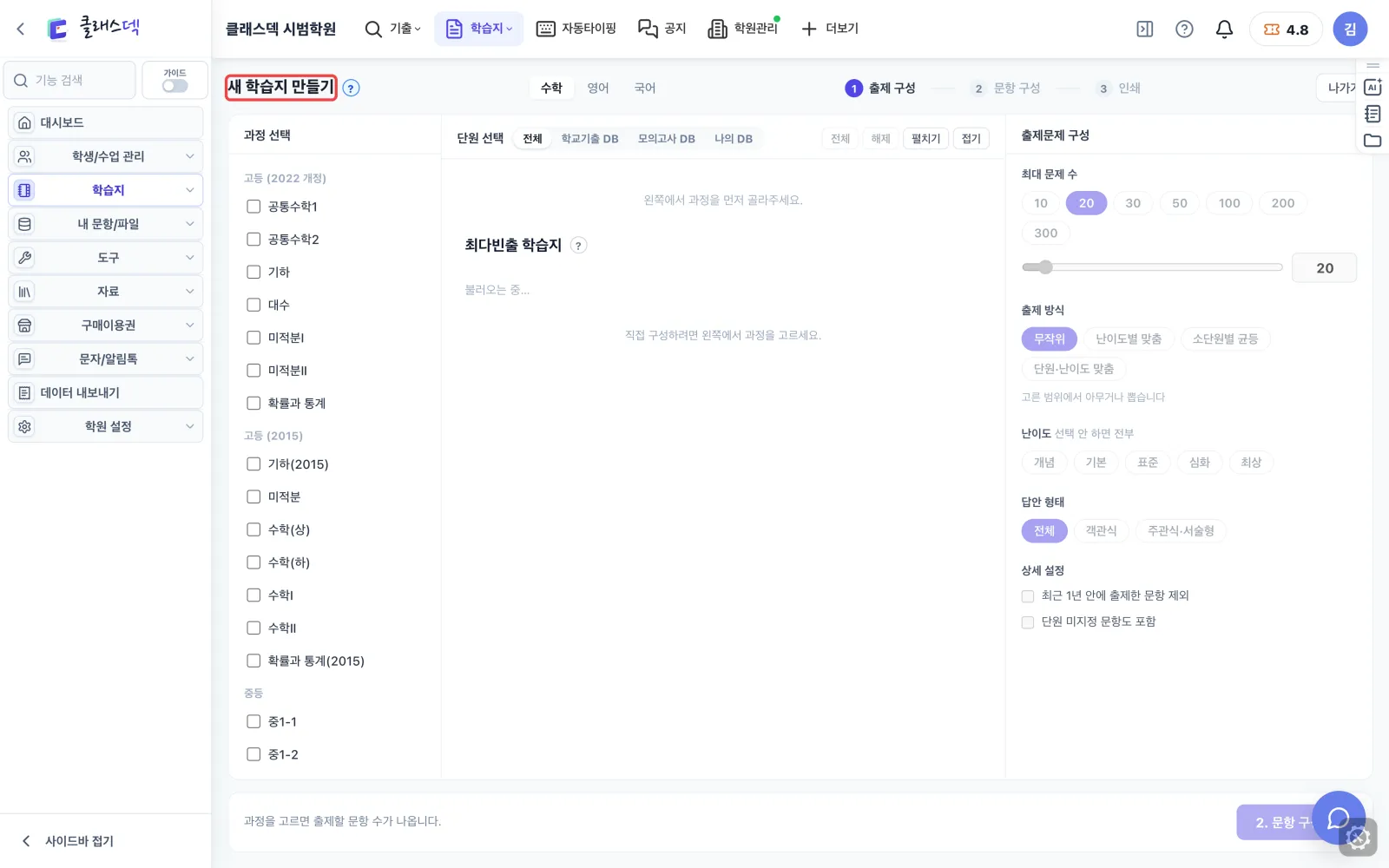
새 학습지를 누르면
학습지 만들기 첫 화면으로 바로 갑니다. 과정과 단원만 고르면 시작입니다.
콘텐츠도 한 줄로
문항함·자료·학습지·기출 DB가 숫자로 보입니다. 누르면 그 화면으로 갑니다.
새 소식을 누르면
새 기능과 공지가 한 창에 모여 있습니다. 카카오톡으로 받아 볼 수도 있습니다.