 클래스덱 사용 가이드
학습지 목록
저장된 학습지를 검색하고 인쇄·배정·복제·유사 회차 작업을 관리합니다.
이 화면에서 할 수 있는 일
- 학습지 검색·필터제목과 담당 선생님 기준으로 학습지를 찾고 페이지별로 확인합니다.
- 학생별 학습지 관리왼쪽 목록에서 학생을 선택해 배정 내역과 추천 가능한 학습지를 확인합니다. 학생이 없다면 학생 메뉴에서 먼저 등록하세요.
- 인쇄·배정학습지를 인쇄 미리보기로 열거나 학생에게 테스트·숙제·수업활동으로 배정합니다.
- 복제 후 수정기존 문항 구성을 복제해 새 학습지로 편집합니다.
- 유사 회차 생성기존 학습지 문항의 유사 후보로 반복학습용 다음 회차를 준비합니다.
사용 순서
- 학습지 또는 학생 찾기제목 검색과 담당자·학생 필터로 작업 대상을 찾습니다.
- 학습지 정보 확인문항 수, 난이도, 최근 수정과 배정 상태를 확인합니다.
- 작업 선택인쇄, 배정, 복제 후 수정 또는 유사 회차 생성을 고릅니다.
- 변경 실행 전 확인학생 배정·새 저장·삭제는 대상과 문항 구성을 확인한 뒤 실행합니다.
학습지 찾아 인쇄 창 열기
학습지 목록으로 들어가기
왼쪽 메뉴 학습지 아래에 있습니다. 만든 학습지가 모두 여기 모입니다.
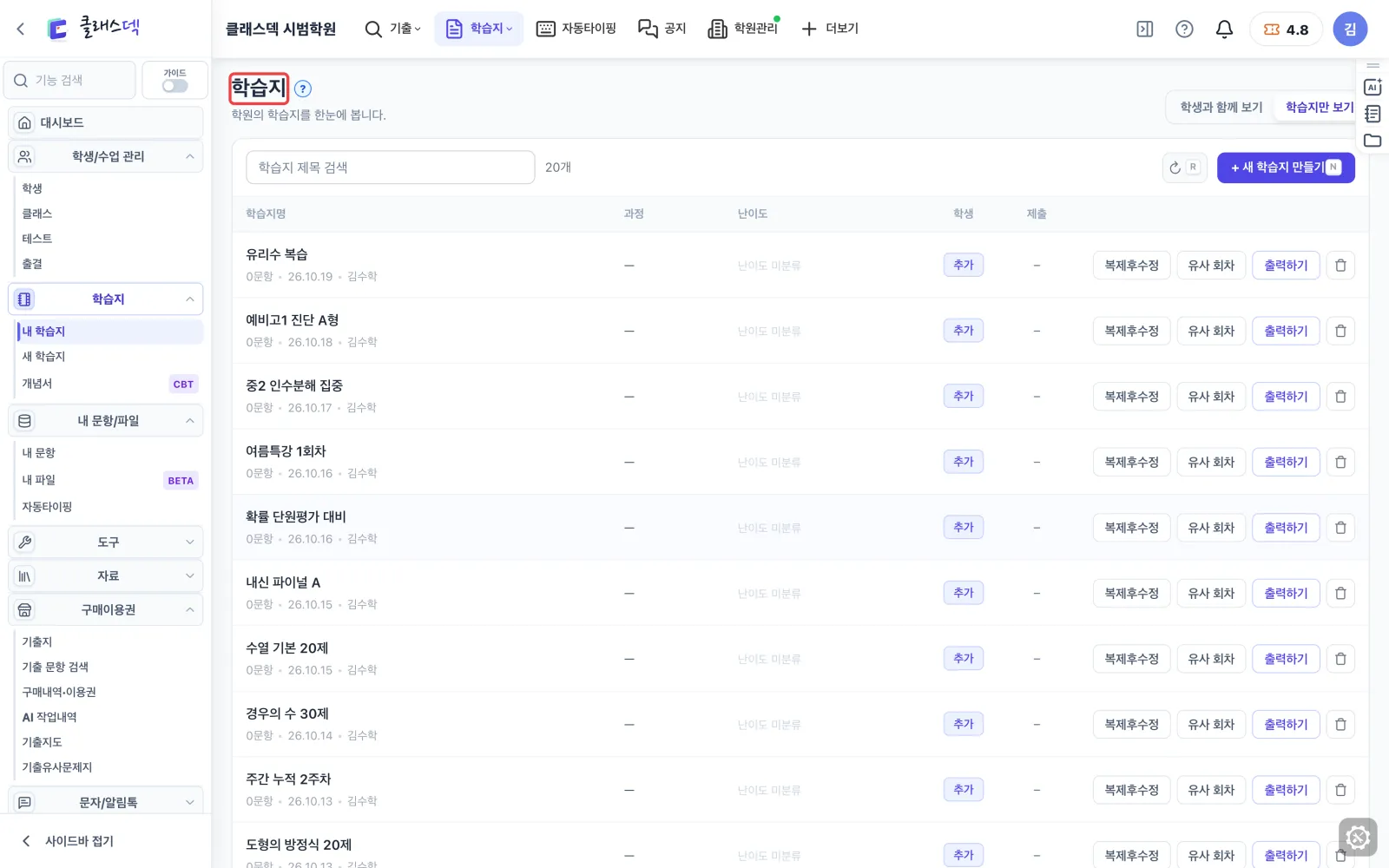
학습지 목록 한눈에
가운데 표가 학습지, 왼쪽이 학생입니다. 줄마다 배정·복제·인쇄 버튼이 붙어 있습니다.
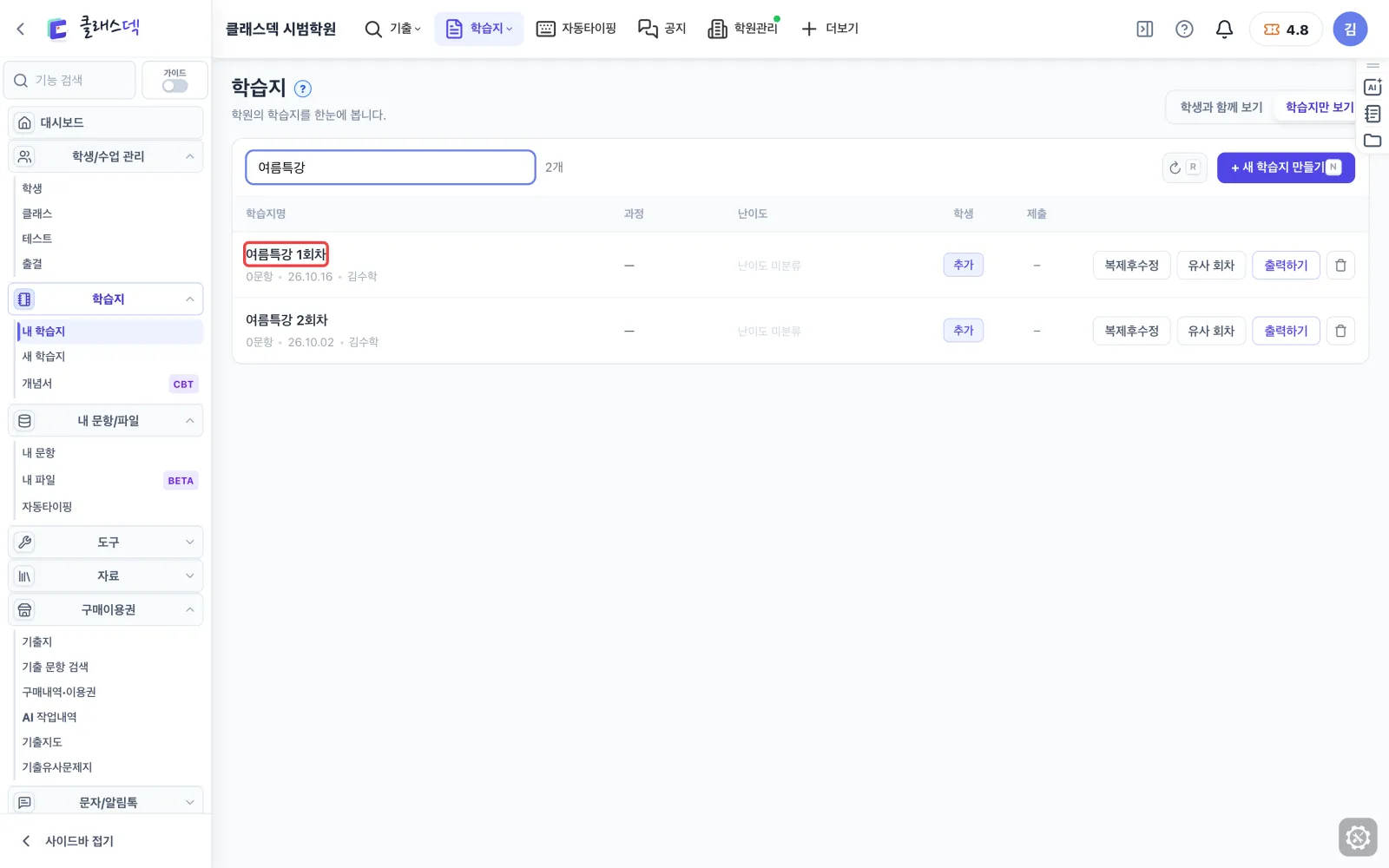
제목으로 바로 찾기
제목 일부만 적어도 걸러집니다. 학습지가 많아져도 스크롤할 필요가 없습니다.
출력하기를 누르면
인쇄 창이 열리고 오른쪽에 실제 종이 모양이 나옵니다. 설정을 바꾸면 바로 반영됩니다.
인쇄 창 한눈에
인쇄, 칠판용 수업 슬라이드, PDF·HWP 저장이 한 곳에 있습니다. 제목·배점·단 배치도 여기서 바꿉니다.
정답을 켜면 답안지까지
정답을 켜면 답안지가 함께 나옵니다. 문항 바로 아래에 둘지 따로 모을지 고릅니다.
학생별 학습지·약점 보기
학생 이름으로 찾기
왼쪽 학생 칸에 이름을 적습니다. 학년·학교도 함께 보여 동명이인을 가립니다.
학생을 누르면
그 학생에게 준 학습지와 점수가 나옵니다. 아직 안 낸 것은 미제출로 표시됩니다.
약점을 전체 기간으로
오답률과 약점 단원이 막대로 나옵니다. 최근 3개월과 전체를 오가며 비교합니다.
약점 유형까지 펼치기
단원보다 더 잘게, 어떤 유형에서 틀렸는지 봅니다. 상담 때 그대로 보여 줍니다.
오답으로 다음 학습지
틀린 문항을 골라 이 버튼을 누르면 비슷한 문제로 새 학습지를 꾸립니다.
반 학생에게 숙제 배정 준비
고2 대수반만 보기
위쪽 클래스를 누르면 왼쪽 학생 목록이 그 반 아이들로 줄어듭니다.
배정 창 열기
학습지 줄의 추가를 누르면 배정 창이 뜹니다. 누구에게 어떤 용도로 줄지 정합니다.
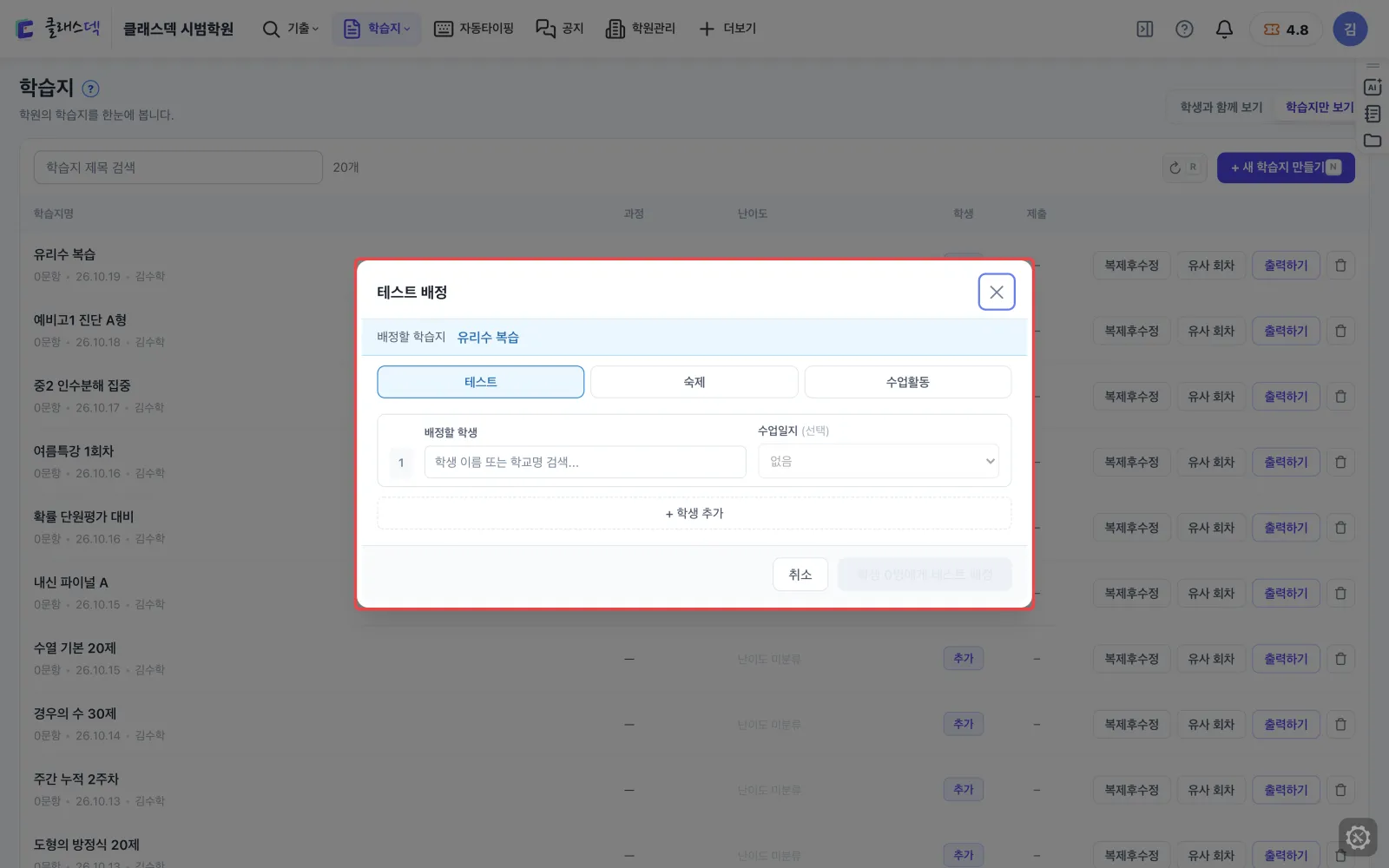
테스트·숙제·수업활동
같은 학습지도 용도를 골라 줍니다. 숙제로 바꾸면 창 제목과 아래 버튼이 숙제로 바뀝니다.
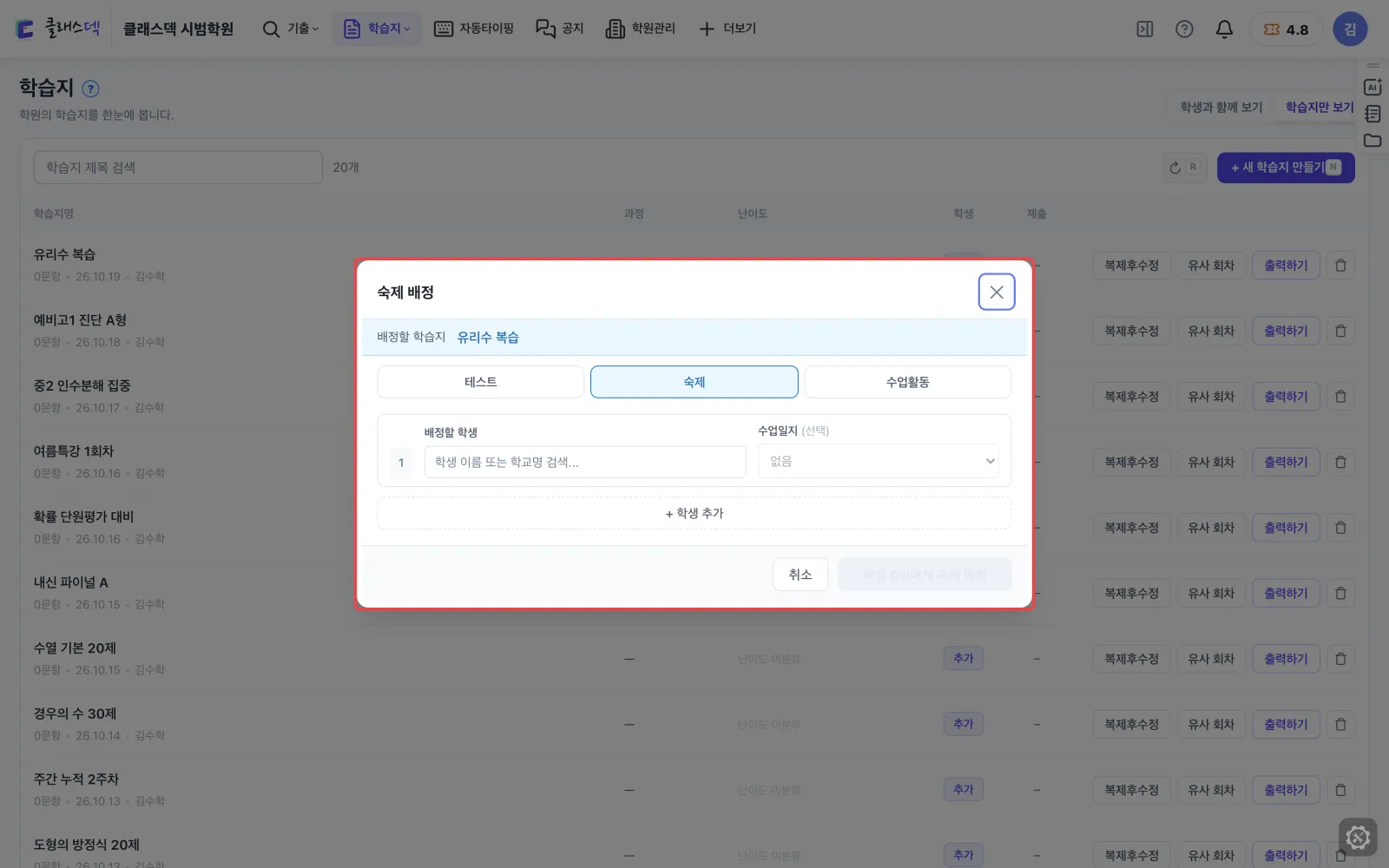
학교 이름으로 학생 찾기
이름이나 학교를 적으면 후보가 뜹니다. 같은 학교 아이들을 한 번에 넣을 때 편합니다.
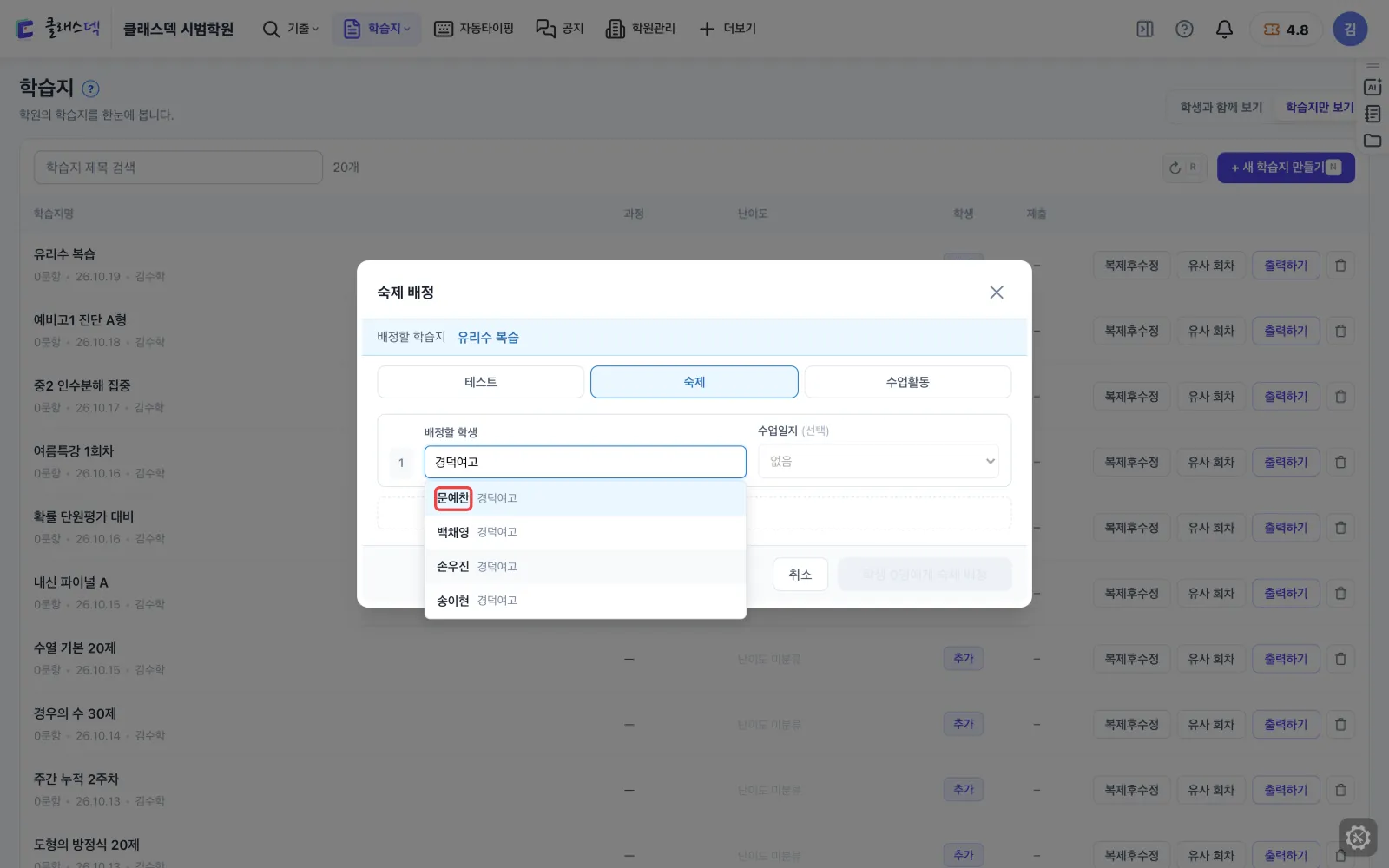
학생 넣기
고른 학생이 목록에 들어가고 아래 버튼의 인원이 바뀝니다. 수업일지와 묶을 수도 있습니다.
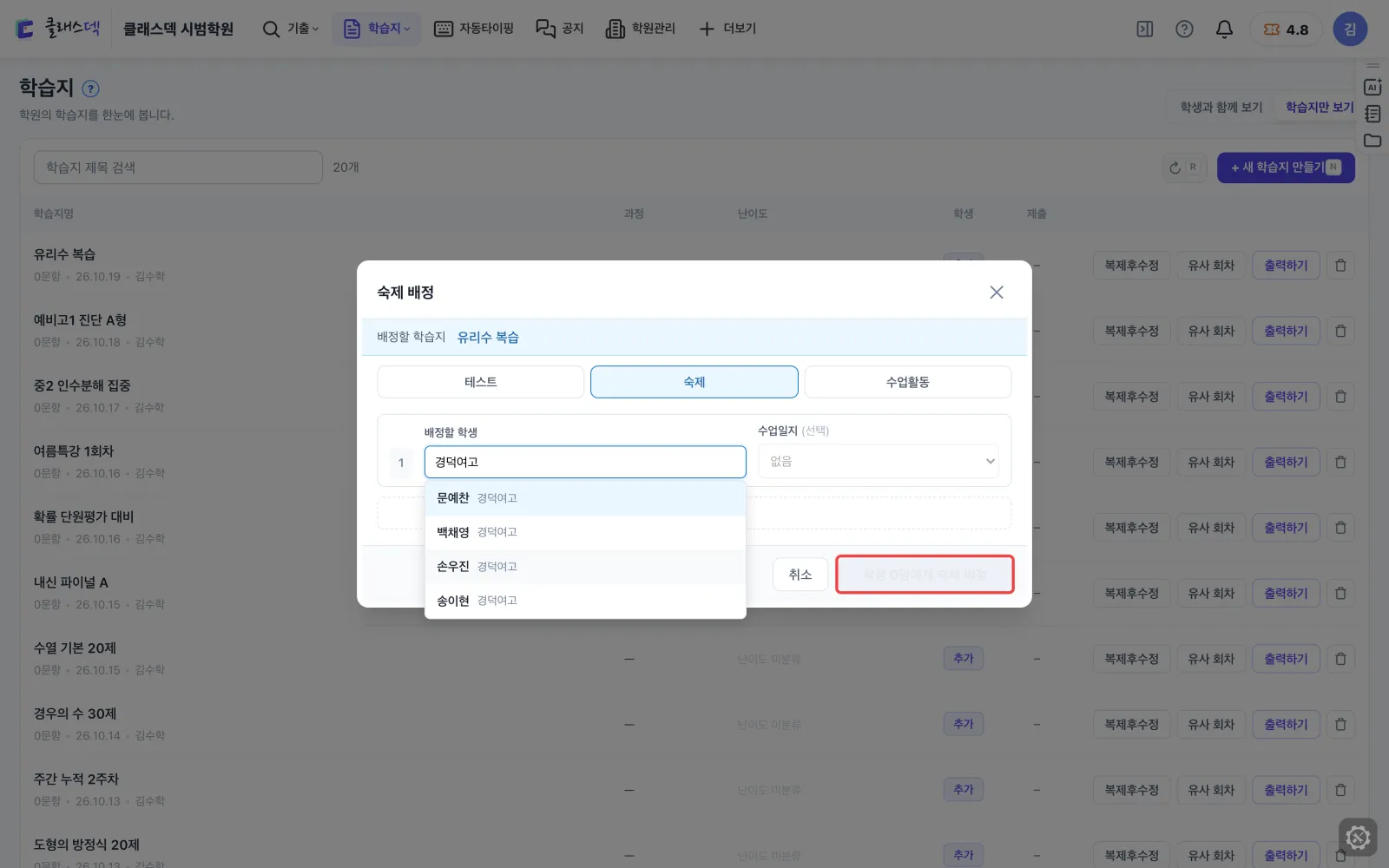
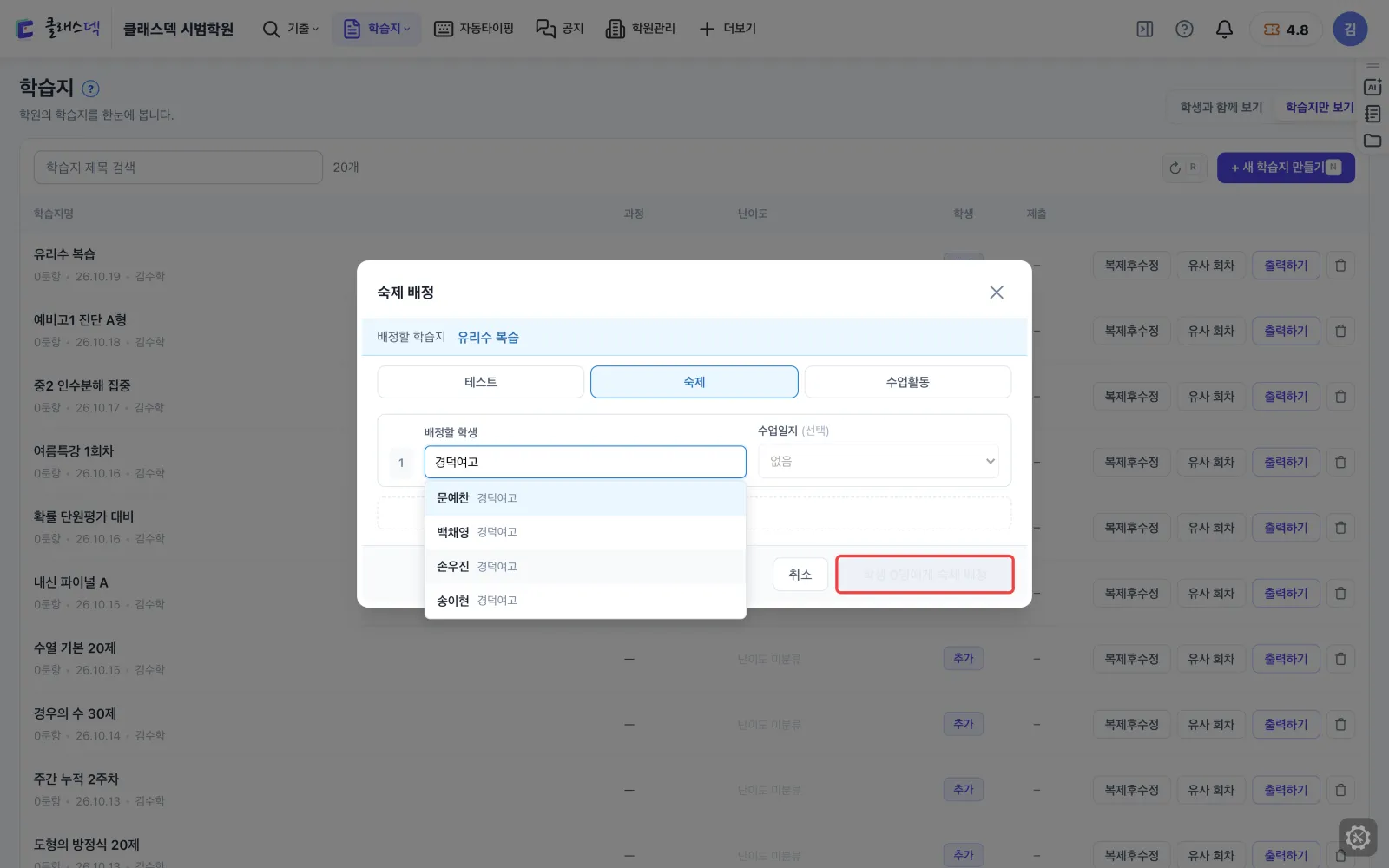
누르면 배정 끝
이 버튼을 누르면 고른 학생에게 숙제가 배정됩니다.
이 기능을 쓰는 따라하기
- 학교 기출로 내신 대비 학습지 만들기우리 학원처럼 따라하기
- 단원·난이도로 학습지 새로 만들기우리 학원처럼 따라하기