 클래스덱 사용 가이드
알림톡·출결 알림 연결하기원장님
알림톡은 학원 카카오 채널을 연결해야 보낼 수 있습니다.
1. 내 학원 카카오 채널 연결
알림톡을 학원 이름으로
연결 전에는 ClassDeck 기본 채널로 나갑니다. 학원 채널을 연결하면 학원 이름으로 갑니다.
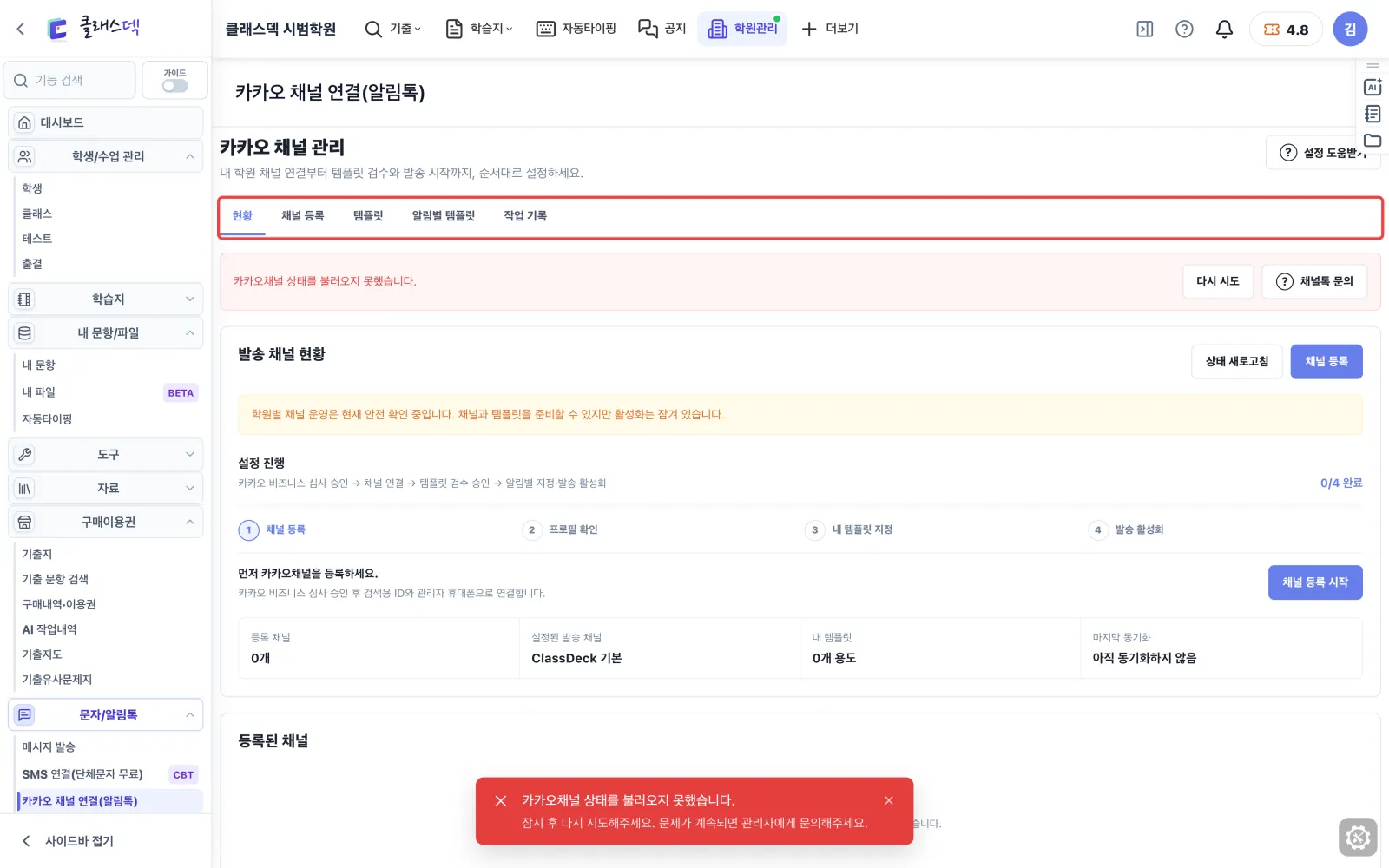
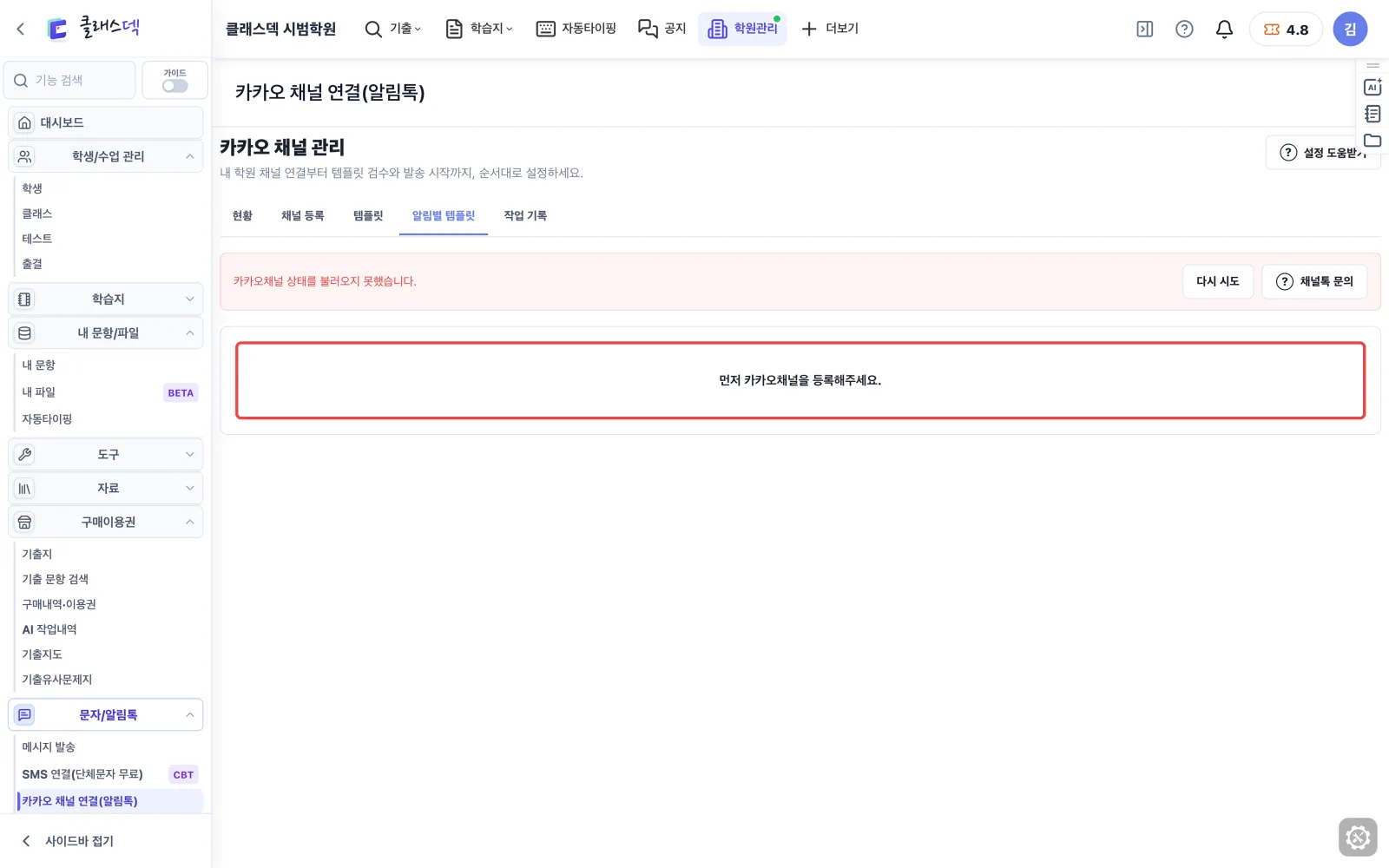
카카오 채널 화면 한눈에
위 탭으로 단계를 오가고, 현황에서 어디까지 됐는지 봅니다.
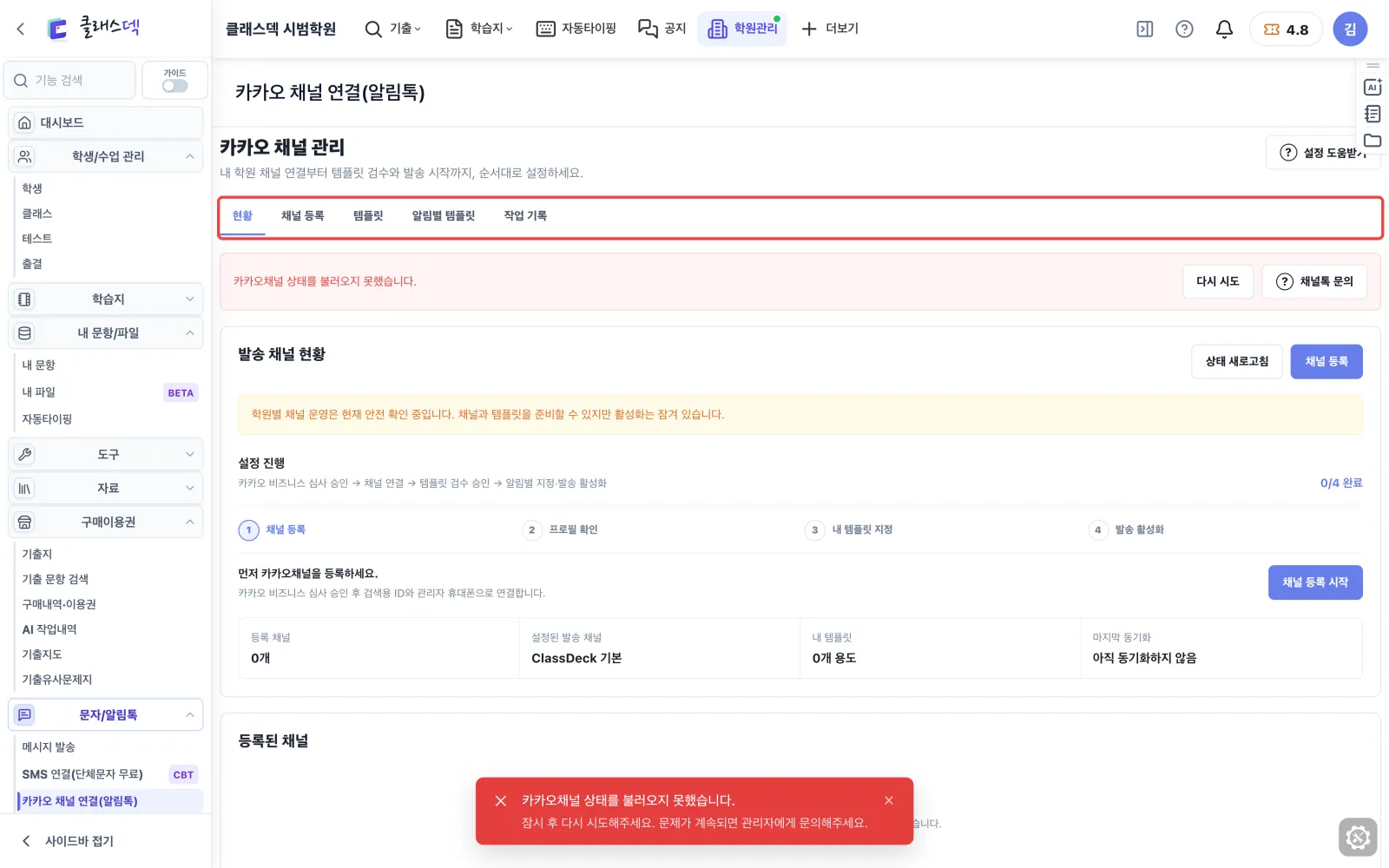
네 단계면 연결 끝
채널 등록 → 프로필 확인 → 내 템플릿 지정 → 발송 활성화 순서입니다. 끝난 단계에 표시가 붙습니다.
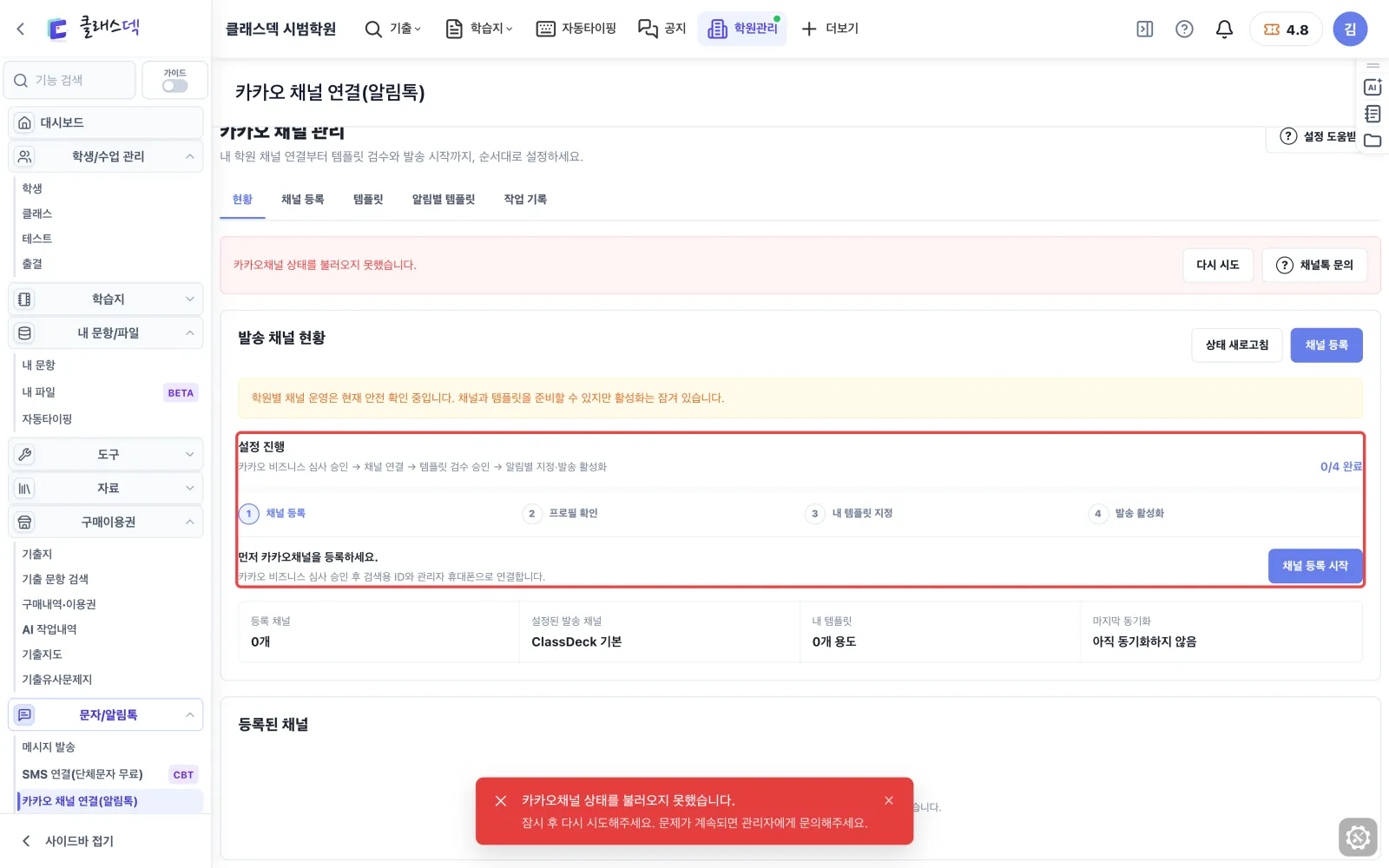
채널 등록 탭
채널 검색용 ID와 관리자 휴대폰 번호만 있으면 됩니다. 외부 사이트로 옮겨 가지 않습니다.
채널이 아직 없다면
카카오 채널 만드는 법이 화면 사진과 함께 여덟 단계로 나옵니다. 사업자 인증 방법도 같은 창에 있습니다.
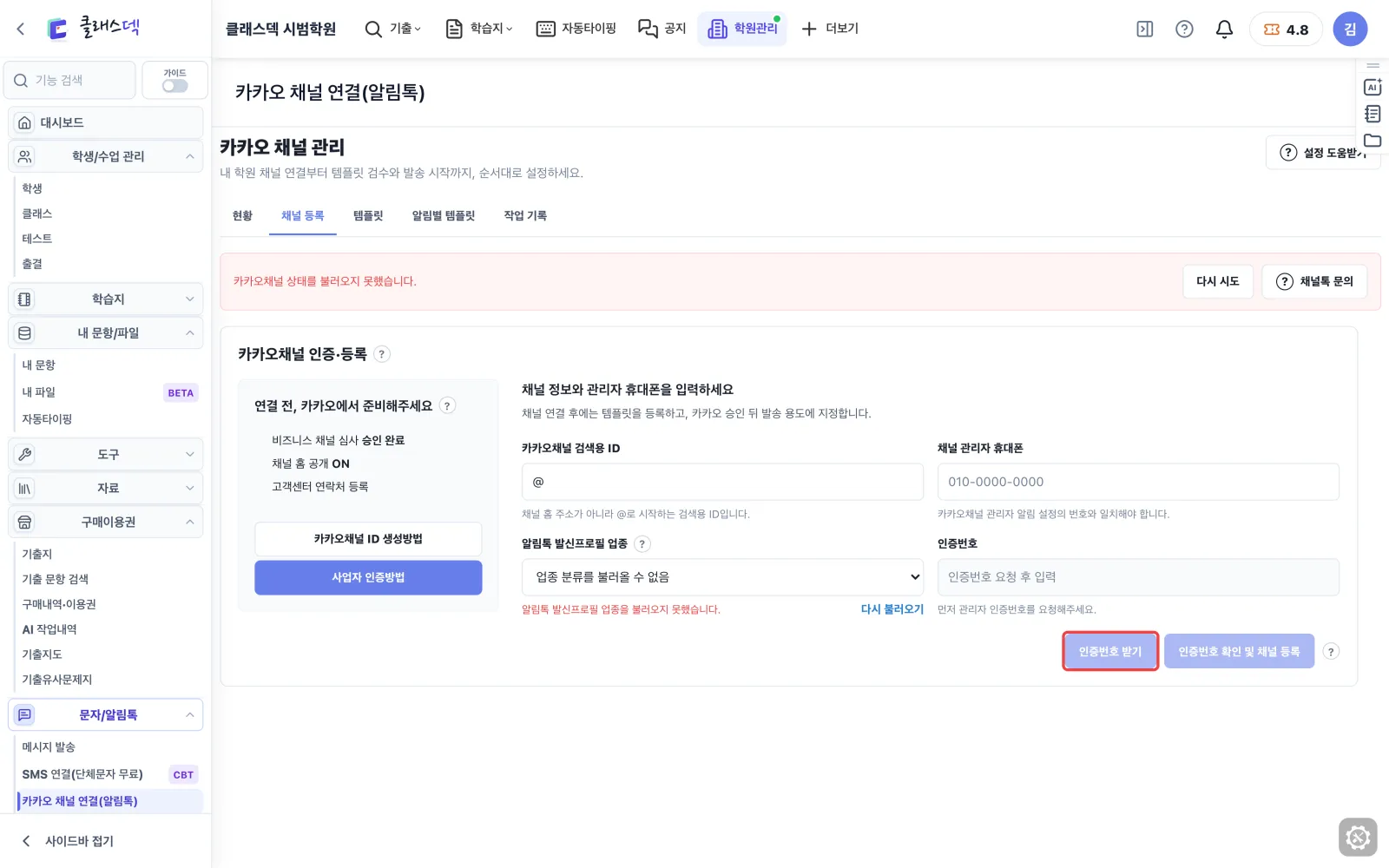
관리자 번호로 인증
누르면 채널 관리자 휴대폰으로 인증번호가 갑니다. 번호를 넣고 확인하면 등록됩니다.
알림마다 쓸 문구 정하기
출결·보고서·청구서 알림에 어떤 템플릿을 쓸지 여기서 고릅니다. 채널을 등록해야 열립니다.
2. 등하원 알림 자동으로
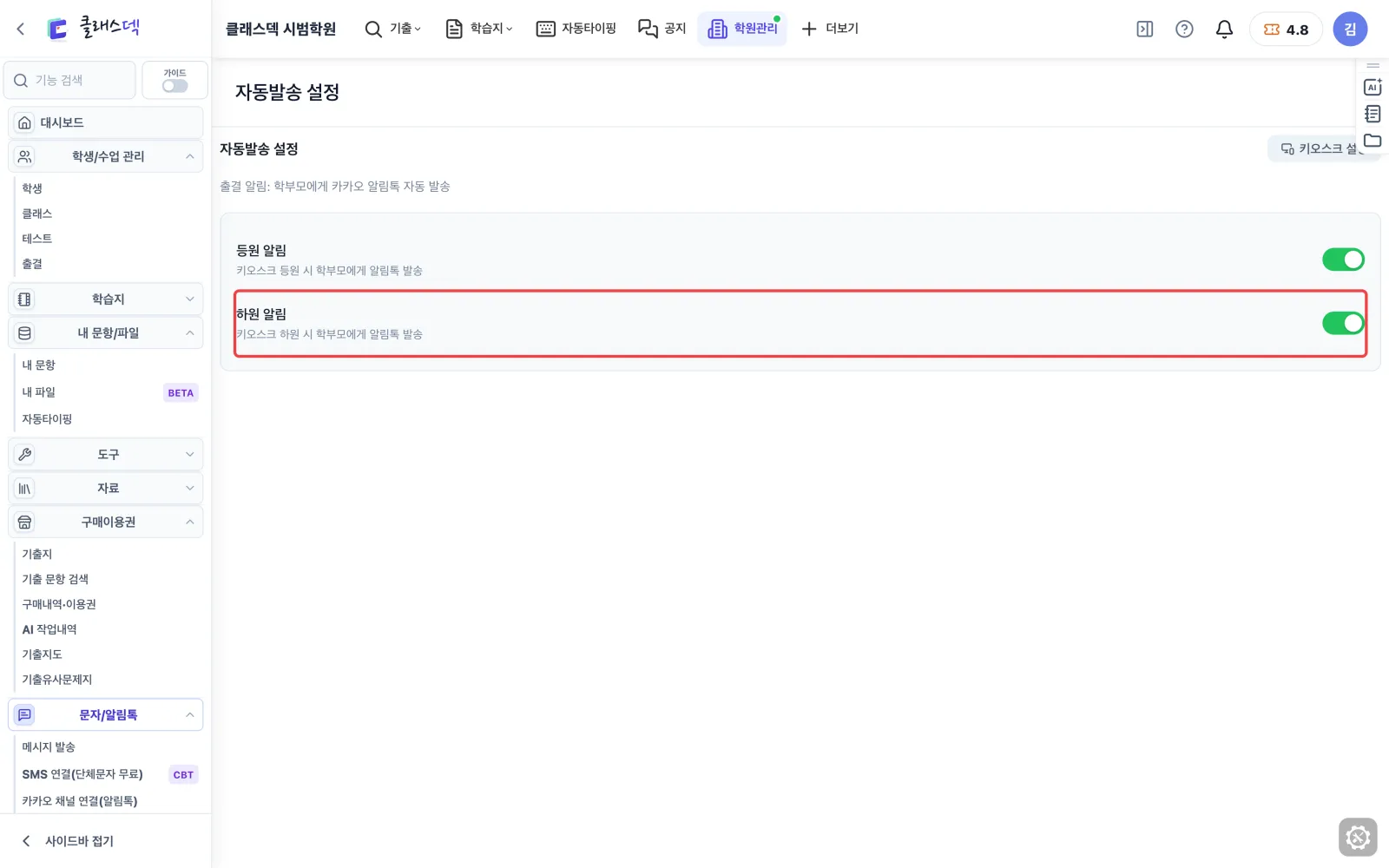
등하원 알림은 자동발송 설정
문자/알림톡 묶음의 마지막 메뉴입니다. 아이가 오가면 학부모께 저절로 알림톡이 갑니다.
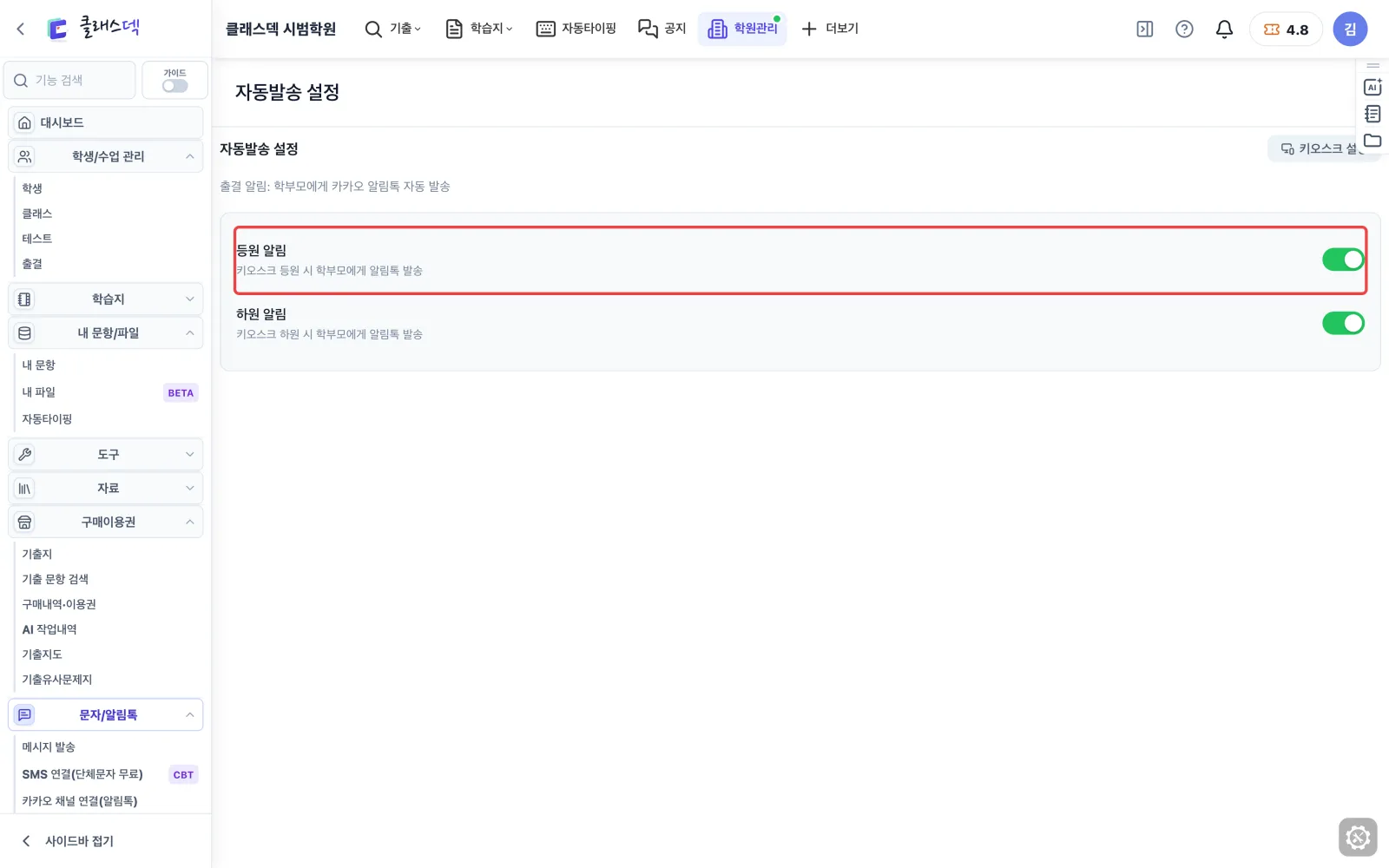
두 가지만 정하면 됩니다
키오스크에서 출결번호를 누르는 순간 등원·하원 알림톡이 나갑니다. 따로 보낼 필요가 없습니다.
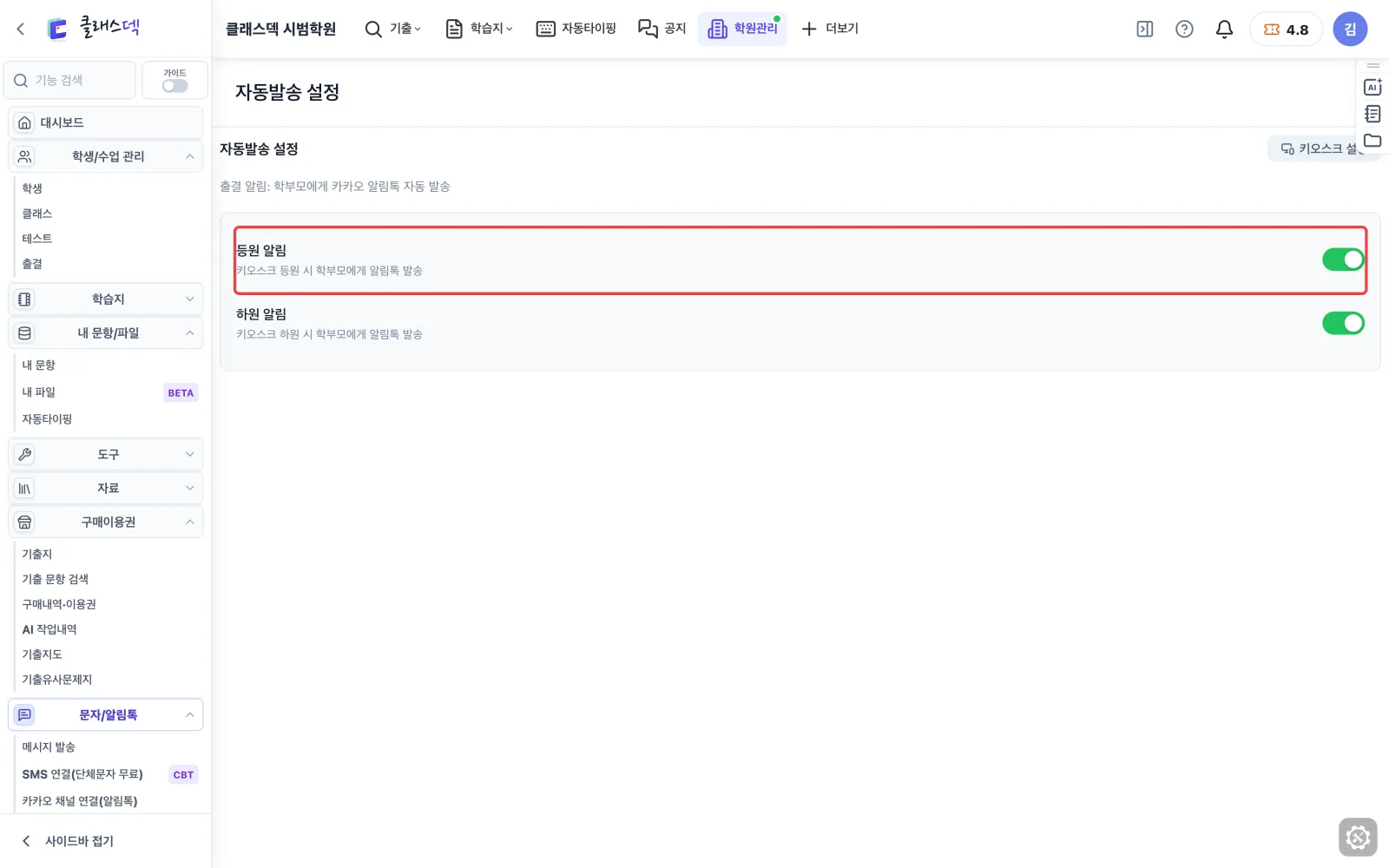
등원 알림 켜고 끄기
오른쪽 스위치가 초록이면 켜진 상태입니다. 누르는 즉시 저장되니 바꿀 때만 누릅니다.
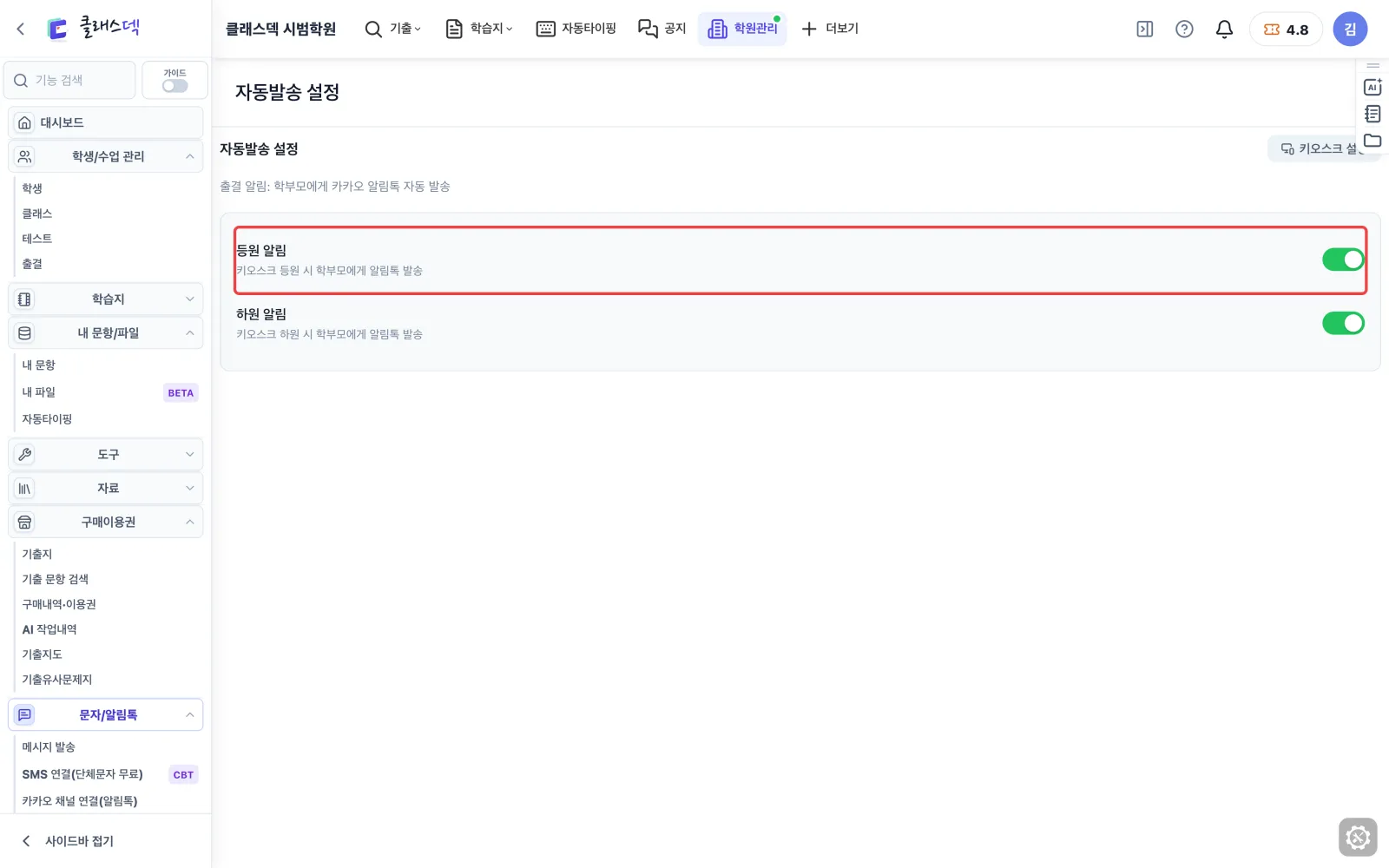
하원 알림은 따로
등원만 알리고 하원은 끄는 식으로 나눠 정할 수 있습니다.
키오스크도 여기서 바로
알림이 나가는 출결 키오스크 설정 화면으로 넘어갑니다. 주소와 화면 표시를 정합니다.
3. 학원 태블릿을 출결기로
학원 설정에서 들어가기
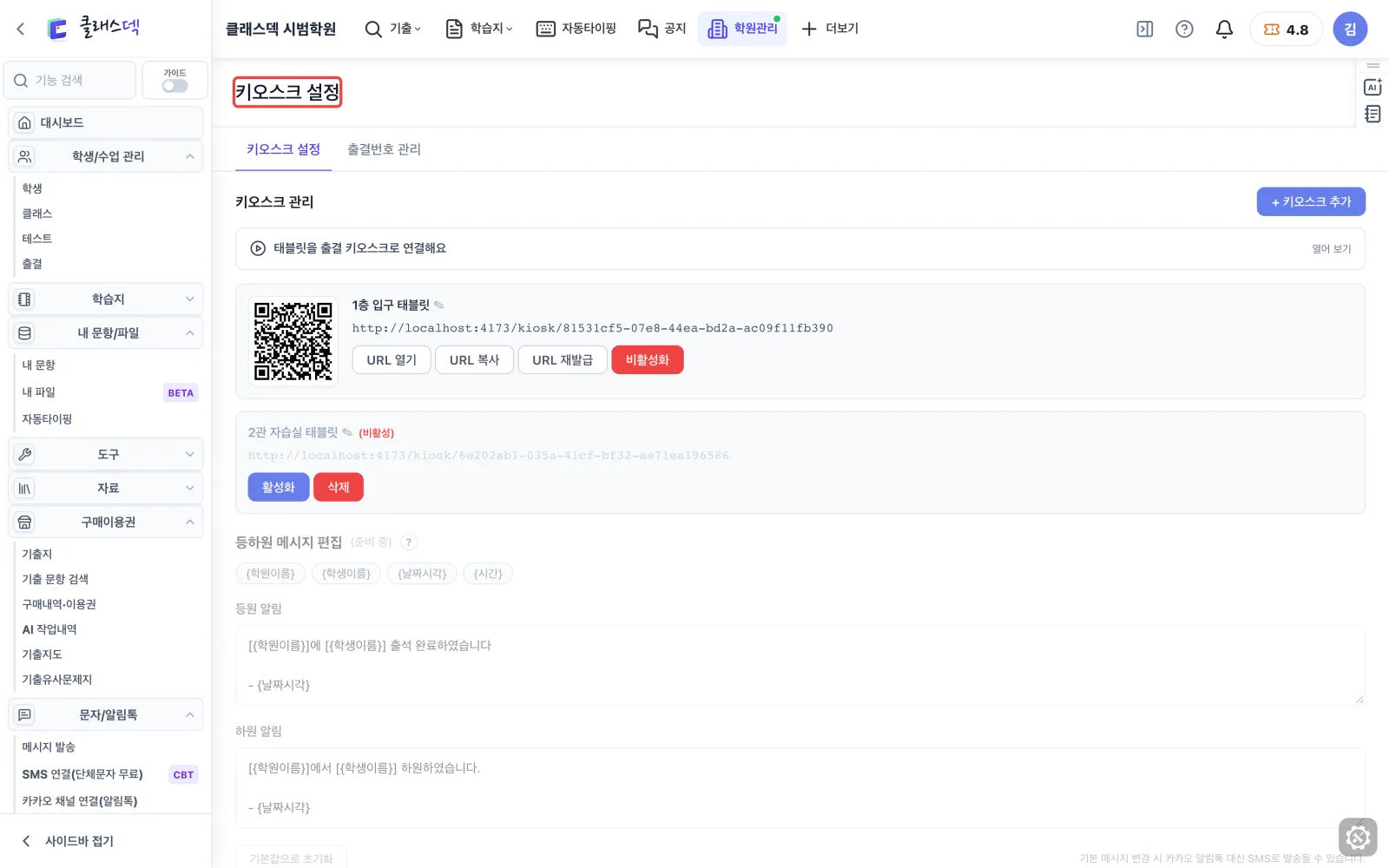
왼쪽 학원 설정 묶음의 키오스크 설정입니다. 학원 입구 태블릿을 출결기로 만드는 곳입니다.
키오스크 화면 한눈에
위는 태블릿 주소, 아래는 등하원 때 학부모께 가는 알림 문구입니다.
키오스크 추가를 누르면
바로 태블릿용 주소가 하나 생깁니다.
만든 주소로 할 수 있는 일
줄마다 열기·주소 복사·끄기가 있습니다. 주소가 새어 나가면 재발급으로 옛 주소를 끊습니다.
꺼 둔 태블릿은 흐리게
자습실 태블릿처럼 꺼 둔 주소로는 출결이 찍히지 않습니다. 다시 켜면 같은 주소를 그대로 씁니다.
학부모께 가는 등원 문구
학생이 번호를 누르면 이 문구로 알림이 갑니다.
하원 문구도 따로
하원도 같은 방식입니다. 학원 이름·학생 이름·시각이 자동으로 채워집니다.
학생 번호는 출결번호 관리에서
태블릿에서 학생이 누를 4자리 번호는 바로 아래 출결번호 관리에서 정합니다.
4. 키오스크 번호 정하기
학원 설정에서 들어가기
왼쪽 학원 설정 묶음의 출결번호 관리입니다. 학생이 키오스크에서 누를 4자리 번호를 정합니다.
출결번호 화면 한눈에
위는 학생 고르는 칸, 아래는 학생마다 번호와 그 번호가 어디서 왔는지입니다.
고2만 보면
학년을 고르면 그 학년 학생만 남습니다. 새 학기 반 편성 뒤 번호를 챙길 때 씁니다.
이름으로 찾기
이름 일부만 적어도 됩니다. 번호를 잊은 학생이 오면 여기서 찾아 알려 줍니다.
번호 없는 학생을 한 번에
번호가 없어도 전화번호 뒤 4자리로 인식됩니다. 이 칸은 그 번호로 미설정 학생을 한 번에 채웁니다.
전체 초기화는 한 번 더 묻습니다
모든 번호를 지우기 전에 확인창이 뜹니다.
알아 두면 좋은 점
알림톡·문자 발송은 비용이 생길 수 있습니다. 보내기 전 화면에 표시되는 받는 사람과 문구를 확인하세요.
관련 기능 안내
- 카카오 채널 연결(알림톡)문자/알림톡
- 자동발송 설정문자/알림톡
- 키오스크 설정학원 설정
- 출결번호 관리학원 설정